Problema
- Gerar um arquivo de registro HAR para incluir em seu tíquete de suporte
- Gerar arquivo de registro HAR no Google Chrome
- Gerar arquivo de registro HAR no Firefox
- Gerar arquivo de registro HAR no Safari
Detalhes
Clique para expandir
Um arquivo HAR (formato de arquivo HTTP) armazena os registros da interação de um navegador da Web com um site.
O Suporte técnico da ESET pode solicitar que você gere e envie um arquivo de registro HAR quando ocorrer um problema ao visitar um site.
Solução
Gerar arquivo de registro HAR no Google Chrome
-
Abra o Google Chrome, clique no ícone Menu (três pontos)
 no canto superior direito e clique em Nova janela anônima. Na nova janela anônima do Google Chrome, navegue até o site em que ocorre o problema.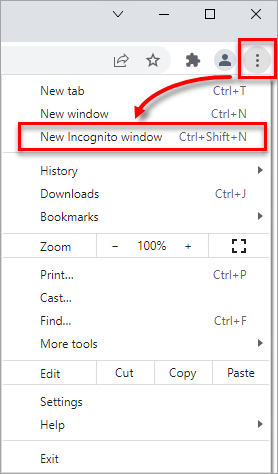
Figura 1-1 -
Clique no ícone Menu (três pontos)
no canto superior direito e clique em More Tools → Developer Tools.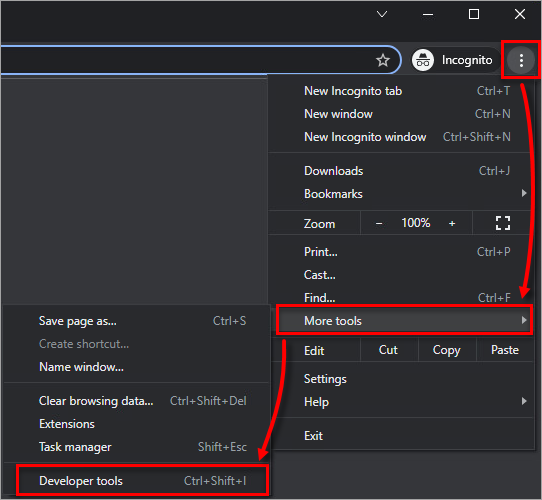
Figura 1-2 -
Clique na guia Network (Rede ).
-
Clique no ícone Clear
 para limpar os registros existentes e marque a caixa de seleção ao lado de Preserve log (Preservar registro). Confirme se o ícone Record
  está vermelho. Se estiver cinza, clique no ícone cinza Record para iniciar a gravação.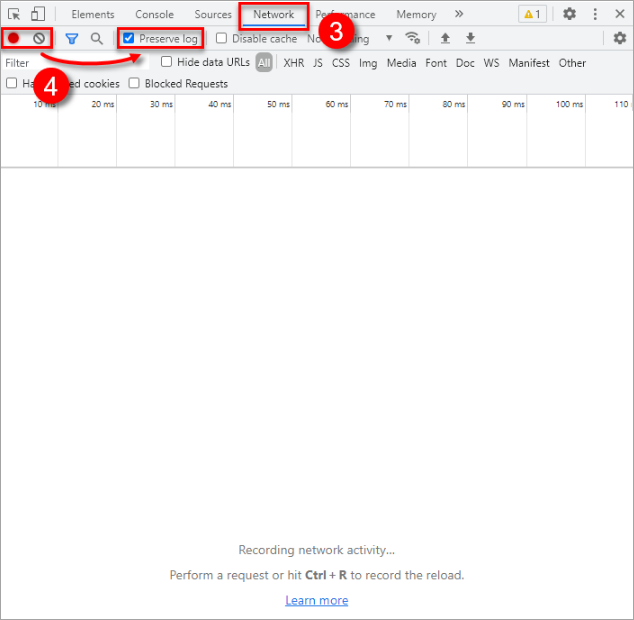
Figura 1-3 -
No painel Developer Tools, clique no ícone Settings → Preferences. Em Network (Rede), marque a caixa de seleção ao lado de Allow to generate HAR with sensitive data (Permitir gerar HAR com dados confidenciais).
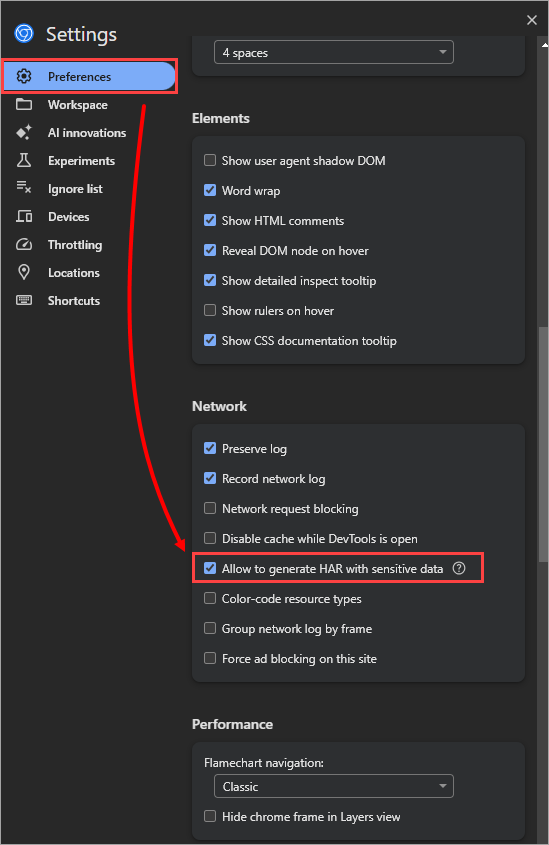
Figura 1-4 -
Recrie o problema em seu navegador da Web.
-
Depois que o problema for recriado, clique no ícone Record
para interromper a gravação e clique no ícone de engrenagem.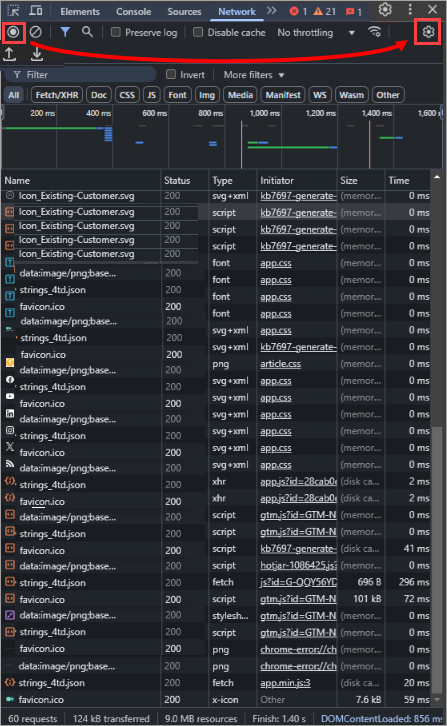
Figura 1-5
-
Clique no ícone de download e selecione Exportar HAR (higienizado) ou Exportar HAR (com dados confidenciais).
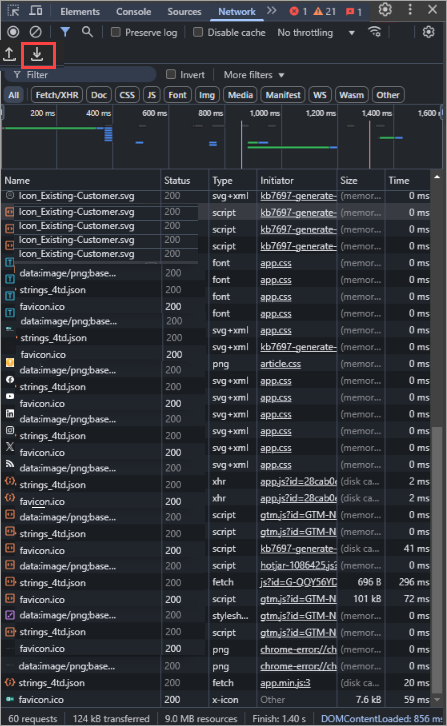
Figura 1-6 -
Selecione um caminho de arquivo, digite um nome para o arquivo e clique em Save (Salvar).
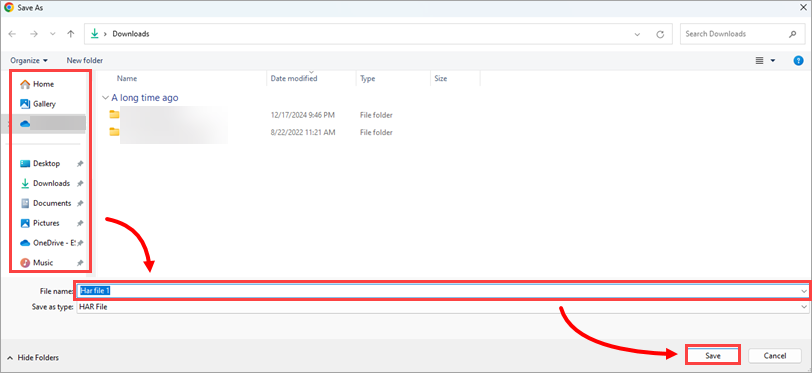
Figura 1-7 -
Carregue o arquivo HAR em seu tíquete de suporte.
Gerar arquivo de registro HAR no Firefox
-
Abra o Firefox e desative o limite de resposta:
-
Na barra de endereços, digite
about:confige pressione Enter. -
Na barra de pesquisa, digite ou copie/cole
devtools.netmonitor.responseBodyLimit. -
Clique no ícone Editar (lápis), defina o valor como 0 e clique no ícone Marca de verificação para confirmar a alteração.
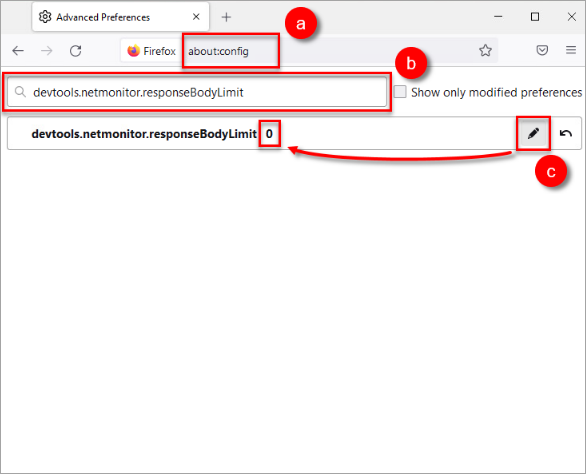
Figura 2-1 -
-
Clique no ícone Menu
 no canto superior direito e clique em New private window (Nova janela privada). Na nova janela privada do Firefox, navegue até o site em que o problema está ocorrendo.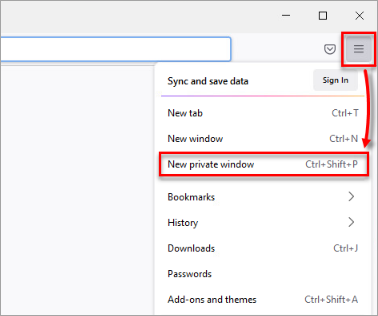
Figura 2-2 -
Clique no ícone Menu
no canto superior direito e clique em More Tools (Mais ferramentas).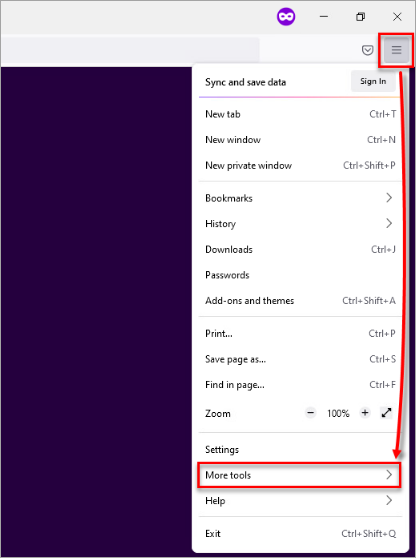
Figura 2-3 -
Clique em Web Developer Tools.
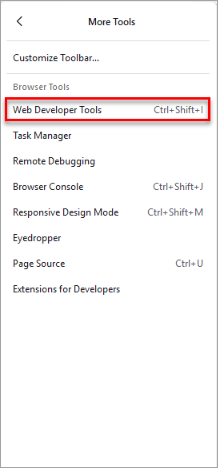
Figura 2-4 -
Clique em Network (Rede ) e clique no ícone Clear
 para limpar os registros existentes.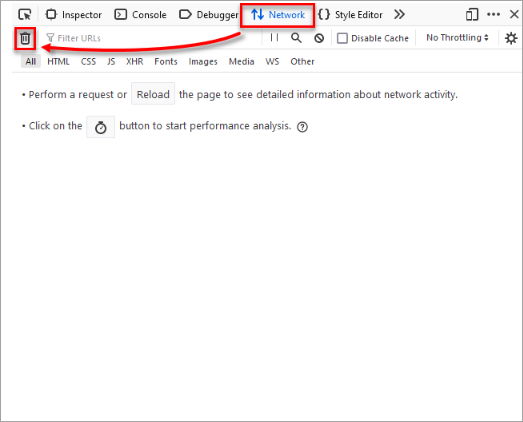
Figura 2-5 -
Clique no ícone de engrenagem e selecione Persist Logs (Persistir registros).
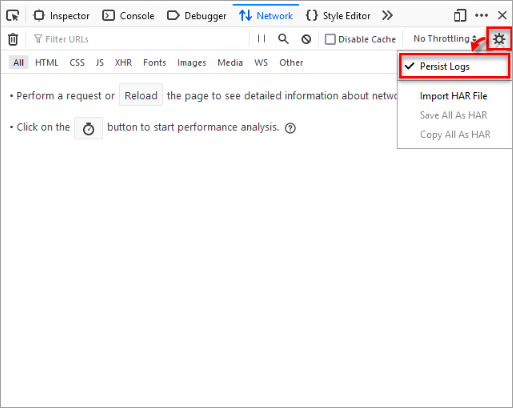
Figura 2-6 -
Recrie o problema em seu navegador da Web. O Firefox inicia o registro em log automaticamente.
-
Depois que o problema for recriado, clique no ícone Pausar gravação
 para interromper a gravação. Clique com o botão direito do mouse em qualquer lugar do registro e clique em Save all as HAR (Salvar tudo como HAR).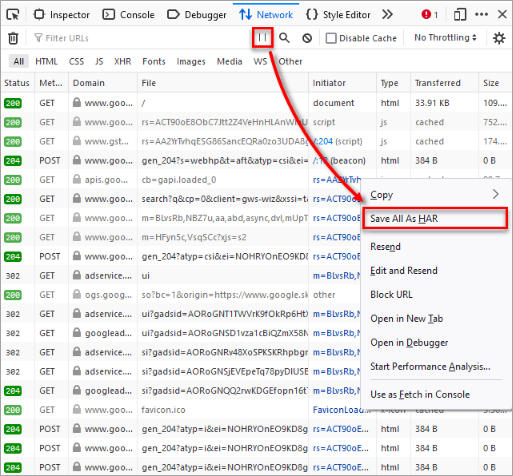
Figura 2-7 -
Selecione um caminho de arquivo, digite um nome para o arquivo e clique em Save (Salvar).
Figura 2-8 -
Carregue o arquivo de registro HAR no seu tíquete de suporte.
Geração de arquivo de registro HAR no Safari
-
Abra o Safari e clique em File → New Private Window( Arquivo → Nova janela privada). Na janela privada, navegue até o site em que o problema está ocorrendo.
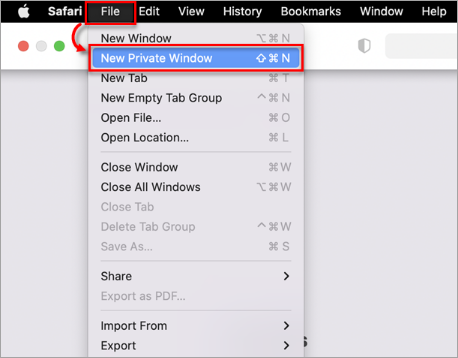
Figura 3-1 -
Na barra de menus, clique em Safari → Configurações.
-
Na caixa de diálogo, clique em Advanced e marque a caixa de seleção ao lado de Show features for web developers.
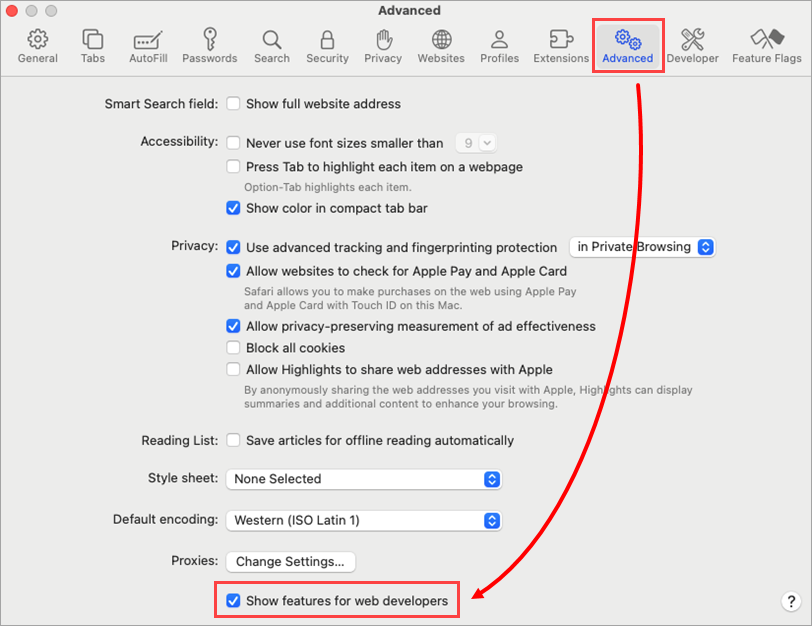
Figura 3-2 -
Na barra de menus, clique em Develop e clique em Show Web Inspector.
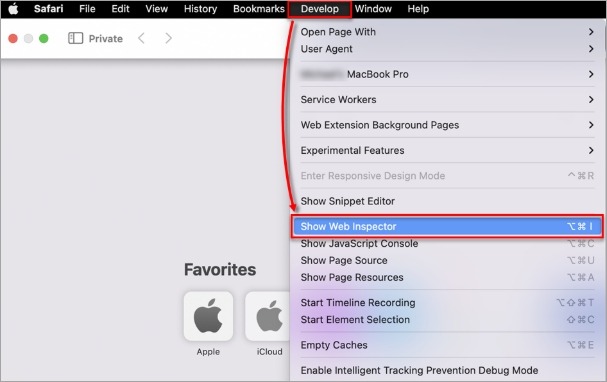
Figura 3-3 -
Clique em Network (Rede) e clique no ícone de outros filtros e, em seguida, selecione Preserve Log (Preservar registro) para ativá-lo.
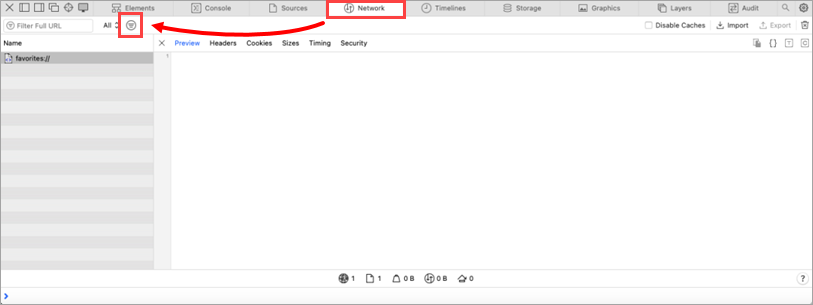
Figura 3-4
-
Recrie o problema em seu navegador da Web.
-
Depois que o problema for recriado, clique em Exportar.
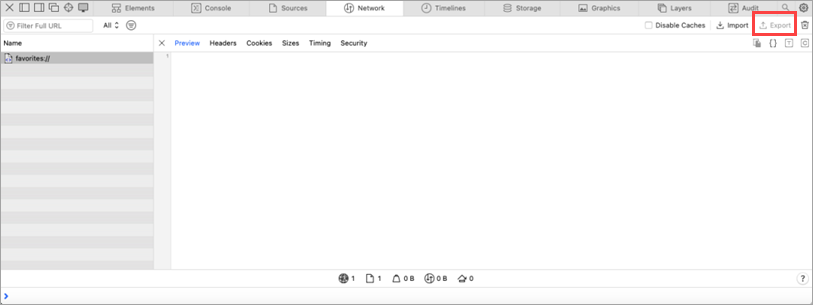
Figura 3-5 -
Digite um nome para o arquivo e clique em Save (Salvar).
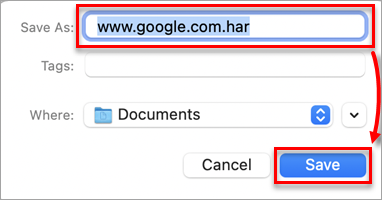
Figura 3-6 -
Carregue o arquivo de registro HAR no seu tíquete de suporte.


