Проблема
- Создайте файл журнала HAR, чтобы включить его в билет поддержки
- Создайте файл журнала HAR в Google Chrome
- Создайте файл журнала HAR в Firefox
- Создайте файл журнала HAR в Safari
Подробности
Нажмите, чтобы развернуть
В файле HAR (формат HTTP Archive) хранятся журналы взаимодействия веб-браузера с веб-сайтом.
Служба технической поддержки ESET может попросить вас сгенерировать и отправить файл журнала HAR при возникновении проблем во время посещения веб-сайта.
Решение
Создание файла журнала HAR в Google Chrome
-
Откройте Google Chrome, щелкните значок Меню (три точки)
 в правом верхнем углу и выберите Новое окно инкогнито. В новом окне инкогнито Google Chrome перейдите на сайт, на котором возникла проблема.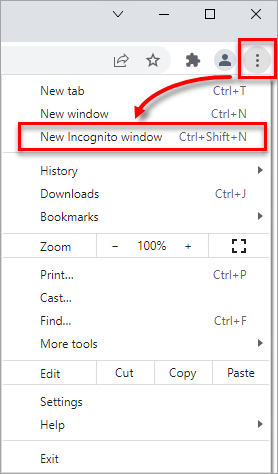
Рисунок 1-1 -
Нажмите на значок Меню (три точки)
в правом верхнем углу и выберите Дополнительные инструменты → Инструменты разработчика.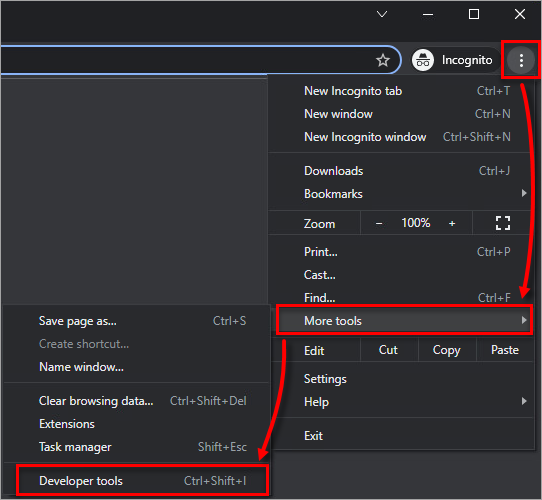
Рисунок 1-2 -
Перейдите на вкладку Сеть .
-
Щелкните значок Clear
 , чтобы очистить все существующие журналы, и установите флажок напротив пункта Preserve log. Убедитесь, что значок Запись
  имеет красный цвет. Если он серый, нажмите серый значок Запись , чтобы начать запись.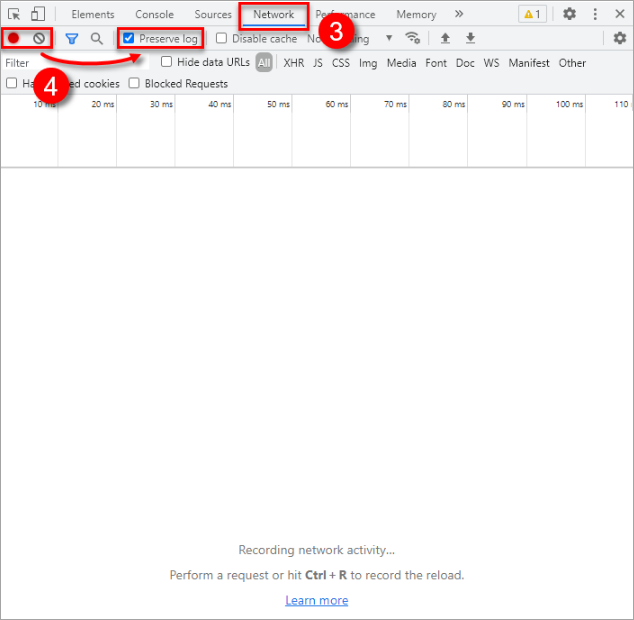
Рисунок 1-3 -
На панели инструментов разработчика нажмите значок Настройки → Предпочтения. В разделе Сеть установите флажок рядом с пунктом Разрешить генерировать HAR с конфиденциальными данными.
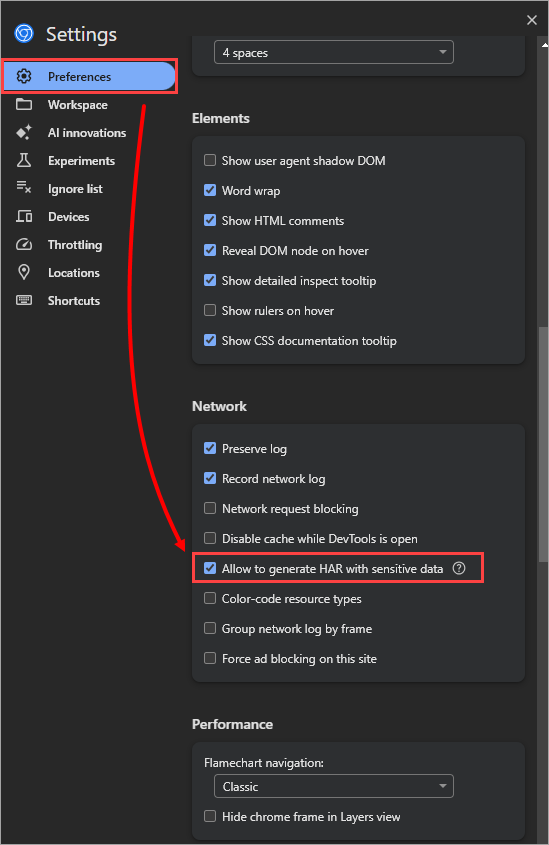
Рисунок 1-4 -
Пересоздайте проблему в веб-браузере.
-
После того как проблема будет воссоздана, нажмите на значок Record
, чтобы остановить запись, и нажмите на значок шестеренки.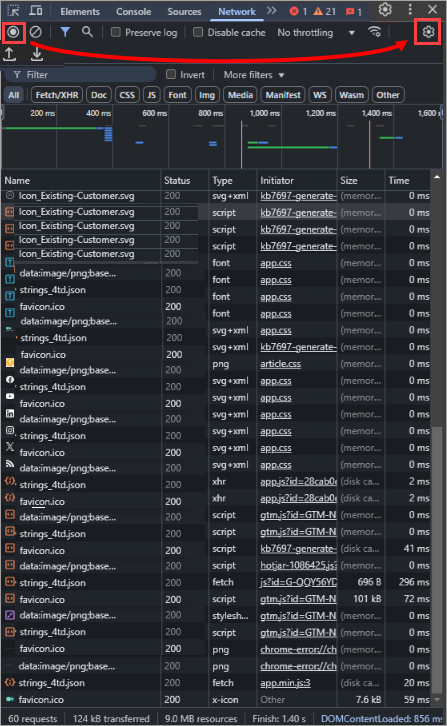
Рисунок 1-5
-
Щелкните значок загрузки и выберите Экспорт HAR (обеззараженный) или Экспорт HAR (с конфиденциальными данными).
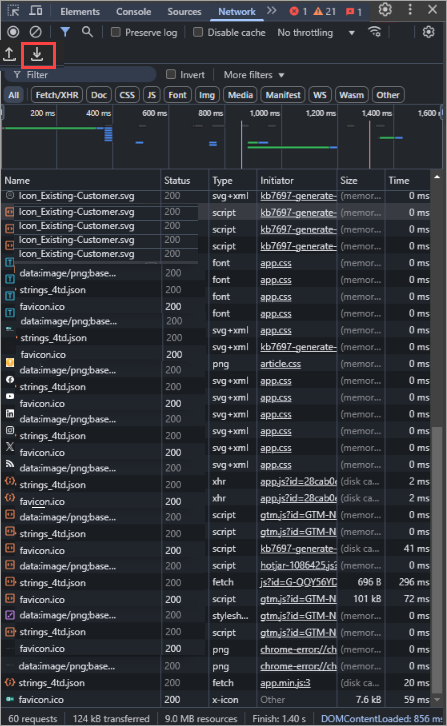
Рисунок 1-6 -
Выберите путь к файлу, введите имя файла и нажмите Сохранить.
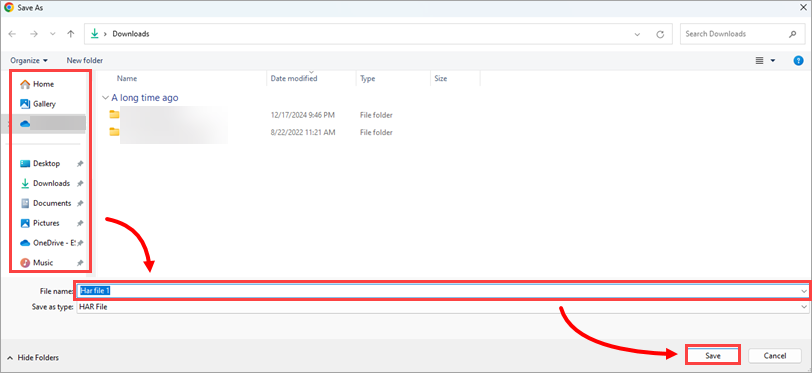
Рисунок 1-7 -
Загрузите файл HAR в свой тикет поддержки.
Создание файла журнала HAR в Firefox
-
Откройте Firefox и отключите ограничение отклика:
-
В адресной строке введите
about:configи нажмите Enter. -
В строке поиска введите или скопируйте/вставьте
devtools.netmonitor.responseBodyLimit. -
Нажмите значок Edit (карандаш), установите значение 0 и нажмите значок Check mark, чтобы подтвердить изменение.
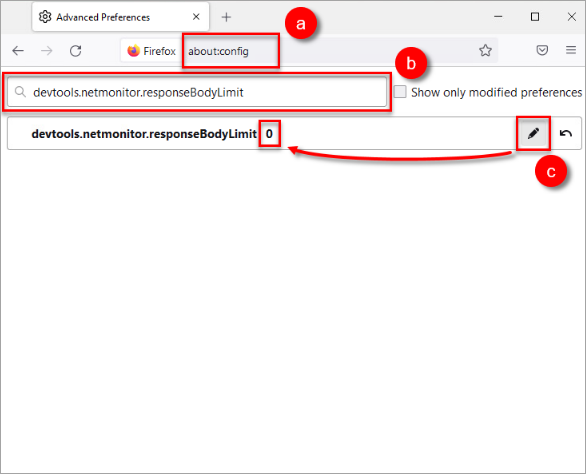
Рисунок 2-1 -
-
Щелкните значок Меню
 в правом верхнем углу и выберите Новое частное окно. В новом частном окне Firefox перейдите на веб-сайт, на котором возникла проблема.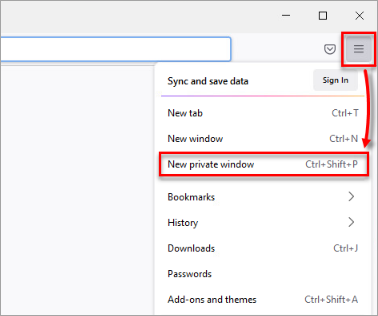
Рисунок 2-2 -
Нажмите на значок Меню
в правом верхнем углу и выберите Дополнительные инструменты.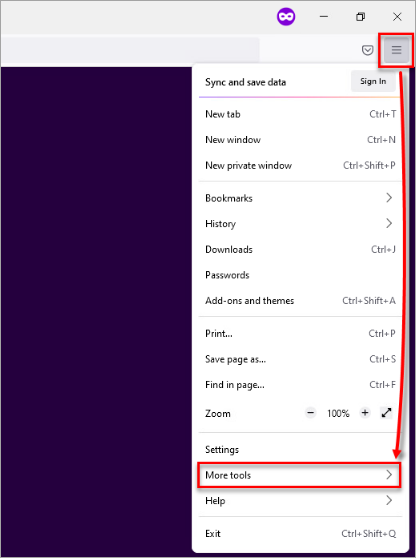
Рисунок 2-3 -
Нажмите Инструменты веб-разработчика.
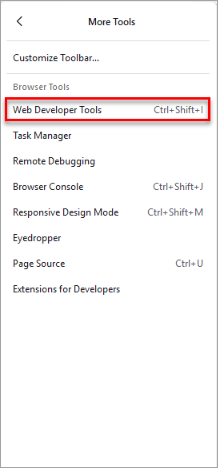
Рисунок 2-4 -
Нажмите Сеть и нажмите значок Очистить
 , чтобы очистить все существующие журналы.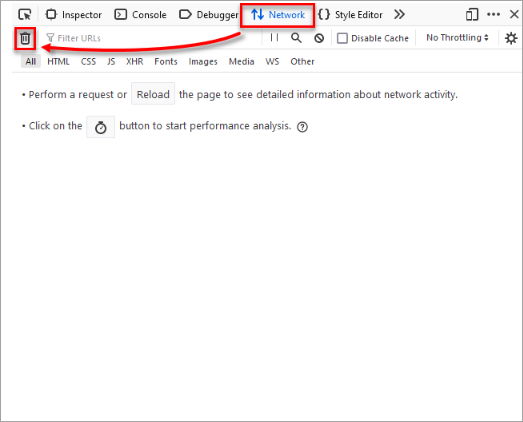
Рисунок 2-5 -
Нажмите на значок шестеренки и выберите Persist Logs.
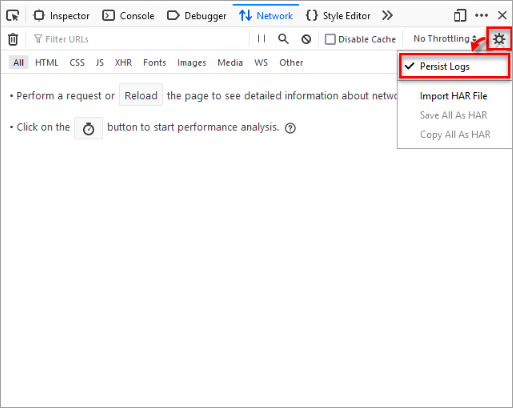
Рисунок 2-6 -
Восстановите проблему в своем веб-браузере. Firefox начнет вести журнал автоматически.
-
После воссоздания проблемы нажмите значок Пауза записи
 , чтобы остановить дальнейшую запись. Щелкните правой кнопкой мыши в любом месте журнала и выберите Сохранить все как HAR.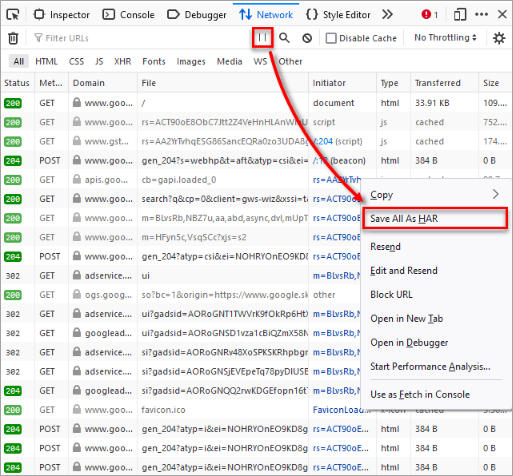
Рисунок 2-7 -
Выберите путь к файлу, введите имя файла и нажмите Сохранить.
Рисунок 2-8 -
Загрузите файл журнала HAR в свою заявку в службу поддержки.
Создание файла журнала HAR в Safari
-
Откройте Safari и нажмите Файл → Новое частное окно. В частном окне перейдите на веб-сайт, на котором возникла проблема.
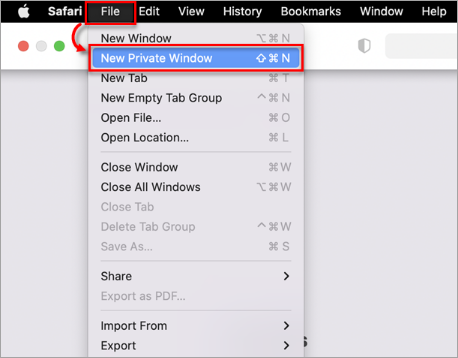
Рисунок 3-1 -
В строке меню нажмите Safari → Настройки.
-
В диалоговом окне нажмите Дополнительно и установите флажок рядом с пунктом Показать функции для веб-разработчиков.
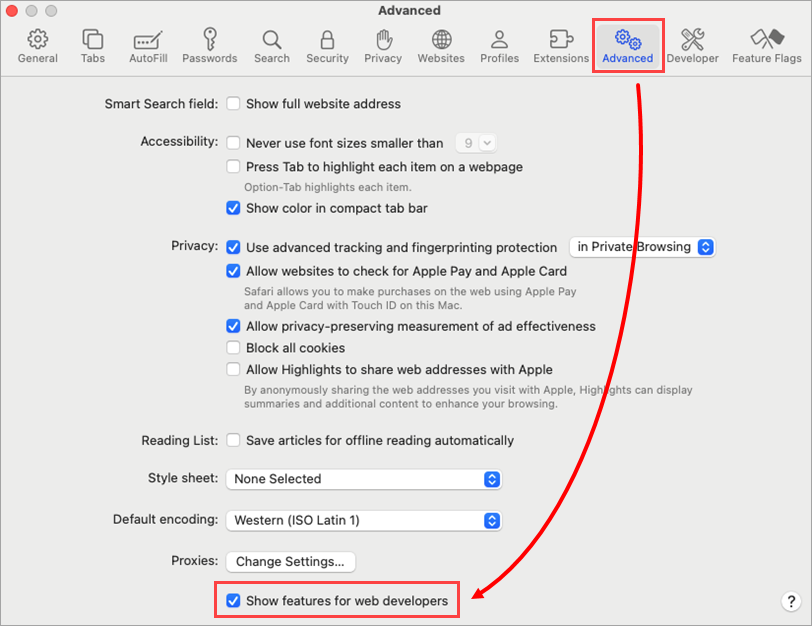
Рисунок 3-2 -
В строке меню нажмите Разработать и выберите Показать веб-инспектор.
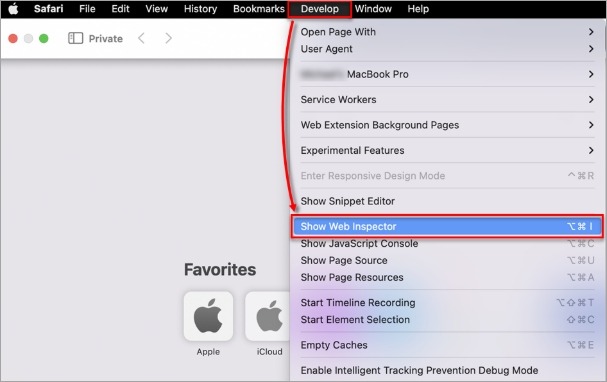
Рисунок 3-3 -
Нажмите Сеть и щелкните значок Другие фильтры, затем выберите Сохранение журнала, чтобы включить его.
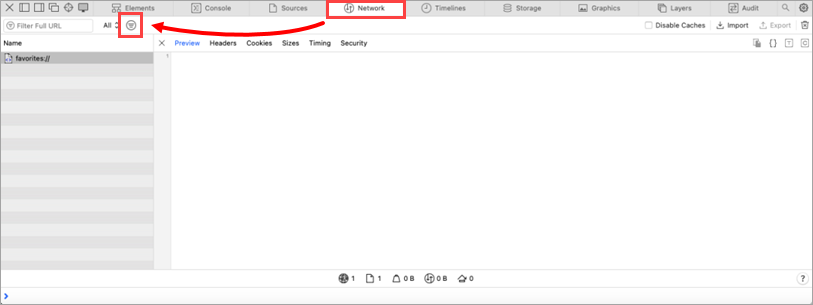
Рисунок 3-4
-
Воссоздайте проблему в веб-браузере.
-
После того как проблема будет воссоздана, нажмите Экспорт.
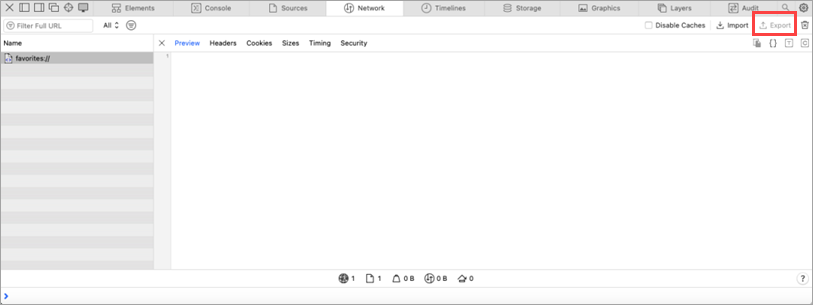
Рисунок 3-5 -
Введите имя файла и нажмите Сохранить.
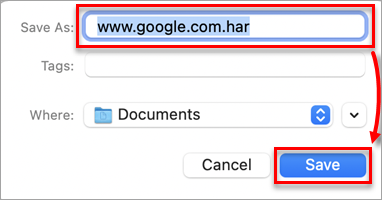
Рисунок 3-6 -
Загрузите файл журнала HAR в свою заявку в службу поддержки.


