Problemă
- Generați un fișier jurnal HAR pentru a-l include în biletul de asistență
- Generarea fișierului jurnal HAR în Google Chrome
- Generarea fișierului jurnal HAR în Firefox
- Generarea fișierului jurnal HAR în Safari
Detalii
Faceți clic pentru a extinde
Un fișier HAR (HTTP Archive format) stochează jurnalele interacțiunii unui browser web cu un site web.
Asistența tehnică ESET vă poate solicita să generați și să trimiteți un fișier jurnal HAR atunci când apare o problemă în timpul vizitării unui site web.
Soluție
Generarea fișierului jurnal HAR în Google Chrome
-
Deschideți Google Chrome, faceți clic pe pictograma Meniu (trei puncte)
 din colțul din dreapta sus și faceți clic pe Noua fereastră incognito. În noua fereastră incognito din Google Chrome, navigați la site-ul web în care apare problema.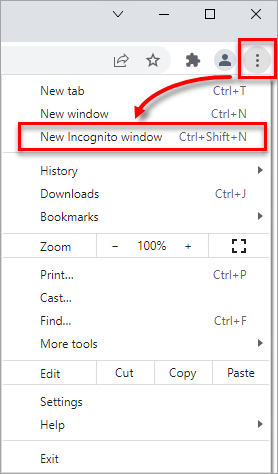
Figura 1-1 -
Faceți clic pe pictograma Meniu (trei puncte)
din colțul din dreapta sus și faceți clic pe Mai multe instrumente → Instrumente pentru dezvoltatori.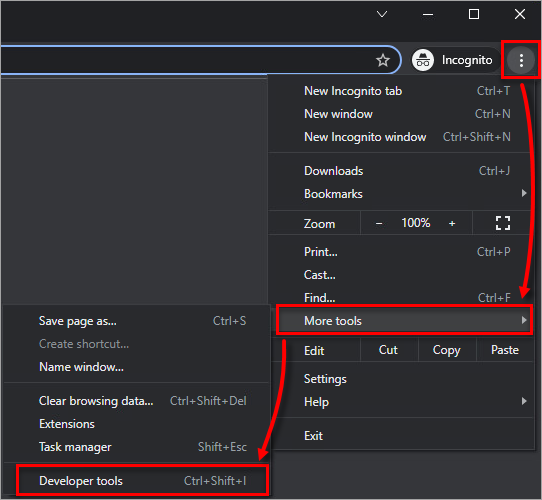
Figura 1-2 -
Faceți clic pe fila Network (Rețea ).
-
Faceți clic pe pictograma Clear
 pentru a șterge toate jurnalele existente și bifați caseta de selectare de lângă Preserve log (Păstrare jurnal). Confirmați că pictograma Record
  este roșie. Dacă este gri, faceți clic pe pictograma gri Record (Înregistrare ) pentru a începe înregistrarea.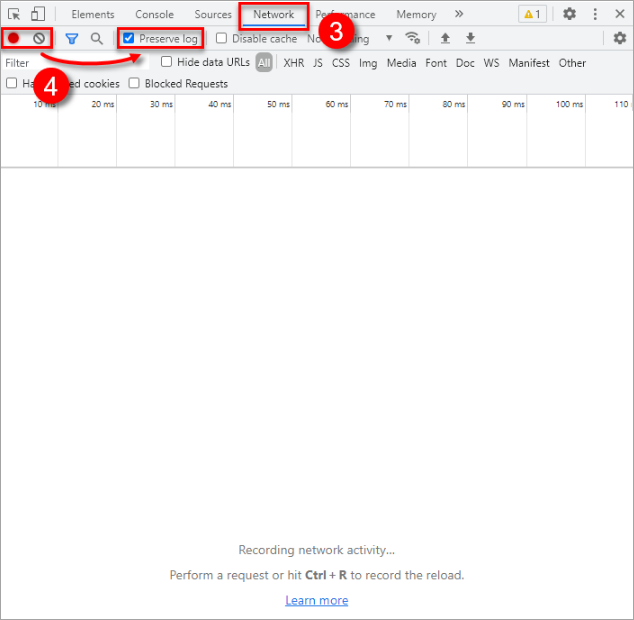
Figura 1-3 -
Din panoul Instrumente pentru dezvoltatori, faceți clic pe pictograma Setări → Preferințe. Sub Network (Rețea), bifați caseta de selectare de lângă Allow to generate HAR cu date sensibile.
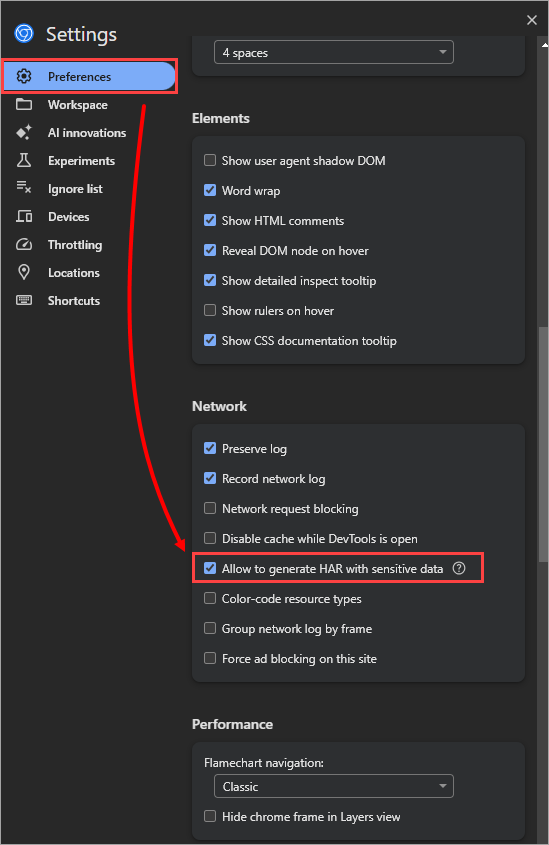
Figura 1-4 -
Recreați problema în browserul dvs. web.
-
După ce problema este recreată, faceți clic pe pictograma Record
pentru a opri înregistrarea și faceți clic pe pictograma angrenaj.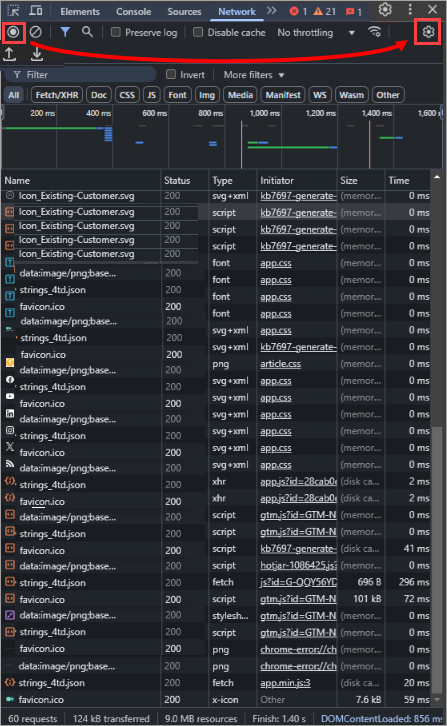
Figura 1-5
-
Faceți clic pe pictograma de descărcare și selectați Export HAR (sanitized) sau Export HAR (cu date sensibile).
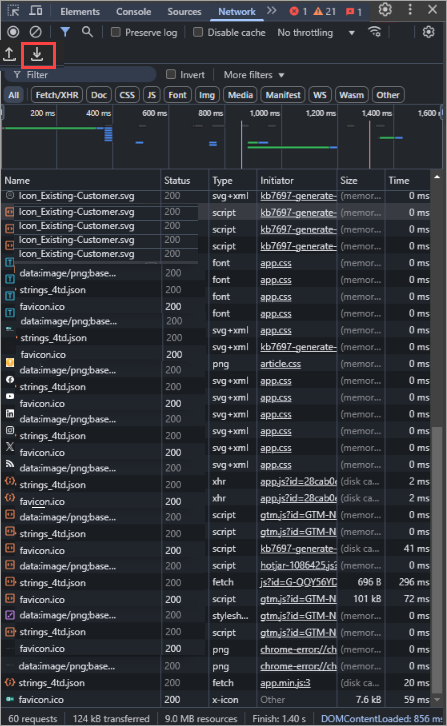
Figura 1-6 -
Selectați o cale de acces pentru fișier, tastați un nume pentru fișier și faceți clic pe Save (Salvare).
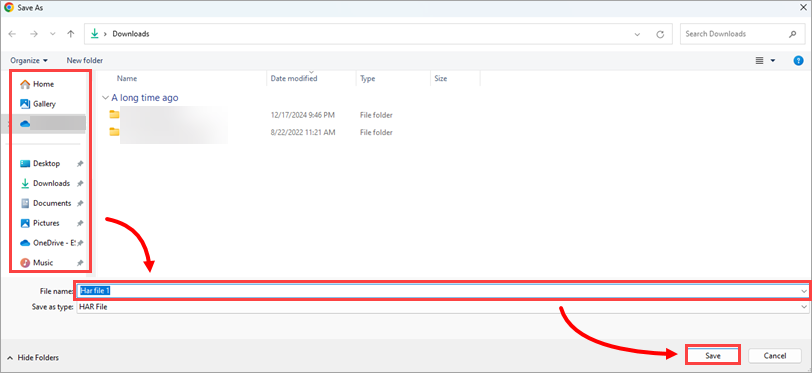
Figura 1-7 -
Încărcați fișierul HAR în biletul dvs. de asistență.
Generarea fișierului jurnal HAR în Firefox
-
Deschideți Firefox și dezactivați limita de răspuns:
-
În bara de adrese, tastați
about:configși apăsați Enter. -
În bara de căutare, tastați sau copy/paste
devtools.netmonitor.responseBodyLimit. -
Faceți clic pe pictograma Edit (Creion), setați valoarea la 0 și faceți clic pe pictograma Marcaj pentru a confirma modificarea.
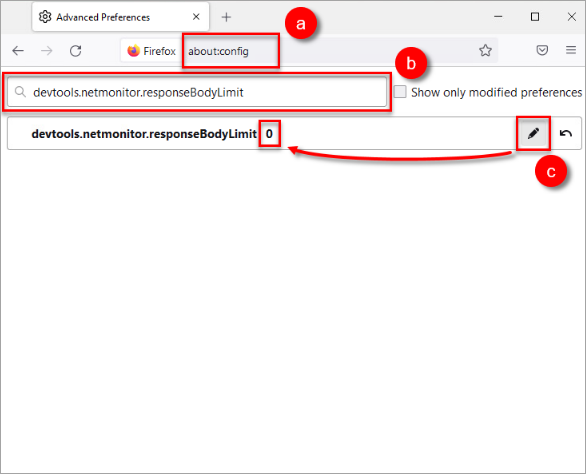
Figura 2-1 -
-
Faceți clic pe pictograma Menu
 din colțul din dreapta sus și faceți clic pe New private window (Fereastră privată nouă). În noua fereastră privată a Firefox, navigați la site-ul web în care apare problema.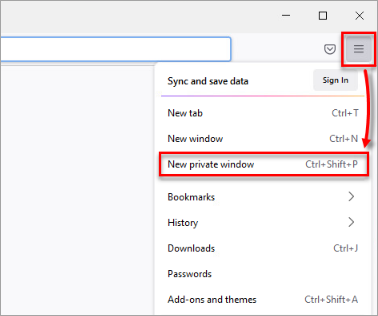
Figura 2-2 -
Faceți clic pe pictograma Meniu
din colțul din dreapta sus și faceți clic pe Mai multe instrumente.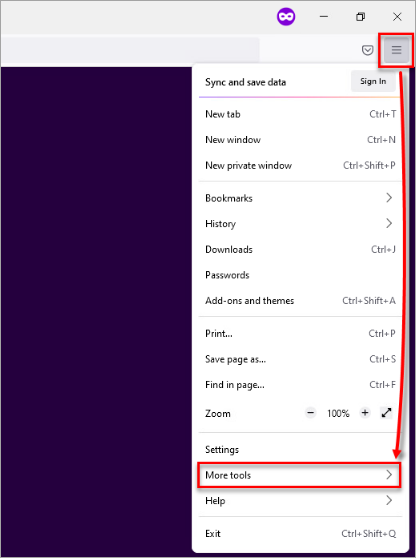
Figura 2-3 -
Faceți clic pe Web Developer Tools.
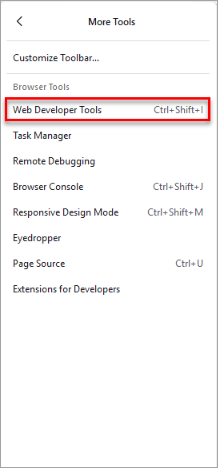
Figura 2-4 -
Faceți clic pe Network (Rețea) și faceți clic pe pictograma Clear
 pentru a șterge toate jurnalele existente.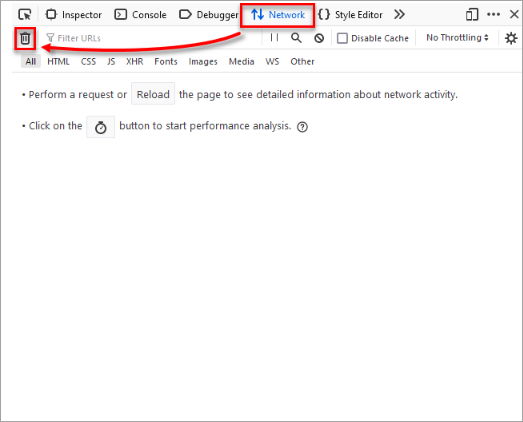
Figura 2-5 -
Faceți clic pe pictograma Gear și selectați Persist Logs.
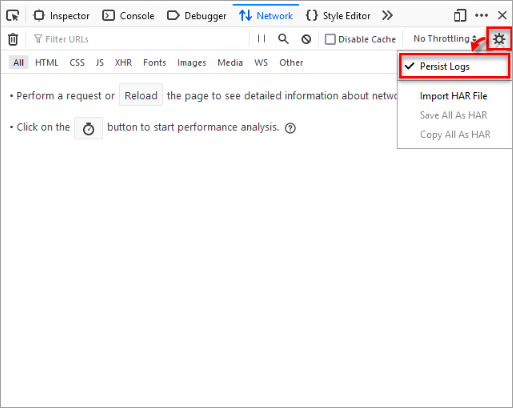
Figura 2-6 -
Recreați problema în browserul dvs. web. Firefox începe să înregistreze automat.
-
După ce problema este recreată, faceți clic pe pictograma Pauză înregistrare
 pentru a opri înregistrarea în continuare. Faceți clic dreapta oriunde pe jurnal și faceți clic pe Save all as HAR.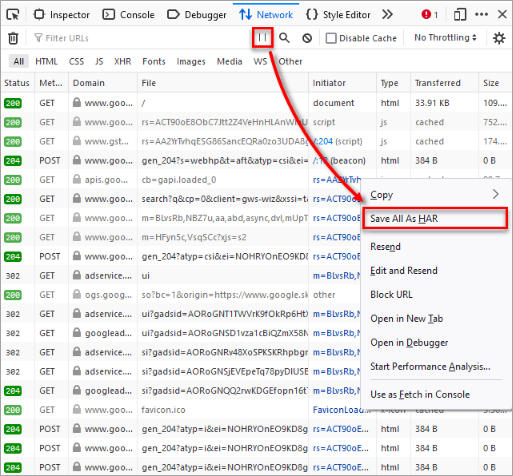
Figura 2-7 -
Selectați o cale pentru fișier, tastați un nume pentru fișier și faceți clic pe Save (Salvare).
Figura 2-8 -
Încărcați fișierul jurnal HAR în biletul dvs. de asistență.
Generarea fișierului jurnal HAR în Safari
-
Deschideți Safari și faceți clic pe File → New Private Window ( Fișier → Fereastră privată nouă). În fereastra privată, navigați la site-ul web unde apare problema.
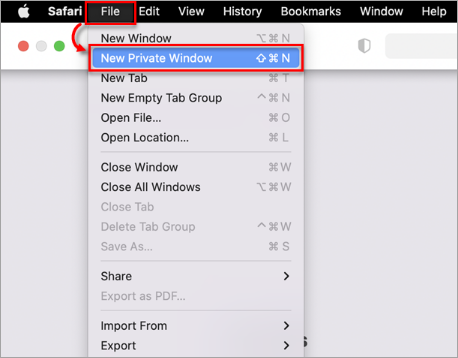
Figura 3-1 -
În bara de meniu, faceți clic pe Safari → Settings (Setări).
-
În caseta de dialog, faceți clic pe Advanced (Avansat ) și bifați caseta de selectare de lângă Show features for web developers (Afișare funcții pentru dezvoltatori web).
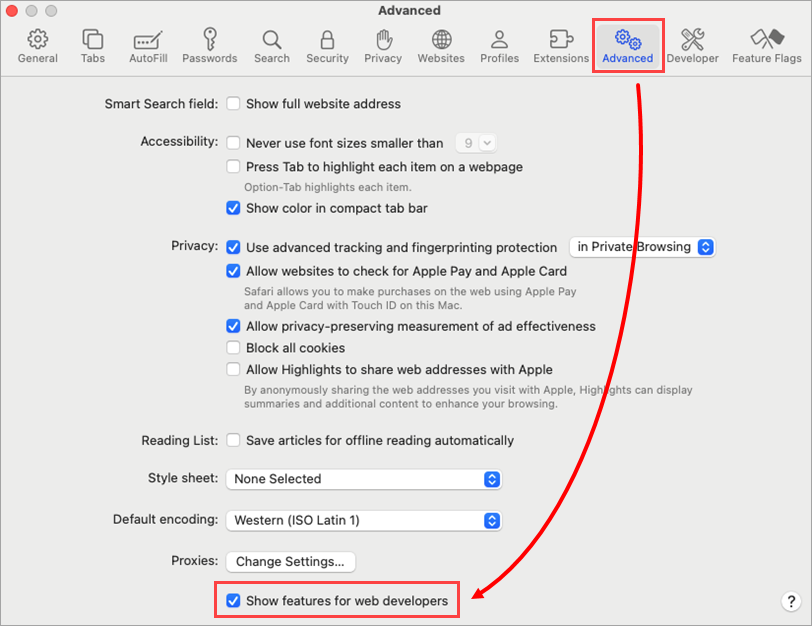
Figura 3-2 -
În bara de meniu, faceți clic pe Develop (Dezvoltare ) și faceți clic pe Show Web Inspector (Afișare inspector web).
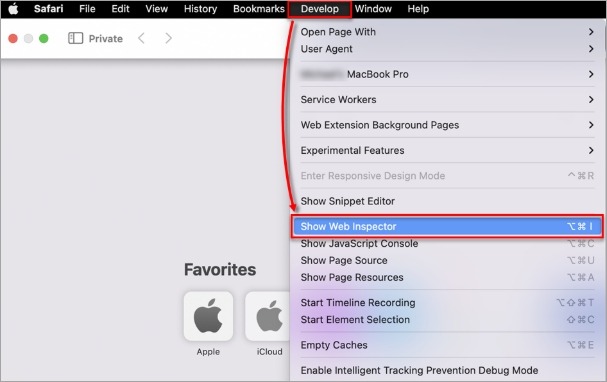
Figura 3-3 -
Faceți clic pe Network (Rețea ) și faceți clic pe pictograma other filters (Alte filtre ), apoi selectați Preserve Log (Păstrare jurnal ) pentru a-l activa.
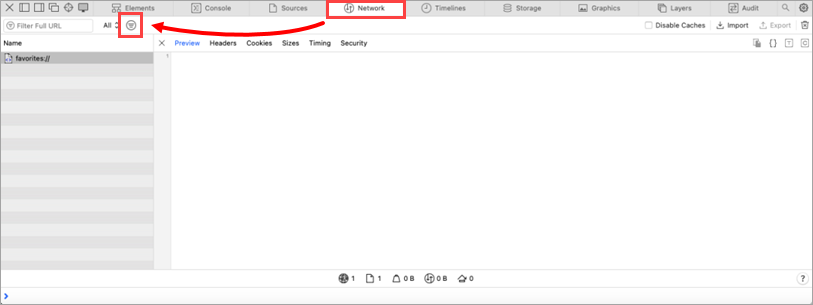
Figura 3-4
-
Recreați problema în browserul dvs. web.
-
După ce problema este recreată, faceți clic pe Export.
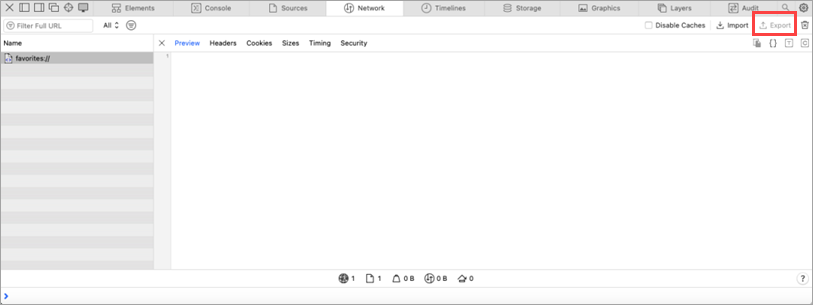
Figura 3-5 -
Introduceți un nume pentru fișier și faceți clic pe Salvare.
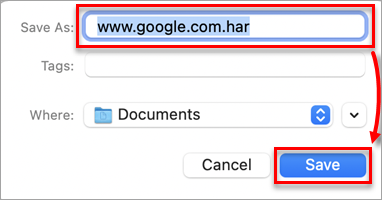
Figura 3-6 -
Încărcați fișierul jurnal HAR în biletul dvs. de asistență.


