Издание
- Генериране на регистрационен файл HAR, който да включите в билета за поддръжка
- Генериране на регистрационен файл HAR в Google Chrome
- Генериране на регистрационен файл на HAR във Firefox
- Генериране на регистрационен файл на HAR в Safari
Подробности
Натиснете, за да разширите
Файлът HAR (HTTP архивен формат) съхранява дневниците на взаимодействието на уеб браузъра с даден уебсайт.
Техническата поддръжка на ESET може да поиска от Вас да генерирате и изпратите HAR лог файл, когато възникне проблем при посещение на уебсайт.
Решение
Генериране на регистрационен файл HAR в Google Chrome
-
Отворете Google Chrome, щракнете върху иконата на менюто (три точки)
 в горния десен ъгъл и щракнете върху Нов инкогнито прозорец. В новия инкогнито прозорец на Google Chrome преминете към уебсайта, в който възниква проблемът.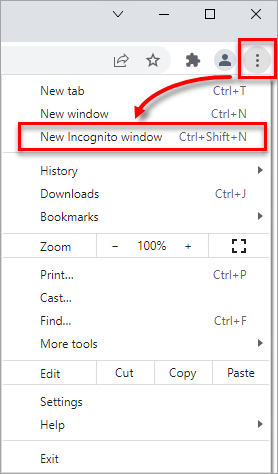
Фигура 1-1 -
Щракнете върху иконата Меню (три точки)
в горния десен ъгъл и щракнете върху Още инструменти → Инструменти за разработчици.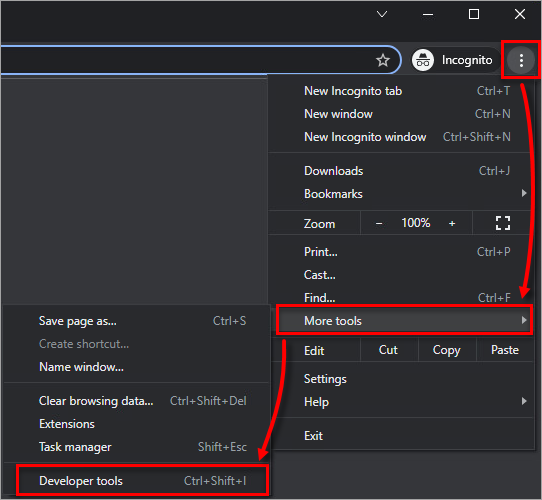
Фигура 1-2 -
Щракнете върху раздела Мрежа .
-
Щракнете върху иконата Clear
 (Изчистване на ), за да изчистите всички съществуващи логове, и поставете отметка в квадратчето до Preserve log (Запазване на логовете). Потвърдете, че иконата Record
  е червена. Ако тя е сива, щракнете върху сивата икона Record (Запис) , за да започнете запис.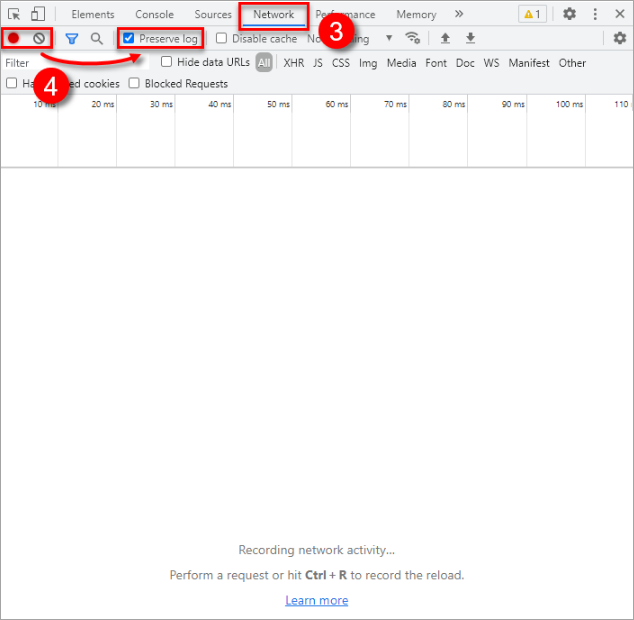
Фигура 1-3 -
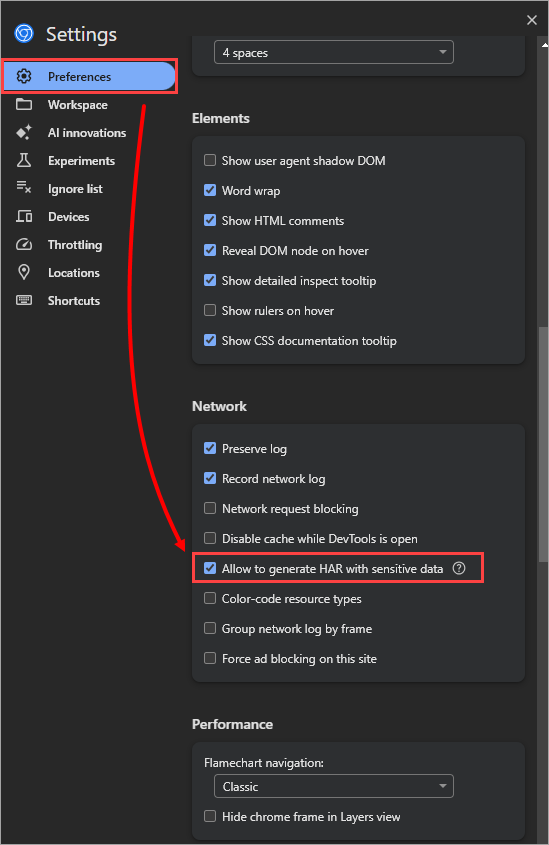
От панела Инструменти за разработчици щракнете върху иконата Настройки → Предпочитания. Под Network (Мрежа) поставете отметка в квадратчето до Allow to generate HAR with sensitive data (Разрешаване на генерирането на HAR с чувствителни данни).
Фигура 1-4 -
Възстановете проблема в уеб браузъра си.
-
След като проблемът бъде пресъздаден, щракнете върху иконата Record (Запис)
, за да спрете записа, и щракнете върху иконата на зъбно колело.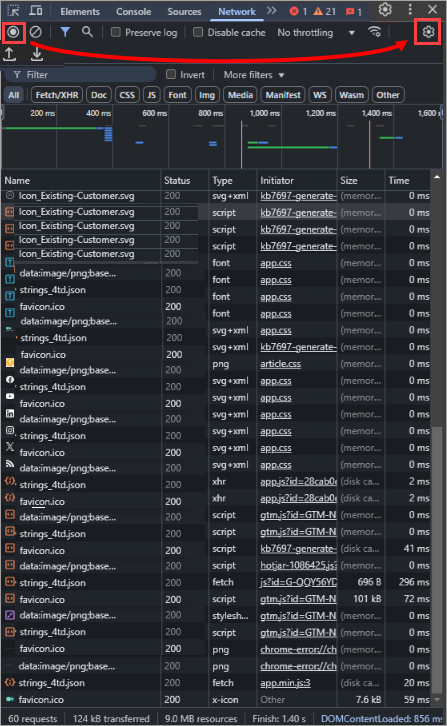
Фигура 1-5
-
Щракнете върху иконата за изтегляне и изберете Export HAR (sanitized) (Експортиране на H AR ( с чувствителни данни)) или Export HAR (с чувствителни данни).
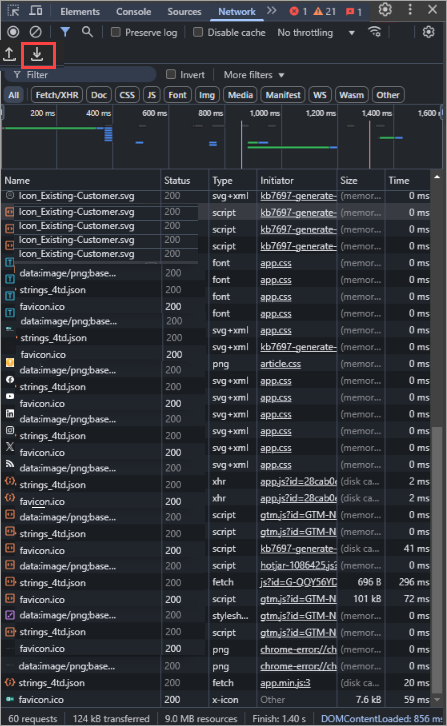
Фигура 1-6 -
Изберете път до файла, въведете име за файла и щракнете върху Запис.
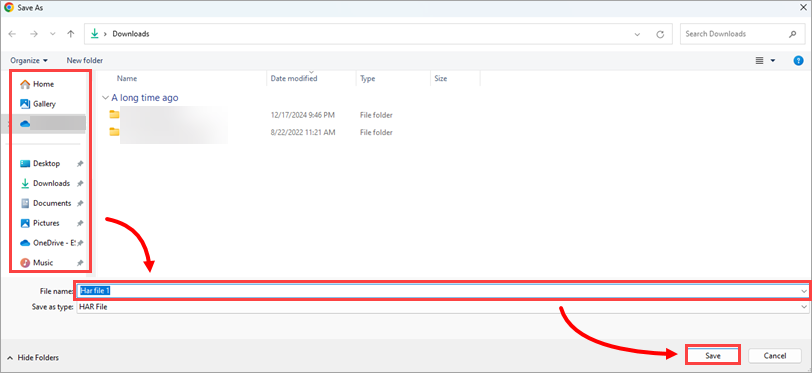
Фигура 1-7 -
Качете файла HAR във вашия билет за поддръжка.
Генериране на регистрационен файл HAR във Firefox
-
Отворете Firefox и деактивирайте ограничението за отговор:
-
В адресната лента въведете
about:configи натиснете Enter. -
В лентата за търсене въведете или копирайте/вмъкнете
devtools.netmonitor.responseBodyLimit. -
Щракнете върху иконата Edit (молив), задайте стойността на 0 и щракнете върху иконата Check mark (отметка), за да потвърдите промяната.
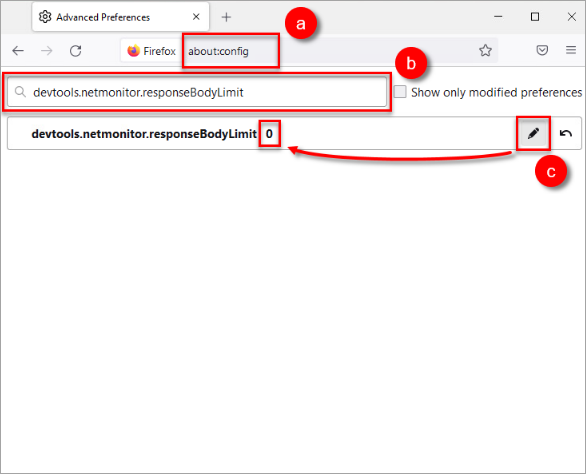
Фигура 2-1 -
-
Щракнете върху иконата на менюто
 в горния десен ъгъл и щракнете върху Нов частен прозорец. В новия частен прозорец на Firefox преминете към уебсайта, в който възниква проблемът.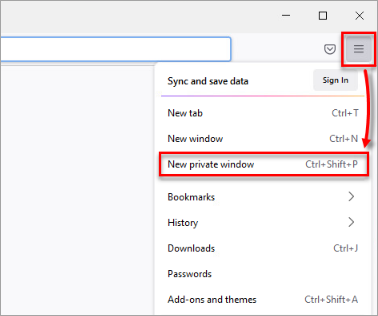
Фигура 2-2 -
Щракнете върху иконата Menu
в горния десен ъгъл и щракнете върху More Tools (Още инструменти).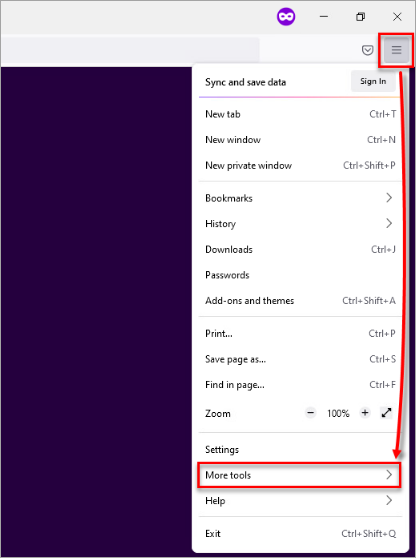
Фигура 2-3 -
Щракнете върху Инструменти за уеб разработчици.
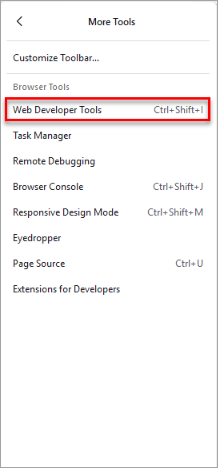
Фигура 2-4 -
Щракнете върху Network (Мрежа) и щракнете върху иконата Clear (Изчистване)
 , за да изчистите всички съществуващи логове.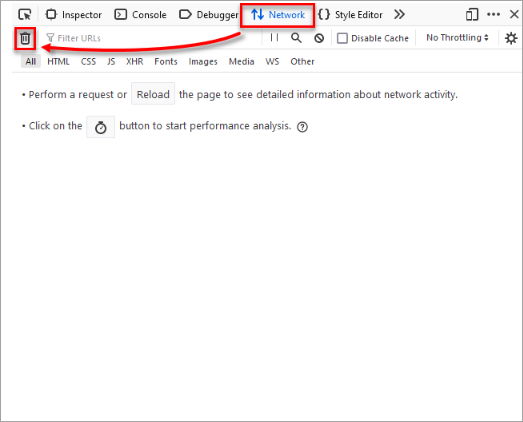
Фигура 2-5 -
Щракнете върху иконата Gear (зъбно колело) и изберете Persist Logs (Запазване на дневници).
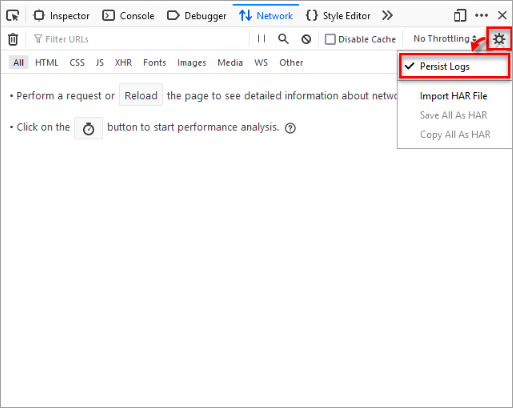
Фигура 2-6 -
Възстановете проблема в уеб браузъра си. Firefox започва автоматично да записва логове.
-
След като проблемът бъде пресъздаден, щракнете върху иконата Pause recording
 , за да спрете по-нататъшното записване. Щракнете с десния бутон на мишката навсякъде в дневника и щракнете върху Save all as HAR (Запази всичко като HAR).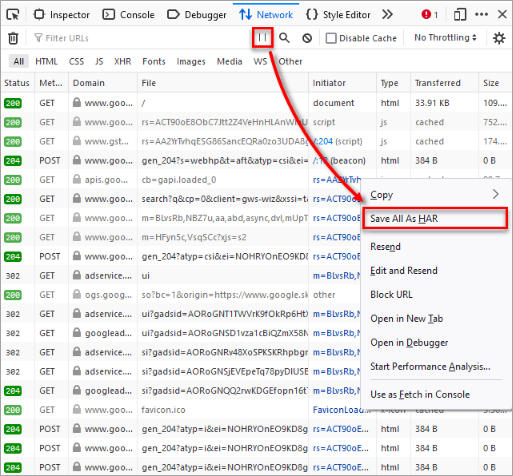
Фигура 2-7 -
Изберете път до файла, въведете име за файла и щракнете върху Запази.
Фигура 2-8 -
Качете файла с дневника HAR във вашия билет за поддръжка.
Генериране на HAR лог файл в Safari
-
Отворете Safari и щракнете върху Файл → Нов частен прозорец. В частния прозорец преминете към уебсайта, в който възниква проблемът.
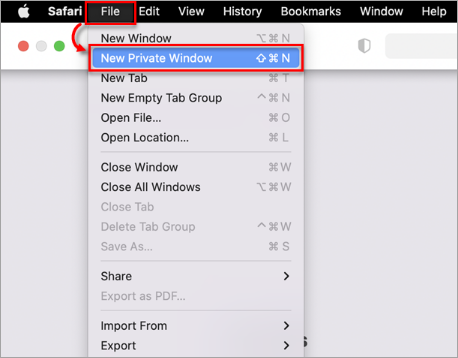
Фигура 3-1 -
В лентата с менюта щракнете върху Safari → Settings (Настройки).
-
В диалоговия прозорец щракнете върху Advanced (Разширени) и поставете отметка в квадратчето до Show features for web developers (Показване на функции за уеб разработчици).
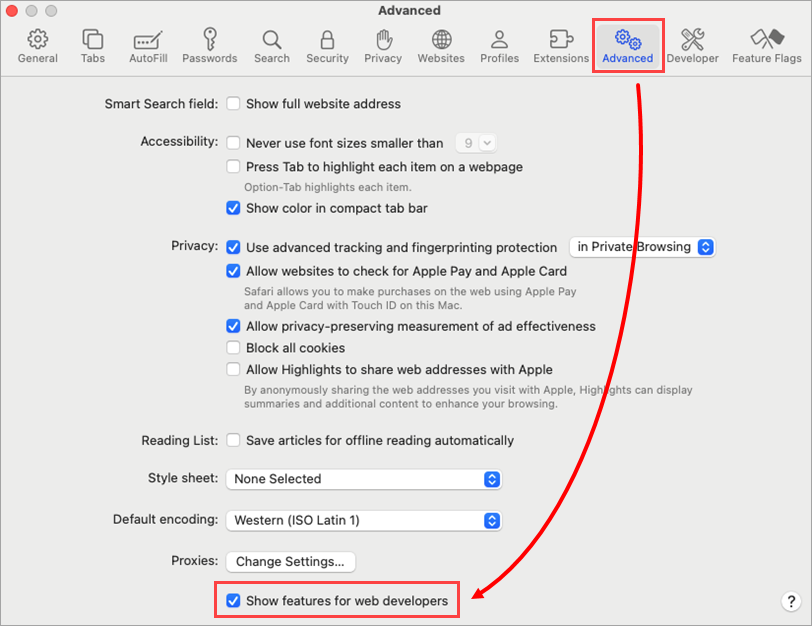
Фигура 3-2 -
В лентата с менюта щракнете върху Develop (Разработване) и щракнете върху Show Web Inspector (Показване на уеб инспектор).
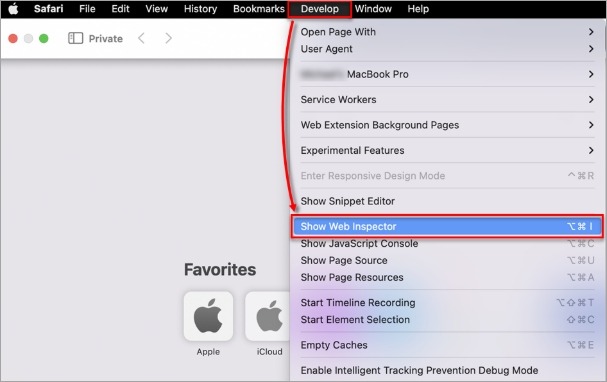
Фигура 3-3 -
Щракнете върху Мрежа и върху иконата Други филтри, след което изберете Запазване на дневника, за да го активирате.
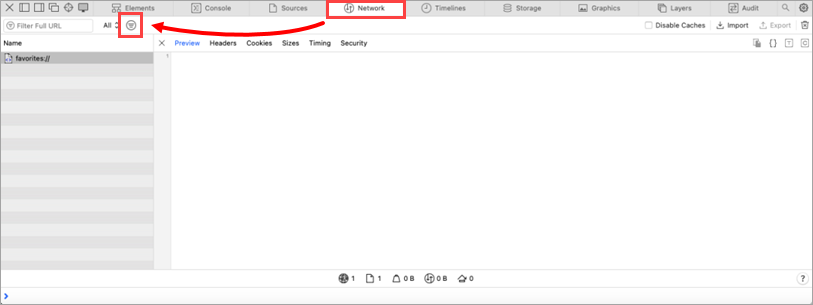
Фигура 3-4
-
Пресъздайте проблема в уеб браузъра си.
-
След като проблемът е пресъздаден, щракнете върху Export (Експортиране).
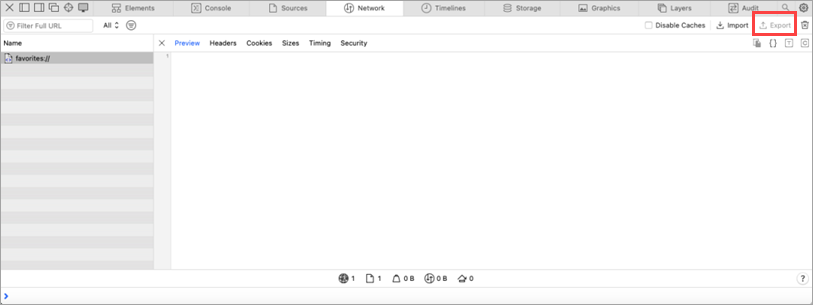
Фигура 3-5 -
Въведете име на файла и щракнете върху Запазване.
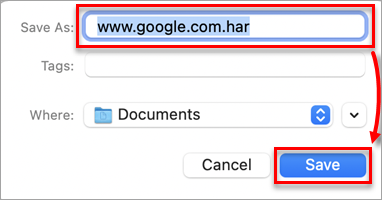
Фигура 3-6 -
Качете регистрационния файл на HAR към вашия билет за поддръжка.


