问题
- 生成 HAR 日志文件以包含在支持票单中
- 在谷歌浏览器中生成 HAR 日志文件
- 在 Firefox 中生成 HAR 日志文件
- 在 Safari 中生成 HAR 日志文件
详细信息
点击展开
HAR (HTTP 存档格式)文件存储网络浏览器与网站交互的日志。
访问网站时出现问题时,ESET 技术支持可能会要求您生成并提交 HAR 日志文件。
解决方案
在谷歌浏览器中生成 HAR 日志文件
-
打开 Google Chrome 浏览器,单击右上角的菜单(三点)
 图标,然后单击 "新建隐身窗口"。在新的 Google Chrome 浏览器隐身窗口中,导航到出现问题的网站。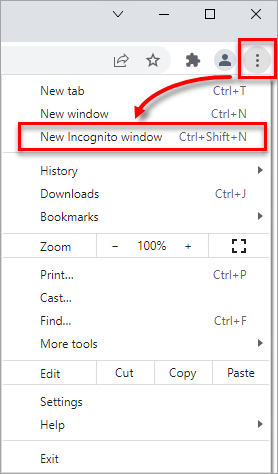
图 1-1 -
单击右上角的菜单(三点)
图标,然后单击更多工具→开发人员工具。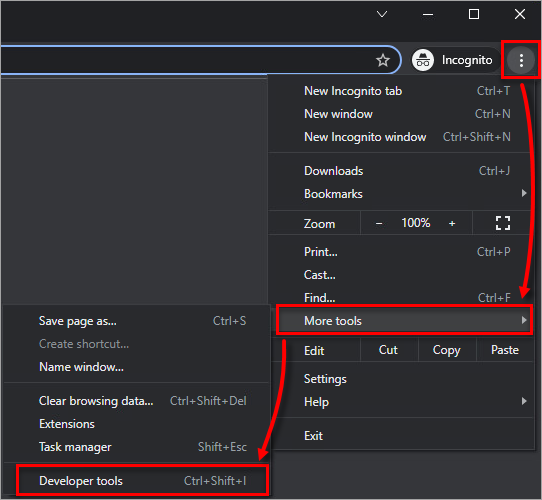
图 1-2 -
单击网络 选项卡。
-
单击清除
 图标清除任何现有日志,并选择保留日志旁边的复选框。确认记录
 图标为红色。如果是灰色,单击灰色的记录 图标开始记录。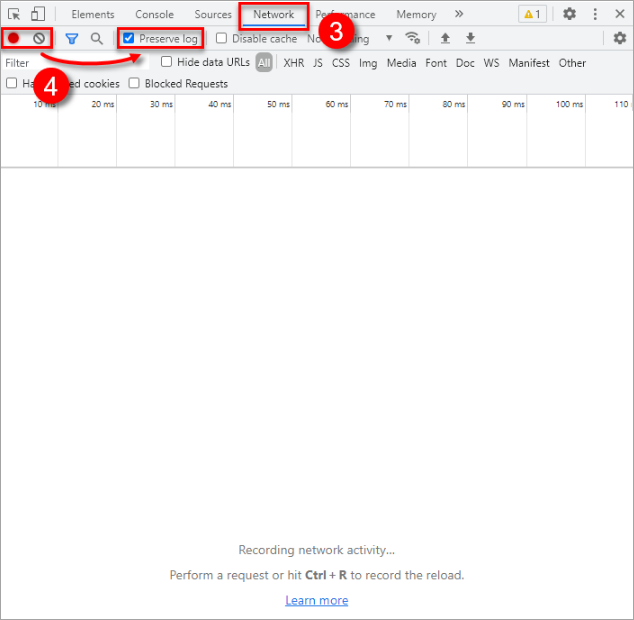
图 1-3 -
从 "开发工具 "面板,单击 "设置 "图标 →"首选项"。在 "网络 "下,选择 "允许生成带有敏感数据的 HAR"旁边的复选框。
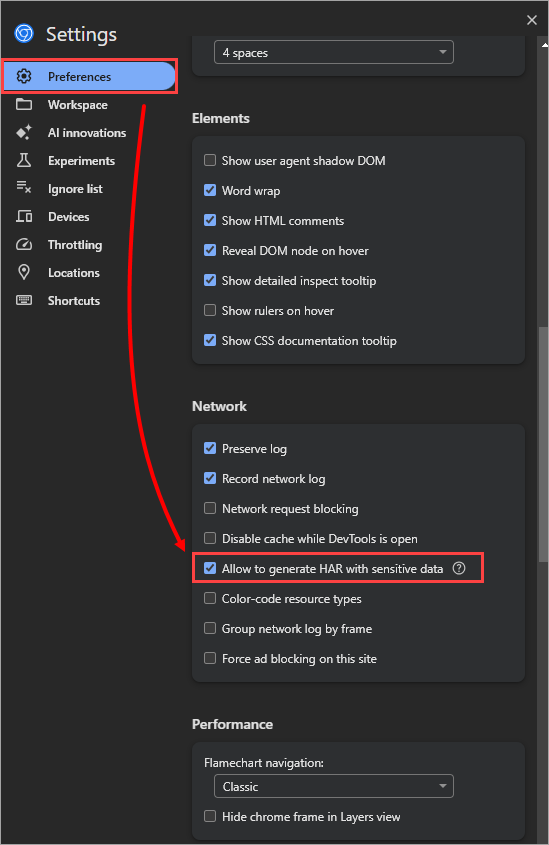
图 1-4 -
在网络浏览器中重新创建问题。
-
重新创建问题后,单击记录
图标停止记录,然后单击齿轮图标。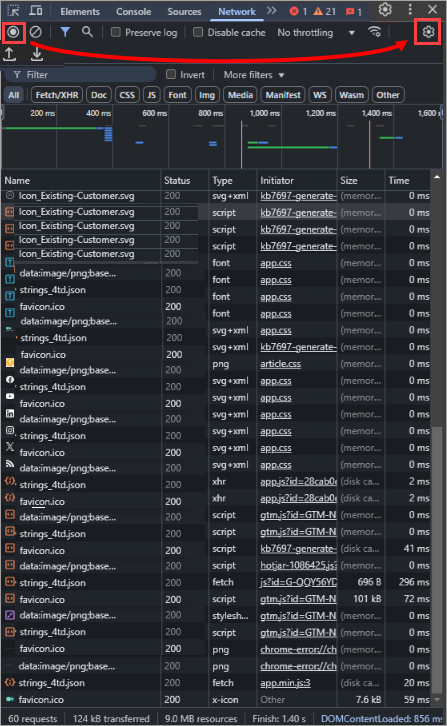
图 1-5
-
单击下载图标并选择导出 HAR( 已 消毒) 或导出 HAR(含敏感数据)。
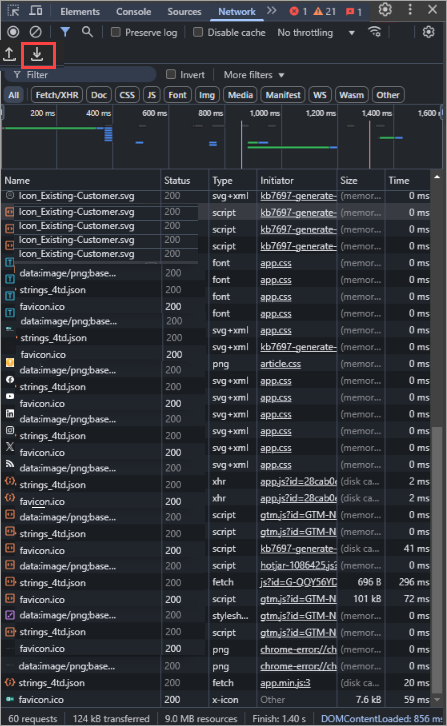
图 1-6 -
选择文件路径,键入文件名,然后单击保存。
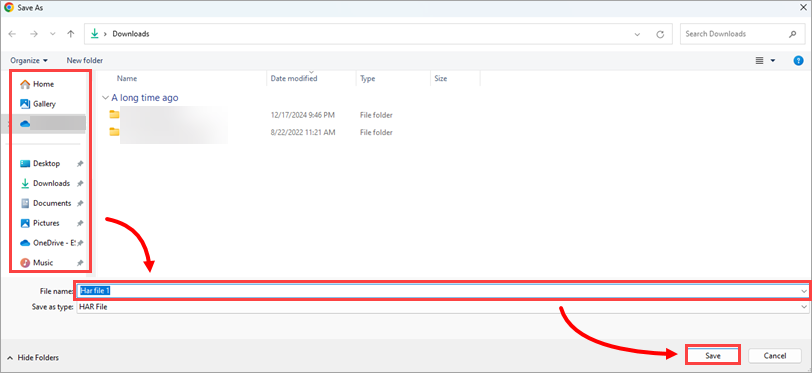
图 1-7 -
将 HAR 文件上传到您的支持票单。
在 Firefox 中生成 HAR 日志文件
-
打开 Firefox 并禁用响应限制:
-
在地址栏中输入
about:config,然后按Enter。 -
在搜索栏中,键入或复制/粘贴
devtools.netmonitor.responseBodyLimit。 -
单击编辑(铅笔)图标,将值设为0,然后单击复选标记图标确认更改。
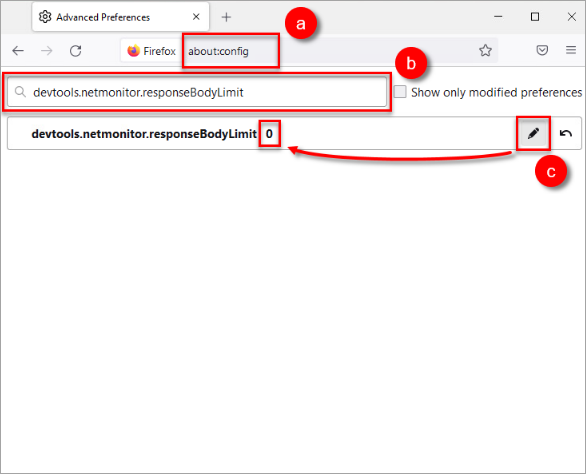
图 2-1 -
-
单击右上角的菜单
 图标,然后单击新建私人窗口。在火狐浏览器的新私人窗口中,导航到出现问题的网站。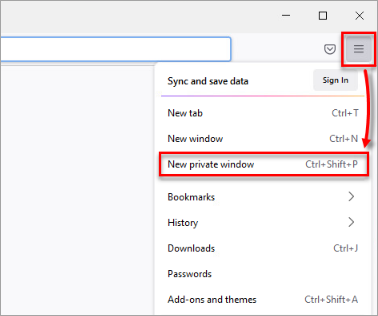
图 2-2 -
单击右上角的菜单
图标,然后单击更多工具。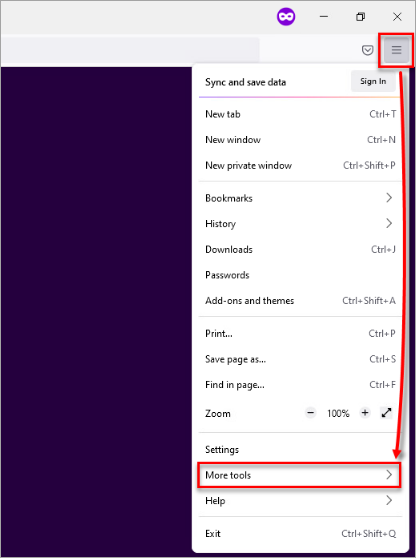
图 2-3 -
单击网络开发工具。
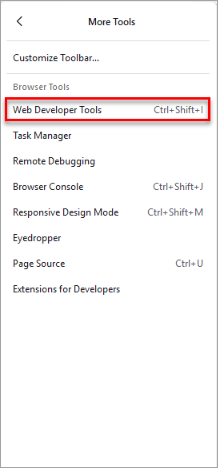
图 2-4 -
单击网络,然后单击清除
 图标以清除任何现有日志。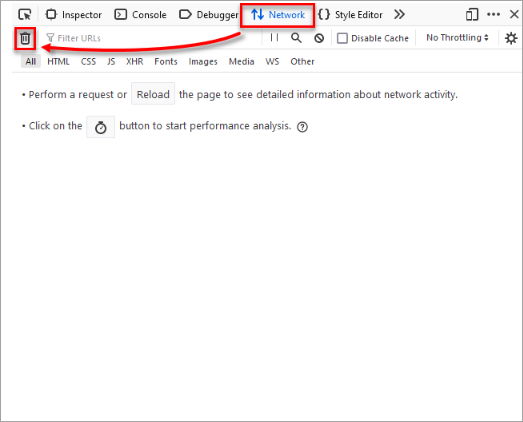
图 2-5 -
单击齿轮 图标并选择持久日志。
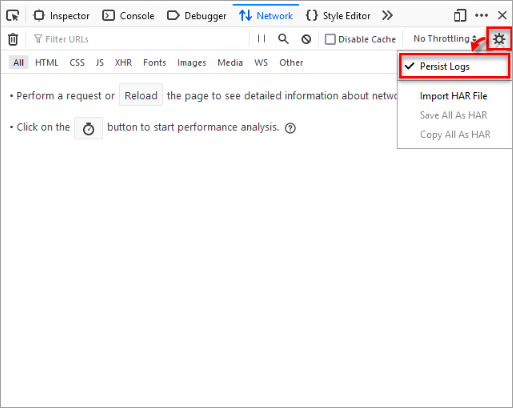
图 2-6 -
在网络浏览器中重新创建问题。Firefox 会自动开始记录日志。
-
重新创建问题后,单击暂停记录
 图标停止继续记录。右键单击日志的任意位置,然后单击全部另存为 HAR。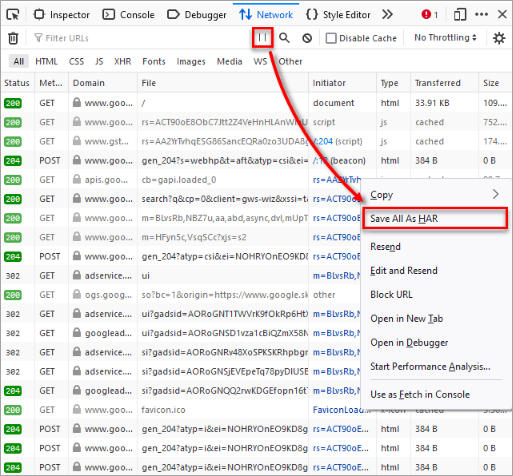
图 2-7 -
选择文件路径,键入文件名,然后单击保存。
图 2-8 -
将 HAR 日志文件上传到支持票单。
在 Safari 中生成 HAR 日志文件
-
打开 Safari,然后单击文件→新建专用窗口。在专用窗口中,导航到出现问题的网站。
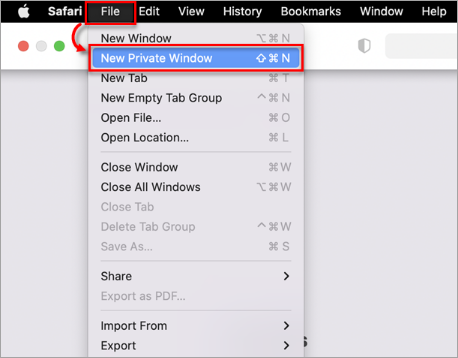
图 3-1 -
在菜单栏中,单击Safari→设置。
-
在对话框中,单击 "高级",然后选择 "为网页开发人员显示功能"旁边的复选框。
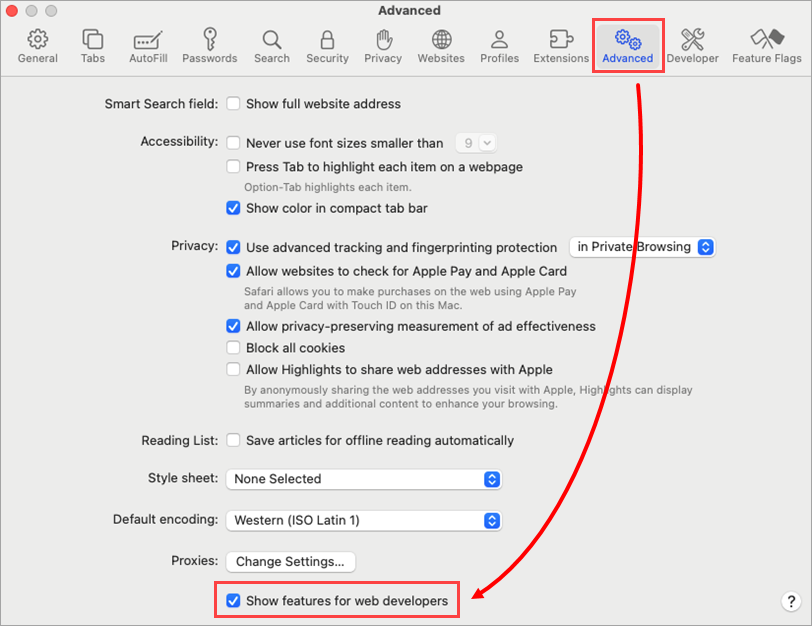
图 3-2 -
在菜单栏中,单击 "开发",然后单击 "显示 Web 检查器"。
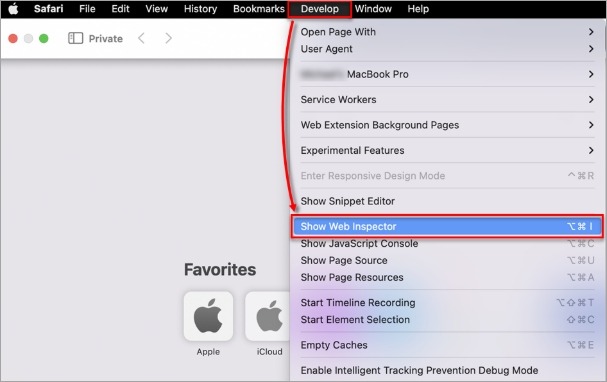
图 3-3 -
单击 "网络"并单击 "其他筛选器"图标,然后选择 "保留日志"以启用它。
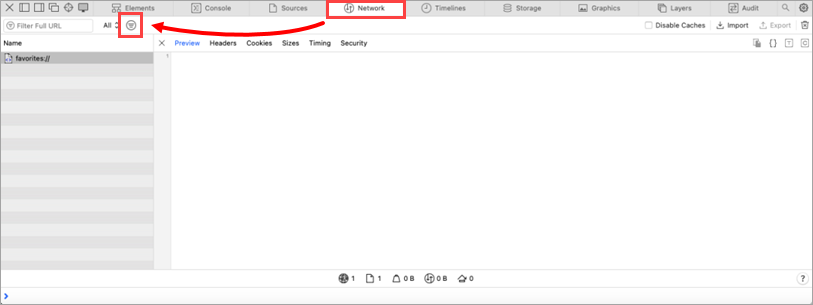
图 3-4
-
在网络浏览器中重新创建问题。
-
重新创建问题后,单击导出。
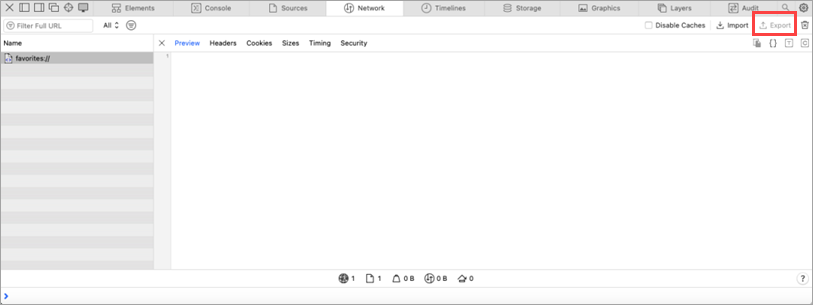
图 3-5 -
键入文件名,然后单击保存。
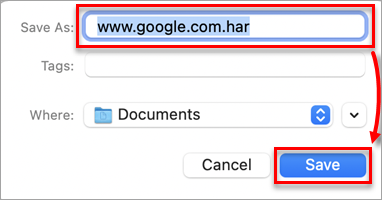
图 3-6 -
将 HAR 日志文件上传到您的支持票单。


