Problema
- Sukurkite HAR žurnalo failą, kurį galėsite įtraukti į pagalbos bilietą
- HAR žurnalo failo generavimas "Google Chrome
- Generuoti HAR žurnalo failą "Firefox" naršyklėje
- Generuoti HAR žurnalo failą "Safari" naršyklėje
Išsami informacija
Spustelėkite, jei norite išplėsti
HAR (HTTP archyvo formato) faile saugomi žiniatinklio naršyklės sąveikos su svetaine žurnalai.
ESET Techninė pagalba gali paprašyti sugeneruoti ir pateikti HAR žurnalo failą, kai lankantis svetainėje kyla problemų.
Sprendimas
HAR žurnalo failo generavimas "Google Chrome" naršyklėje
-
Atidarykite "Google Chrome", spustelėkite viršutiniame dešiniajame kampe esančią piktogramą Meniu (trys taškai)
 ir spustelėkite Naujas inkognito langas. Naujame "Google Chrome" inkognito lange pereikite į svetainę, kurioje kyla problema.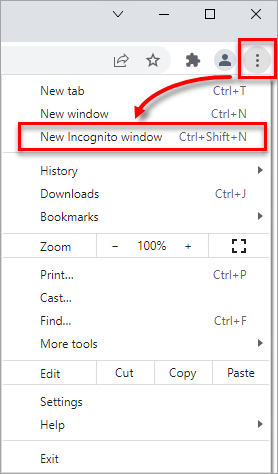
1-1 pav -
Viršutiniame dešiniajame kampe spustelėkite piktogramą Meniu (trys taškai)
ir spustelėkite More Tools → Developer Tools.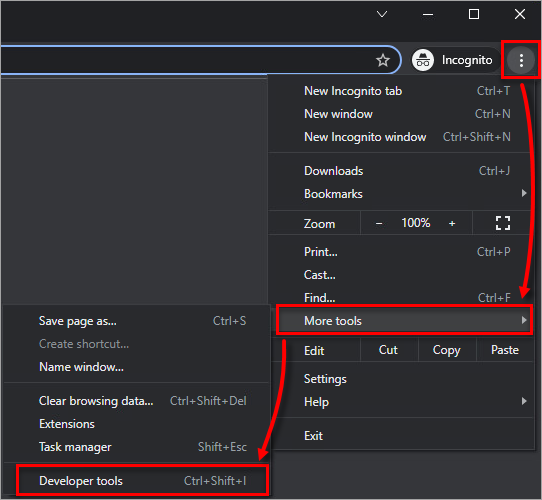
1-2 pav -
Spustelėkite skirtuką Tinklas .
-
Spustelėkite piktogramą Išvalyti
 , kad išvalytumėte visus esamus žurnalus, ir pažymėkite žymimąjį langelį šalia Išsaugoti žurnalą. Patvirtinkite, kad piktograma Record
  yra raudona. Jei ji yra pilka, spustelėkite pilką piktogramą Record (įrašyti) , kad pradėtumėte įrašymą.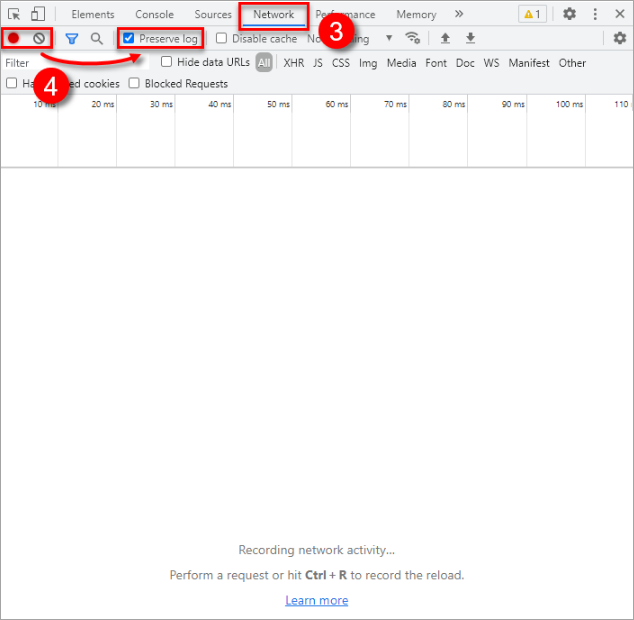
1-3 pav -
Kūrėjo įrankių skydelyje spustelėkite piktogramą Settings (Nustatymai) → Preferences (Nustatymai). Srityje Network (Tinklas) pažymėkite žymimąjį langelį šalia Allow to generate HAR with sensitive data (Leisti kurti HAR su slaptais duomenimis).
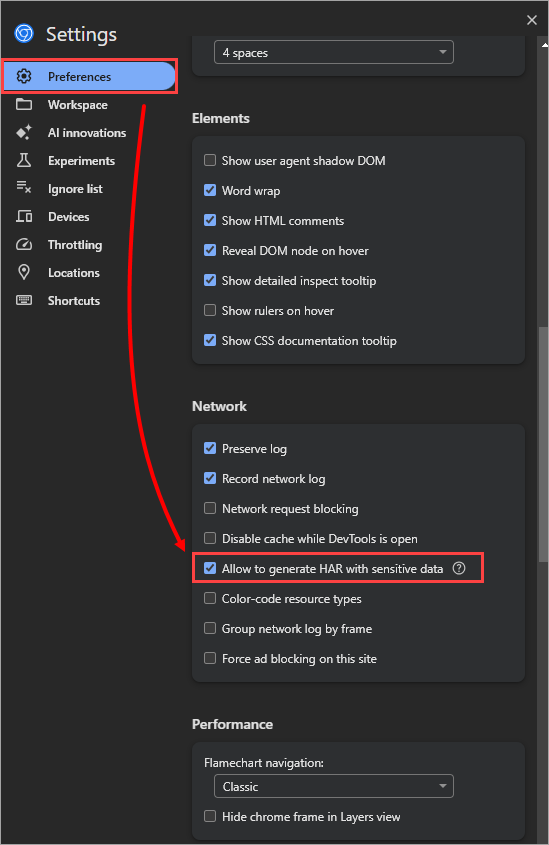
1-4 pav -
Atkurkite problemą interneto naršyklėje.
-
Po to, kai problema bus atkurta, spustelėkite piktogramą Record
, kad sustabdytumėte įrašymą, ir spustelėkite krumpliaračio piktogramą.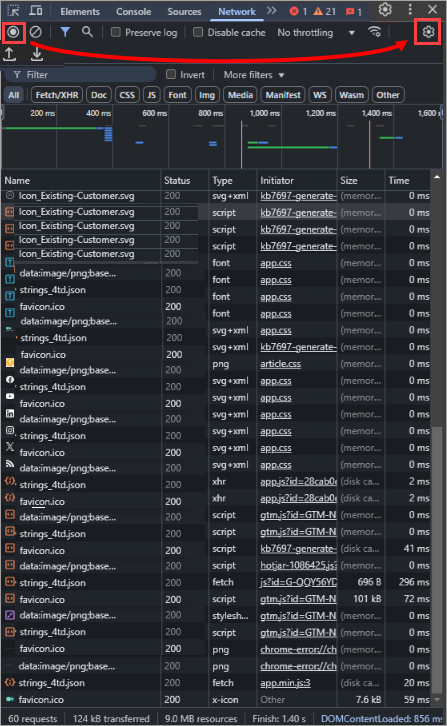
1-5 pav
-
Spustelėkite parsisiuntimo piktogramą ir pasirinkite Export HAR (sanitized) (eksportuoti HAR (su slaptais duomenimis) arba Export HAR (su slaptais duomenimis).
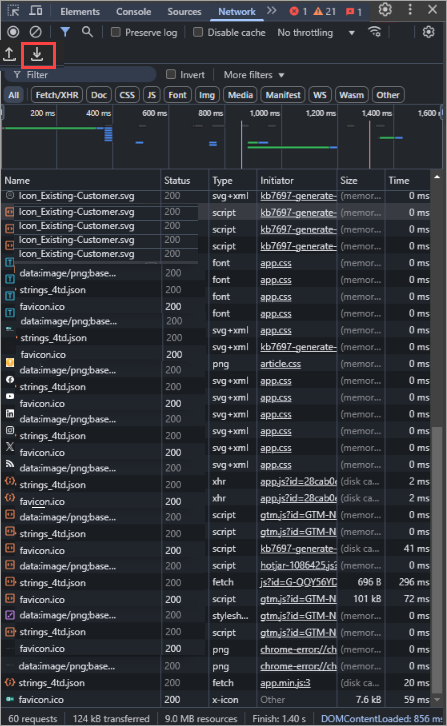
1-6 pav -
Pasirinkite failo kelią, įveskite failo pavadinimą ir spustelėkite Išsaugoti.
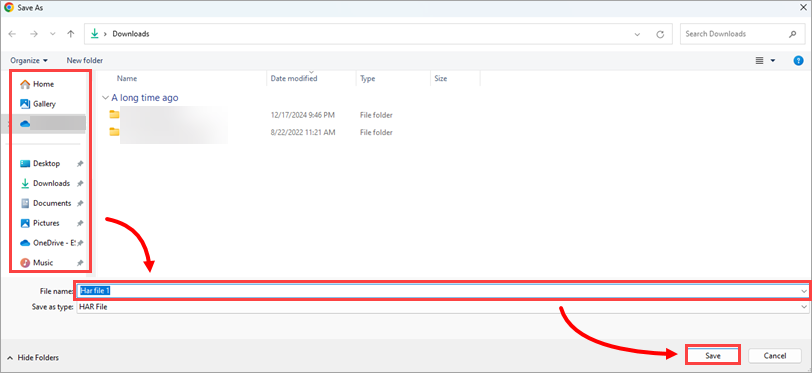
1-7 pav -
Įkelkite HAR failą į pagalbos bilietą.
HAR žurnalo failo generavimas "Firefox" naršyklėje
-
Atidarykite "Firefox" ir išjunkite atsako ribą:
-
Adreso juostoje įveskite
about:configir paspauskite Enter. -
Paieškos juostoje įveskite arba nukopijuokite / įklijuokite
devtools.netmonitor.responseBodyLimit. -
Spustelėkite piktogramą Redaguoti (pieštukas), nustatykite reikšmę 0 ir spustelėkite žymeklio piktogramą, kad patvirtintumėte pakeitimą.
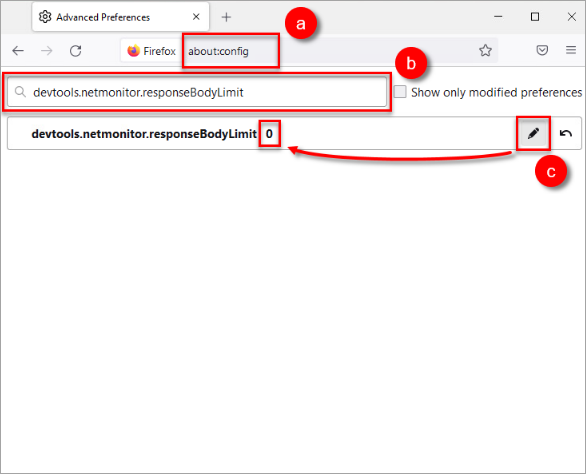
2-1 pav -
-
Viršutiniame dešiniajame kampe spustelėkite meniu
 piktogramą ir spustelėkite New private window (naujas privatus langas). Naujame privačiame "Firefox" lange pereikite į svetainę, kurioje kyla problema.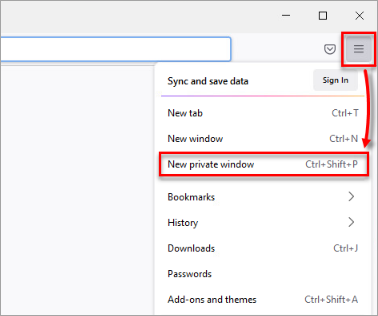
2-2 pav -
Viršutiniame dešiniajame kampe spustelėkite piktogramą Meniu
ir spustelėkite Daugiau įrankių.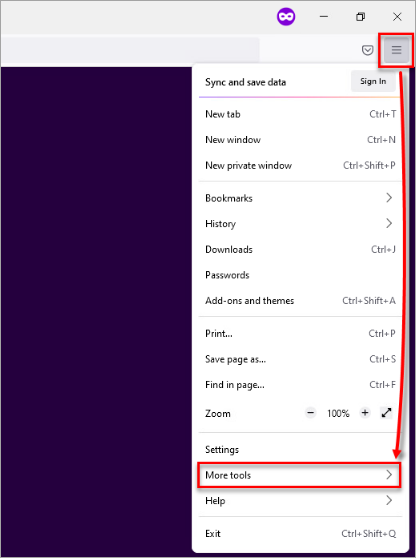
2-3 paveikslėlis -
Spustelėkite Web Developer Tools (žiniatinklio kūrėjo įrankiai).
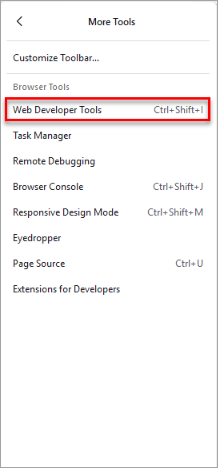
2-4 paveikslėlis -
Spustelėkite Network (tinklas) ir spustelėkite piktogramą Clear
 (išvalyti ), kad išvalytumėte visus esamus žurnalus.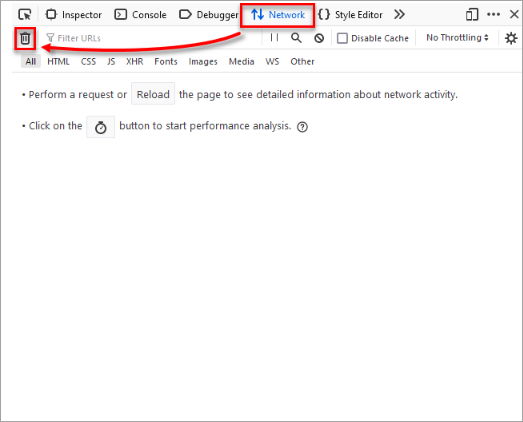
2-5 paveikslėlis -
Spustelėkite piktogramą Gear (pavarų dėžė) ir pasirinkite Persist Logs (išlaikyti žurnalus).
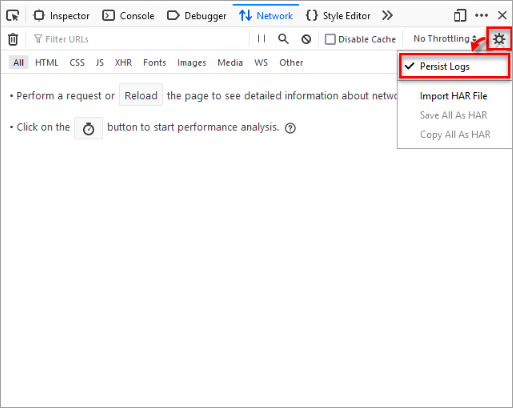
2-6 pav -
Atkurkite problemą interneto naršyklėje. Firefox automatiškai pradeda registruoti žurnalus.
-
Po to, kai problema bus atkurta, spustelėkite piktogramą Pause recording
 , kad sustabdytumėte tolesnį įrašymą. Dešiniuoju pelės klavišu spustelėkite bet kurioje žurnalo vietoje ir spustelėkite Save all as HAR (Išsaugoti viską kaip HAR).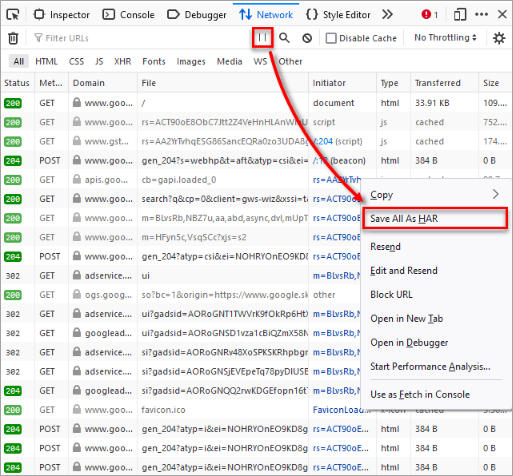
2-7 pav -
Pasirinkite failo kelią, įveskite failo pavadinimą ir spustelėkite Išsaugoti.
2-8 pav -
Įkelkite HAR žurnalo failą į pagalbos bilietą.
HAR žurnalo failo generavimas naudojant "Safari
-
Atidarykite "Safari" ir spustelėkite Failas → Naujas privatus langas. Privačiame lange pereikite į svetainę, kurioje iškilo problema.
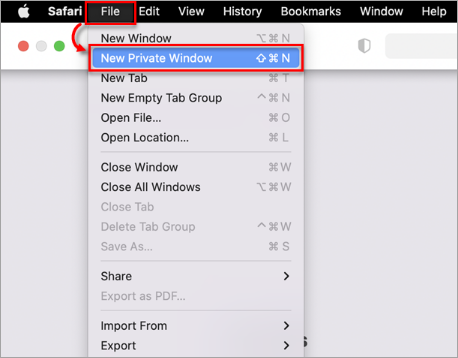
3-1 pav -
Meniu juostoje spustelėkite Safari → Nustatymai.
-
Dialogo lange spustelėkite Išplėstiniai ir pažymėkite žymimąjį langelį šalia Rodyti interneto kūrėjams skirtas funkcijas.
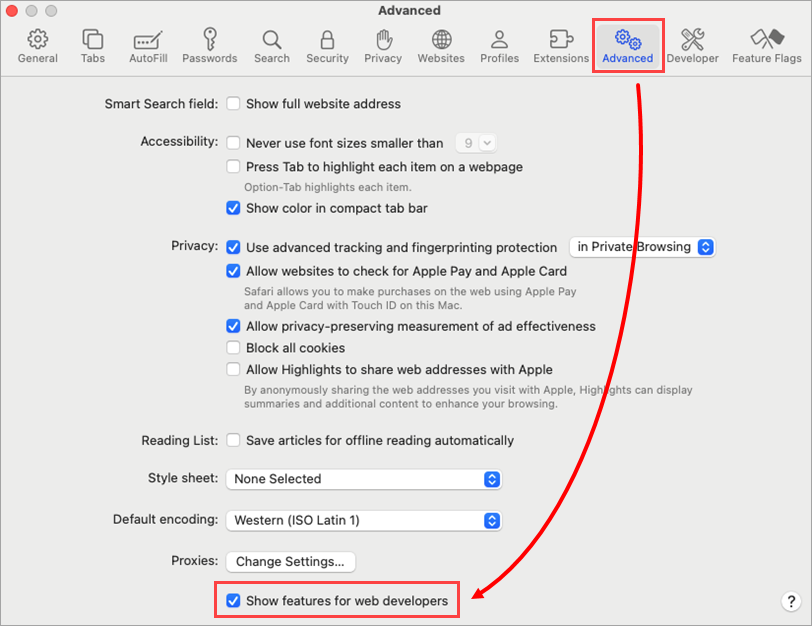
3-2 pav -
Meniu juostoje spustelėkite Kurti ir spustelėkite Rodyti žiniatinklio inspektorių.
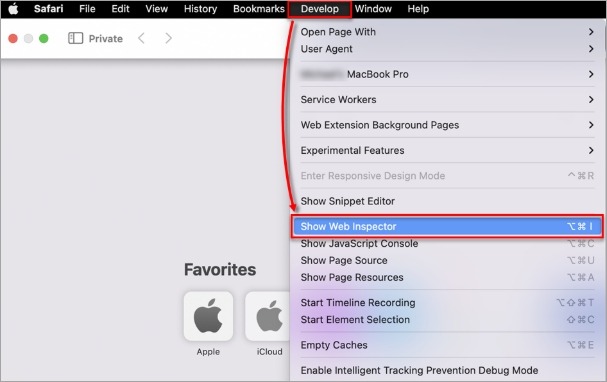
3-3 paveikslėlis -
Spustelėkite Tinklas ir spustelėkite piktogramą Kiti filtrai, tada pasirinkite Išsaugoti žurnalą, kad jį įjungtumėte.
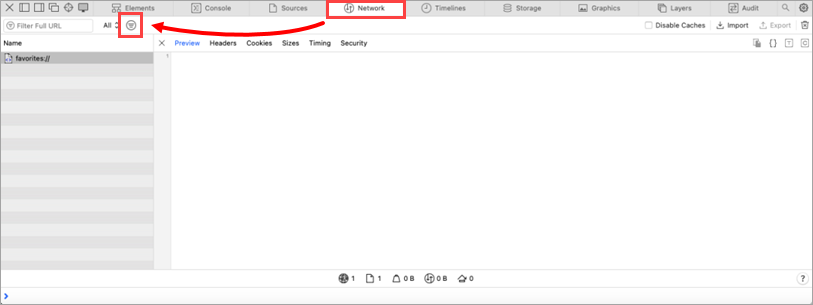
3-4 paveikslėlis
-
Atkurkite problemą savo žiniatinklio naršyklėje.
-
Po to, kai problema bus atkurta, spustelėkite Eksportuoti.
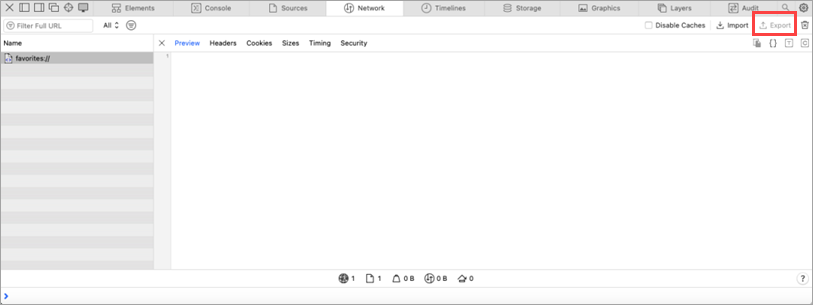
3-5 pav -
Įveskite failo pavadinimą ir spustelėkite Išsaugoti.
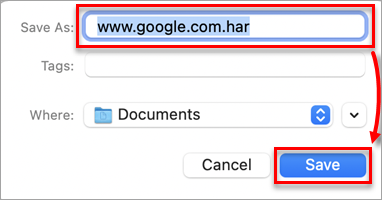
3-6 pav -
Įkelkite HAR žurnalo failą į savo pagalbos bilietą.


