Problème
- Générer un fichier journal HAR à inclure dans votre ticket d'assistance
- Générer un fichier journal HAR dans Google Chrome
- Générer un fichier journal HAR dans Firefox
- Générer un fichier journal HAR dans Safari
Détails
Cliquez pour agrandir
Un fichier HAR (HTTP Archive format) stocke les journaux de l'interaction d'un navigateur Web avec un site Web.
Le support technique d'ESET peut vous demander de générer et de soumettre un fichier journal HAR lorsqu'un problème survient lors de la visite d'un site Web.
Solution
Générer le fichier journal HAR dans Google Chrome
-
Ouvrez Google Chrome, cliquez sur l'icône Menu (trois points)
 dans le coin supérieur droit et cliquez sur Nouvelle fenêtre incognito. Dans la nouvelle fenêtre incognito de Google Chrome, naviguez jusqu'au site web où le problème se produit.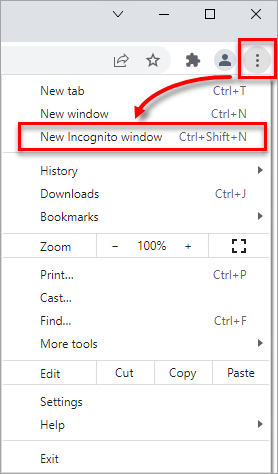
Figure 1-1 -
Cliquez sur l'icône Menu (trois points)
dans le coin supérieur droit et cliquez sur More Tools → Developer Tools ( Autres outils → Outils de développement).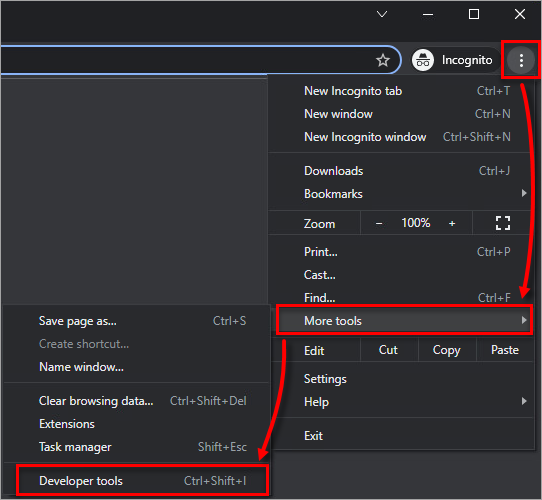
Figure 1-2 -
Cliquez sur l'onglet Réseau .
-
Cliquez sur l'icône Clear
 pour effacer tous les journaux existants et cochez la case située à côté de Preserve log (Conserver le journal). Confirmez que l'icône Enregistrer
  est rouge. Si elle est grise, cliquez sur l'icône grise Record pour commencer l'enregistrement.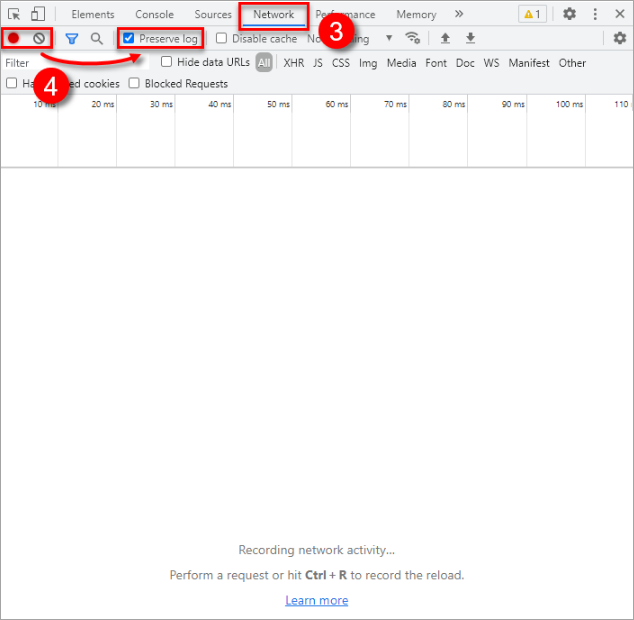
Figure 1-3 -
Dans le panneau Outils de développement, cliquez sur l'icône Paramètres → Préférences. Sous Réseau, cochez la case en regard de Autoriser la génération de HAR avec des données sensibles.
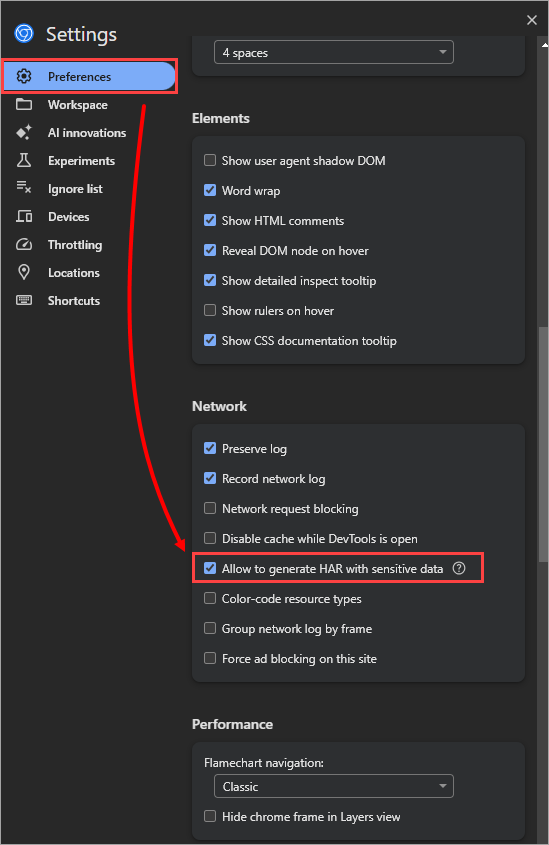
Figure 1-4 -
Recréez la question dans votre navigateur web.
-
Une fois le problème recréé, cliquez sur l'icône Enregistrer
pour arrêter l'enregistrement et cliquez sur l'icône en forme de roue dentée.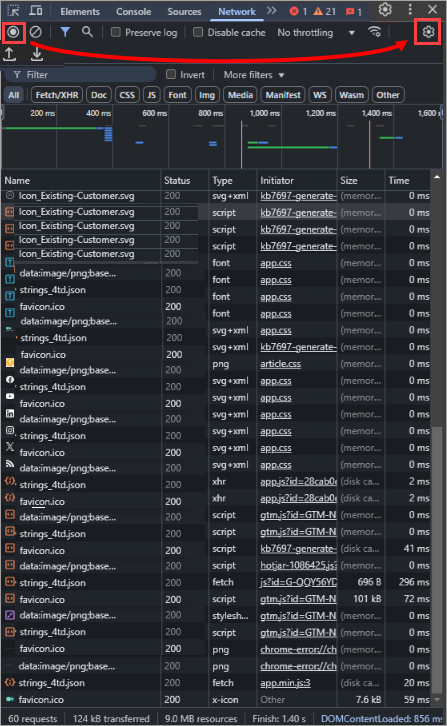
Figure 1-5
-
Cliquez sur l'icône de téléchargement et sélectionnez Export HAR (sanitized) ou Export HAR (with sensitive data).
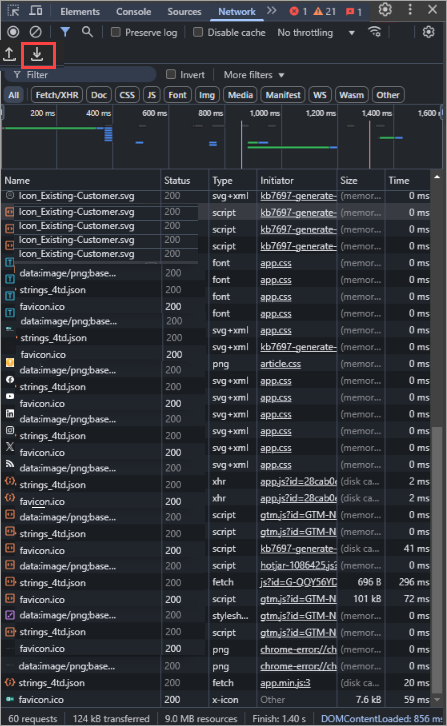
Figure 1-6 -
Sélectionnez un chemin d'accès au fichier, saisissez un nom pour le fichier et cliquez sur Enregistrer.
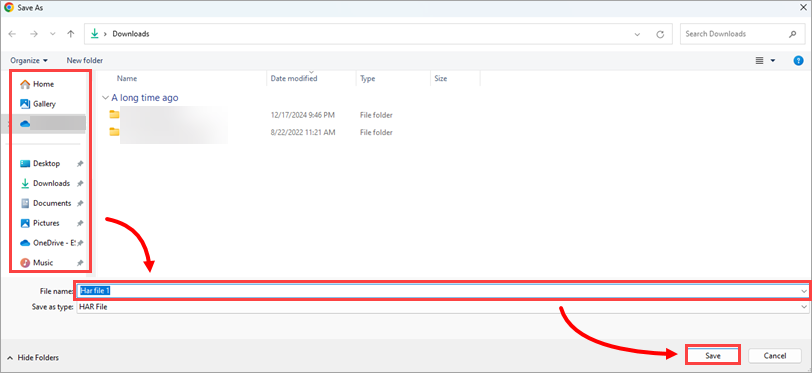
Figure 1-7 -
Téléchargez le fichier HAR dans votre ticket d'assistance.
Générer un fichier journal HAR dans Firefox
-
Ouvrez Firefox et désactivez la limite de réponse :
-
Dans la barre d'adresse, tapez
about:configet appuyez sur Entrée. -
Dans la barre de recherche, tapez ou copiez/collez
devtools.netmonitor.responseBodyLimit. -
Cliquez sur l'icône Modifier (crayon), définissez la valeur à 0 et cliquez sur l'icône de la coche pour confirmer la modification.
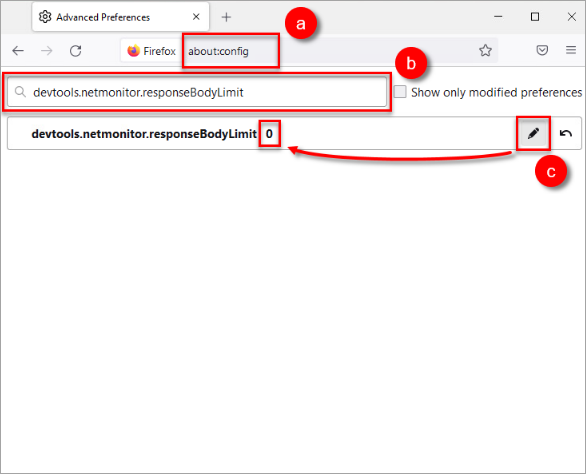
Figure 2-1 -
-
Cliquez sur l'icône Menu
 dans le coin supérieur droit et cliquez sur Nouvelle fenêtre privée. Dans la nouvelle fenêtre privée de Firefox, naviguez jusqu'au site web où le problème se produit.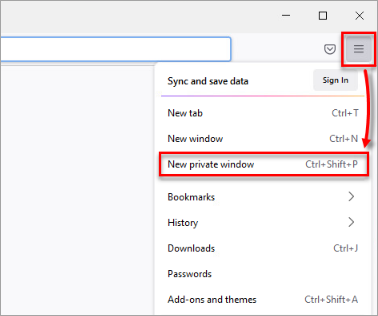
Figure 2-2 -
Cliquez sur l'icône Menu
dans le coin supérieur droit et cliquez sur Plus d'outils.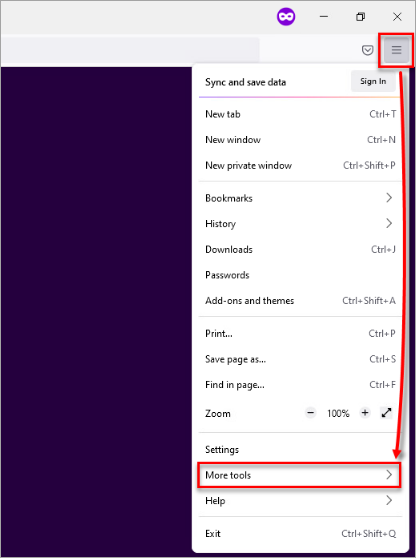
Figure 2-3 -
Cliquez sur Outils du développeur Web.
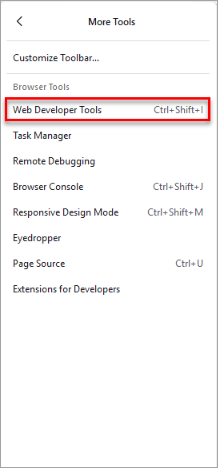
Figure 2-4 -
Cliquez sur Réseau et sur l'icône Effacer
 pour effacer tous les journaux existants.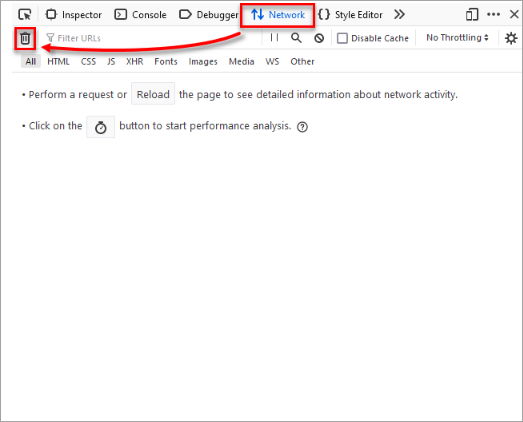
Illustration 2-5 -
Cliquez sur l'icône engrenage et sélectionnez Persist Logs (Conserver les journaux).
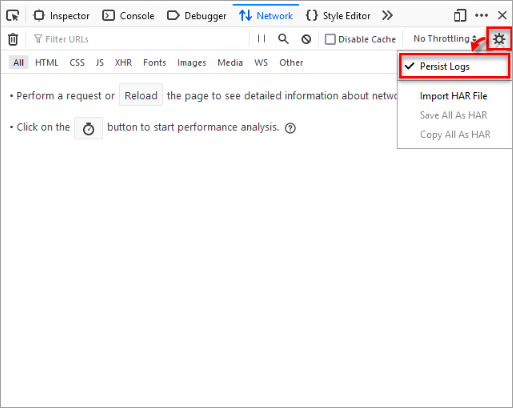
Illustration 2-6 -
Recréez le problème dans votre navigateur web. Firefox démarre automatiquement l'enregistrement.
-
Une fois le problème recréé, cliquez sur l'icône Pause de l'enregistrement
 pour arrêter l'enregistrement. Cliquez avec le bouton droit de la souris n'importe où dans le journal et cliquez sur Enregistrer tout sous HAR.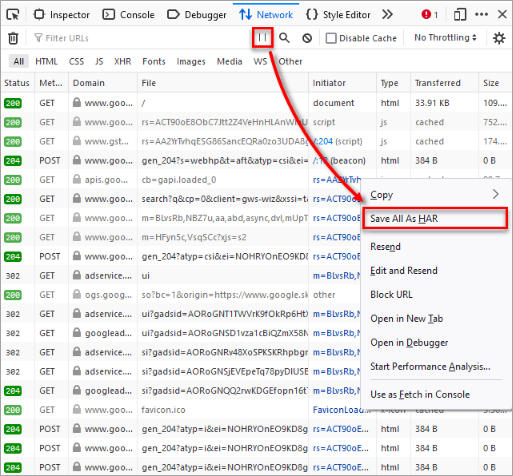
Figure 2-7 -
Sélectionnez un chemin d'accès, tapez un nom pour le fichier et cliquez sur Enregistrer.
Figure 2-8 -
Téléchargez le fichier journal HAR dans votre ticket d'assistance.
Générer un fichier journal HAR dans Safari
-
Ouvrez Safari et cliquez sur Fichier → Nouvelle fenêtre privée. Dans la fenêtre privée, naviguez jusqu'au site web où le problème se produit.
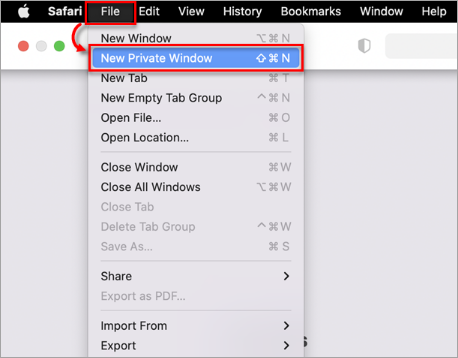
Figure 3-1 -
Dans la barre de menus, cliquez sur Safari → Paramètres.
-
Dans la boîte de dialogue, cliquez sur Avancé et cochez la case en regard de Afficher les fonctionnalités pour les développeurs web.
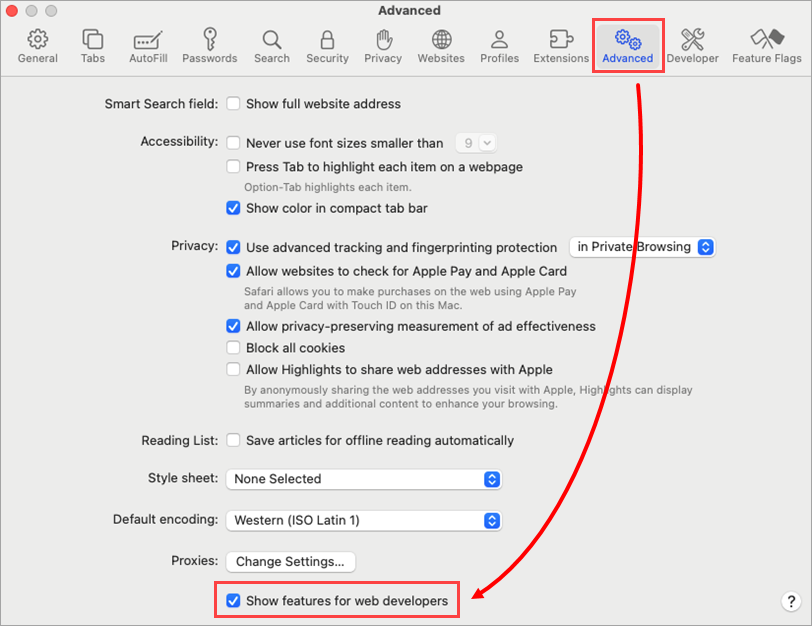
Figure 3-2 -
Dans la barre de menus, cliquez sur Développer et sur Afficher l'inspecteur Web.
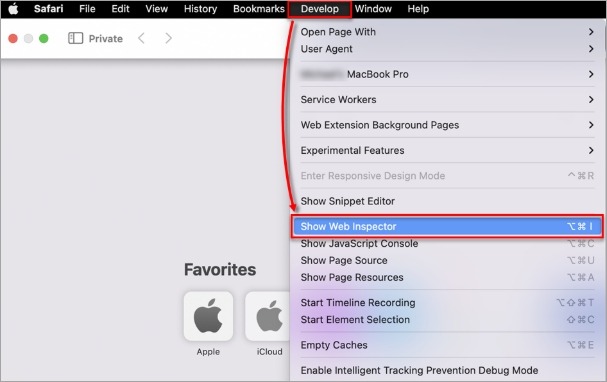
Figure 3-3 -
Cliquez sur Réseau et sur l'icône des autres filtres, puis sélectionnez Préserver le journal pour l'activer.
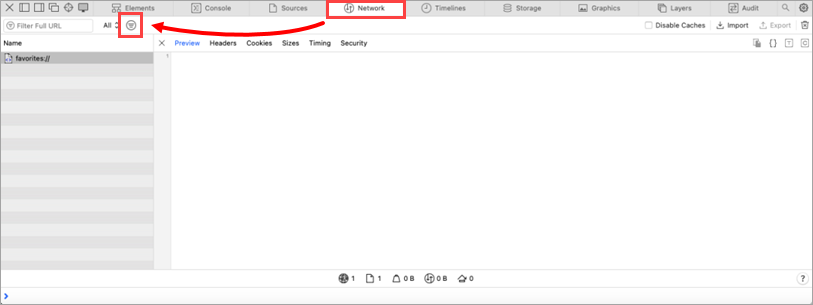
Figure 3-4
-
Recréez le problème dans votre navigateur web.
-
Une fois le problème recréé, cliquez sur Exporter.
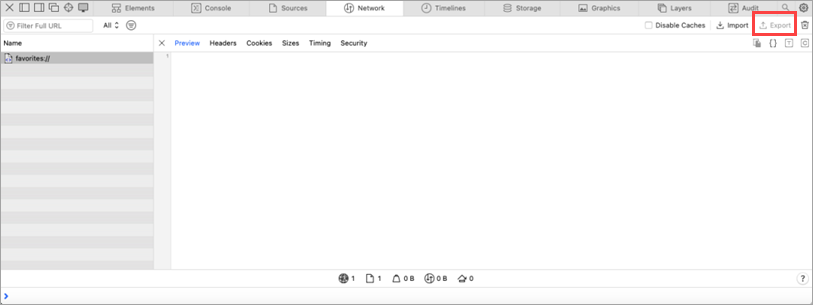
Figure 3-5 -
Saisissez un nom pour le fichier et cliquez sur Enregistrer.
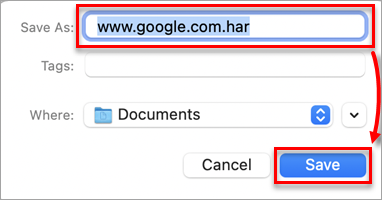
Figure 3-6 -
Téléchargez le fichier journal HAR dans votre ticket d'assistance.


