Sorun
- Destek biletinize eklemek için bir HAR günlük dosyası oluşturun
- Google Chrome'da HAR günlük dosyası oluşturma
- Firefox'ta HAR günlük dosyası oluşturma
- Safari'de HAR günlük dosyası oluşturma
Detaylar
Genişletmek için tıkla
HAR (HTTP Arşiv biçimi) dosyası, bir web tarayıcısının bir web sitesiyle etkileşiminin günlüklerini depolar.
ESET Teknik Destek, bir web sitesini ziyaret ederken bir sorun oluştuğunda HAR günlük dosyası oluşturmanızı ve göndermenizi isteyebilir.
Çözüm
Google Chrome'da HAR günlük dosyası oluşturma
-
Google Chrome'u açın, sağ üst köşedeki Menü (üç nokta)
 simgesine tıklayın ve Yeni gizli pencere'ye tıklayın. Google Chrome'un yeni Incognito penceresinde, sorunun meydana geldiği web sitesine gidin.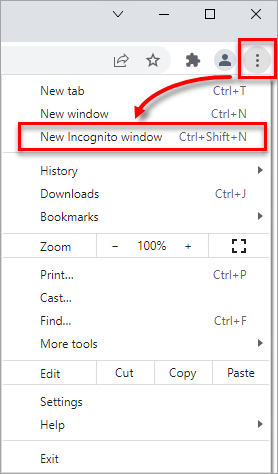
Şekil 1-1 -
Sağ üst köşedeki Menü (üç nokta)
simgesine tıklayın ve Diğer Araçlar → Geliştirici Araçları'na tıklayın.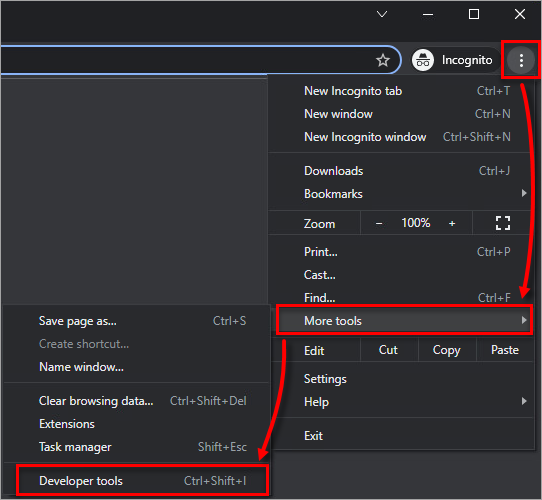
Şekil 1-2 -
Ağ sekmesine tıklayın.
-
Mevcut günlükleri temizlemek için
 Temizle simgesine tıklayın ve Günlüğü koru seçeneğinin yanındaki onay kutusunu işaretleyin. Kayıt
  simgesinin kırmızı olduğunu onaylayın. Gri ise, kaydı başlatmak için gri Kayıt simgesine tıklayın.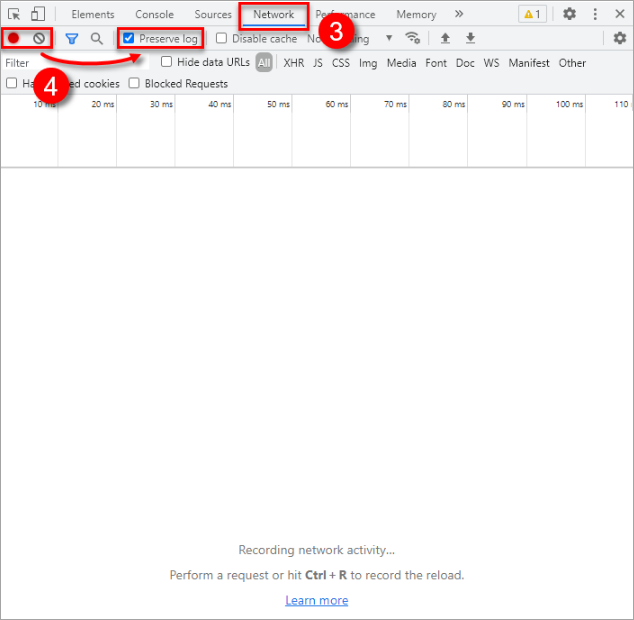
Şekil 1-3 -
Geliştirici Araçları panelinden Ayarlar simgesine → Tercihler 'e tıklayın . Ağ altında, Hassas verilerle HAR oluşturmaya izin ver seçeneğinin yanındaki onay kutusunu işaretleyin.
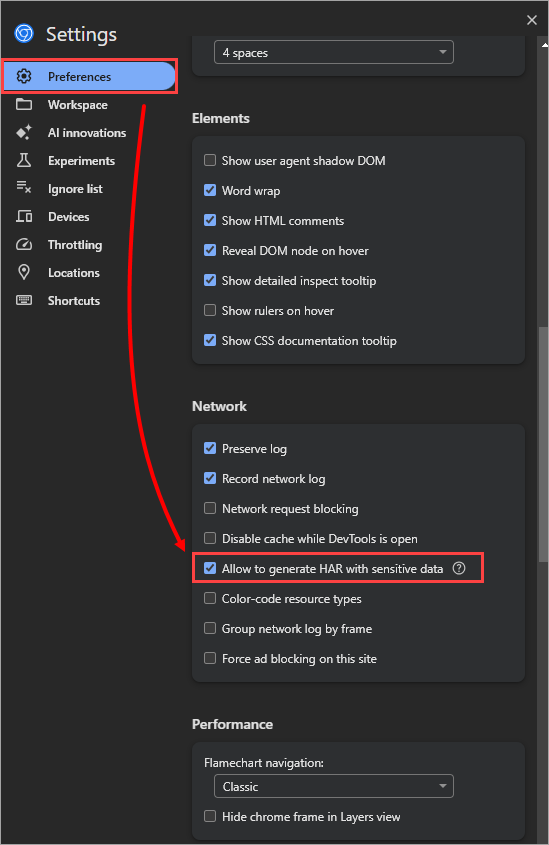
Şekil 1-4 -
Sorunu web tarayıcınızda yeniden oluşturun.
-
Sorun yeniden oluşturulduktan sonra, kaydı durdurmak için Kayıt
simgesine tıklayın ve dişli simgesine tıklayın.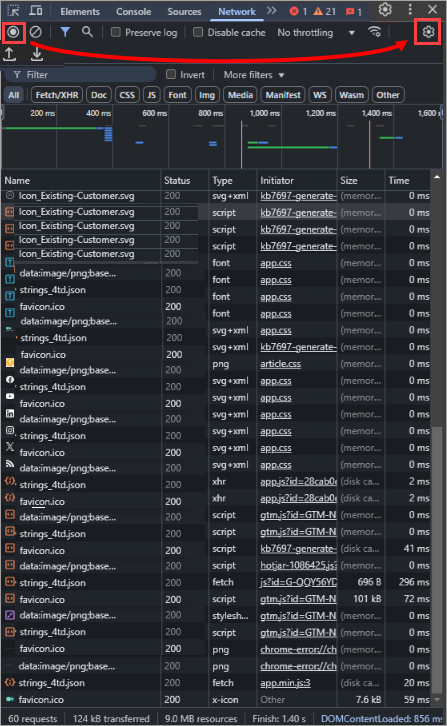
Şekil 1-5
-
İndirme simgesine tıklayın ve HAR'ı Dışa Aktar (sterilize edilmiş) veya HAR'ı Dışa Aktar (hassas verilerle) öğesini seçin.
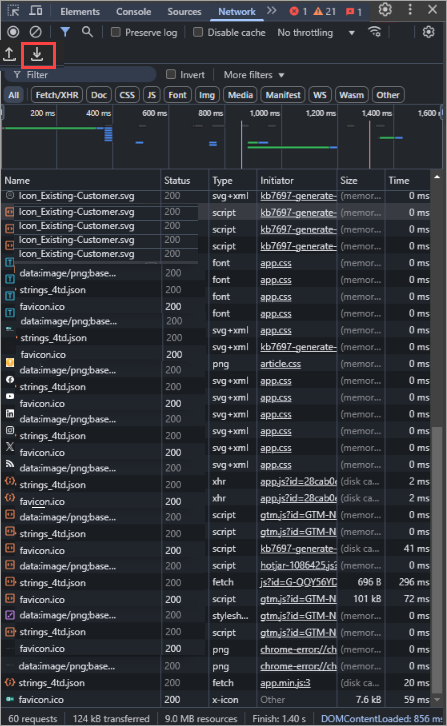
Şekil 1-6 -
Bir dosya yolu seçin, dosya için bir ad yazın ve Kaydet'e tıklayın.
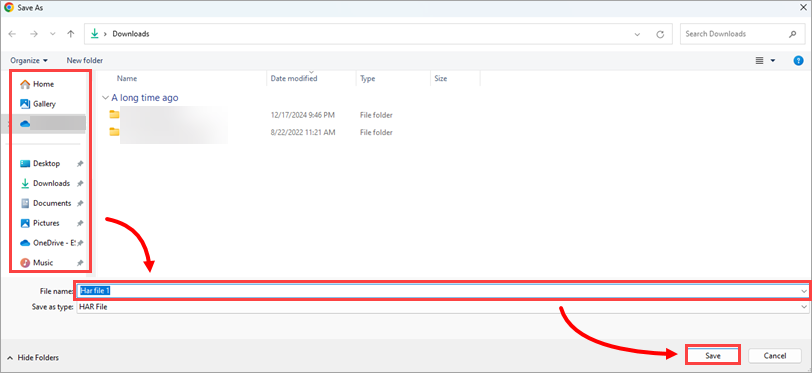
Şekil 1-7 -
HAR dosyasını destek biletinize yükleyin.
Firefox'ta HAR günlük dosyası oluşturma
-
Firefox'u açın ve yanıt sınırını devre dışı bırakın:
-
Adres çubuğuna
about:configyazın ve Enter tuşuna basın. -
Arama çubuğuna
devtools.netmonitor.responseBodyLimityazın veya kopyala/yapıştır yapın. -
Düzenle (kalem) simgesine tıklayın, değeri 0 olarak ayarlayın ve değişikliği onaylamak için Onay işareti simgesine tıklayın.
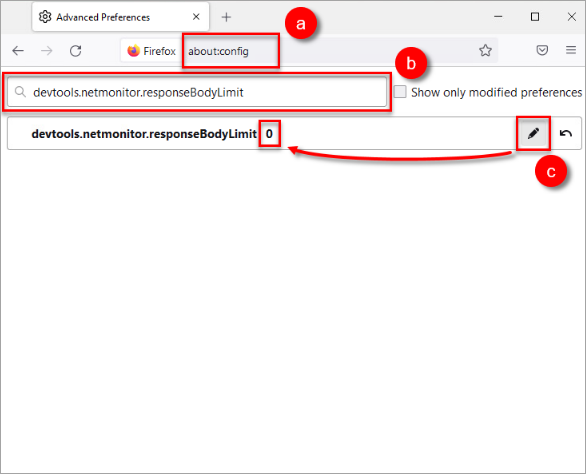
Şekil 2-1 -
-
Sağ üst köşedeki Menü
 simgesine tıklayın ve Yeni özel pencere'ye tıklayın. Firefox'un yeni özel penceresinde, sorunun meydana geldiği web sitesine gidin.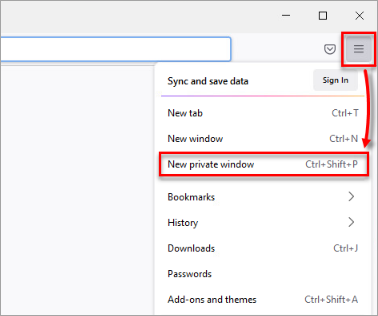
Şekil 2-2 -
Sağ üst köşedeki Menü
simgesine tıklayın ve Diğer Araçlar'a tıklayın.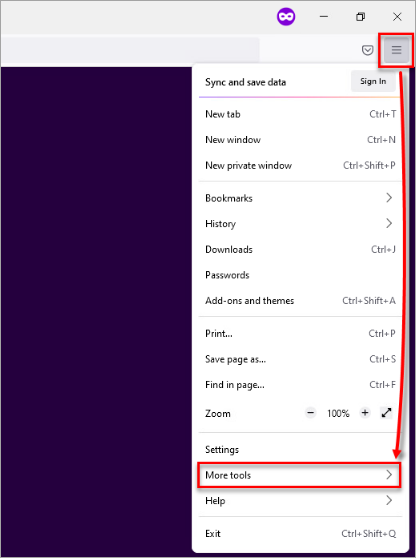
Şekil 2-3 -
Web Geliştirici Araçları'na tıklayın.
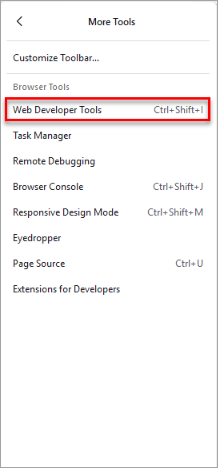
Şekil 2-4 -
Ağ 'a tıklayın ve mevcut günlükleri temizlemek için
 Temizle simgesine tıklayın.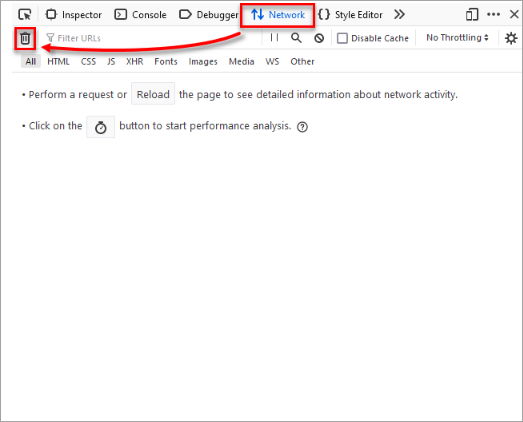
Şekil 2-5 -
Dişli simgesine tıklayın ve Günlükleri Kalıcı Kıl öğesini seçin.
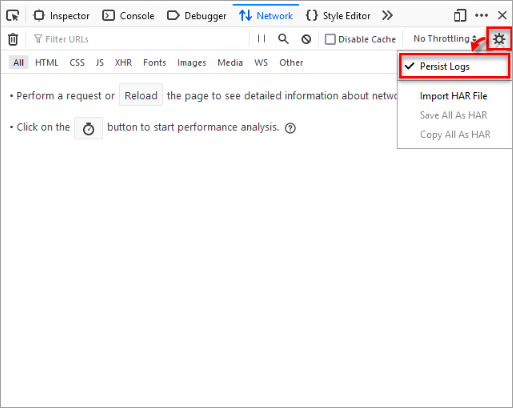
Şekil 2-6 -
Sorunu web tarayıcınızda yeniden oluşturun. Firefox otomatik olarak kayıt yapmaya başlar.
-
Sorun yeniden oluşturulduktan sonra, daha fazla kaydı durdurmak için Kaydı duraklat
 simgesine tıklayın. Günlük üzerinde herhangi bir yere sağ tıklayın ve Tümünü HAR olarak kaydet'e tıklayın.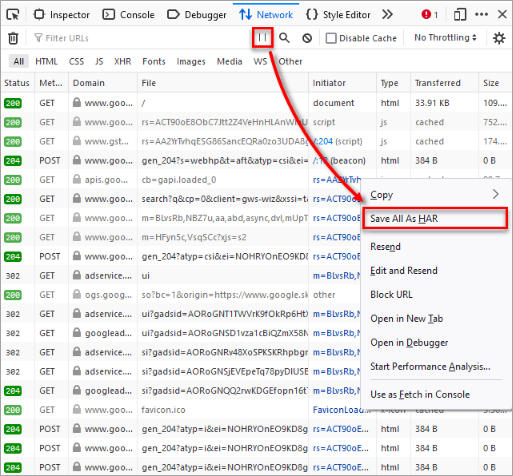
Şekil 2-7 -
Bir dosya yolu seçin, dosya için bir ad yazın ve Kaydet'e tıklayın.
Şekil 2-8 -
HAR günlük dosyasını destek biletinize yükleyin.
Safari'de HAR günlük dosyası oluşturma
-
Safari'yi açın ve Dosya → Yeni Özel Pencere'ye tıklayın. Özel pencerede, sorunun meydana geldiği web sitesine gidin.
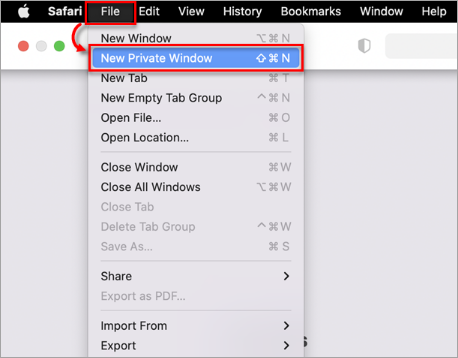
Şekil 3-1 -
Menü çubuğunda Safari → Ayarlar'a tıklayın.
-
İletişim kutusunda Gelişmiş 'e tıklayın ve Web geliştiricileri için özellikleri göster seçeneğinin yanındaki onay kutusunu işaretleyin.
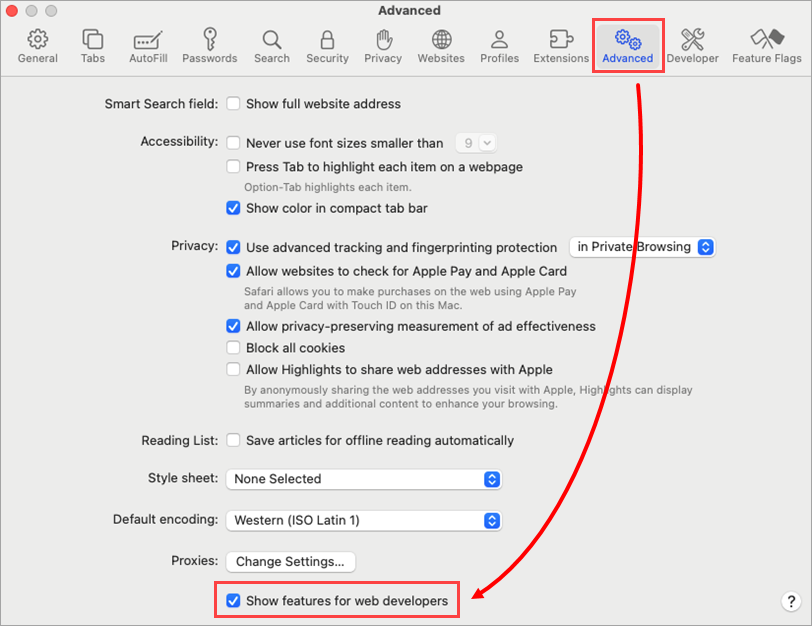
Şekil 3-2 -
Menü çubuğunda Geliştir 'e tıklayın ve Web Denetçisini Göster'e tıklayın.
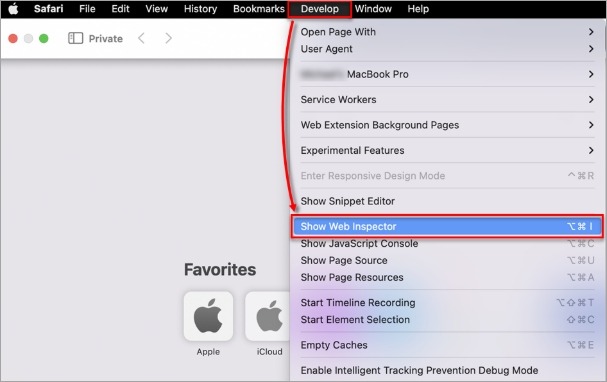
Şekil 3-3 -
Ağ 'a tıklayın ve diğer filtreler simgesine tıklayın, ardından etkinleştirmek için Günlüğü Koru 'yu seçin.
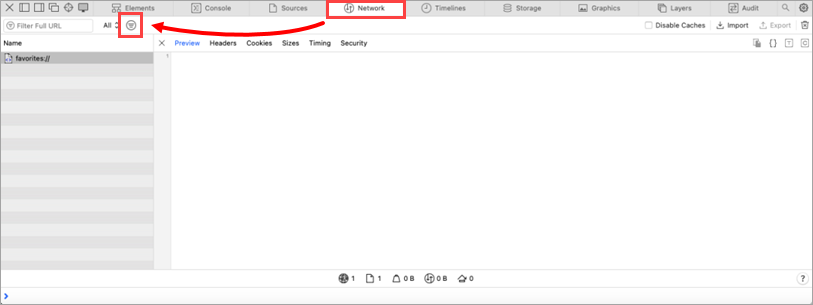
Şekil 3-4
-
Sorunu web tarayıcınızda yeniden oluşturun.
-
Sorun yeniden oluşturulduktan sonra Dışa Aktar'a tıklayın.
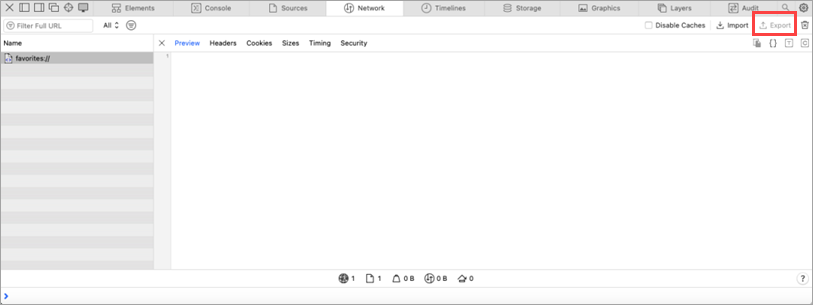
Şekil 3-5 -
Dosya için bir ad yazın ve Kaydet'e tıklayın.
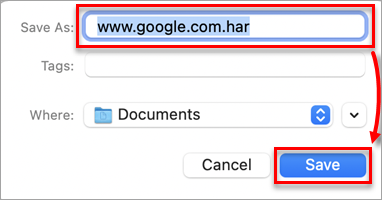
Şekil 3-6 -
HAR günlük dosyasını destek biletinize yükleyin.


