Problema
- Generare un file di log HAR da includere nel ticket di supporto
- Generare il file di log HAR in Google Chrome
- Generazione del file di log HAR in Firefox
- Generare il file di log HAR in Safari
Dettagli
Fare clic per espandere
Un file HAR (formato archivio HTTP) memorizza i log dell'interazione di un browser web con un sito web.
L'assistenza tecnica ESET può richiedere di generare e inviare un file di registro HAR quando si verifica un problema durante la visita di un sito web.
Soluzioni
Generare il file di registro HAR in Google Chrome
-
Aprire Google Chrome, fare clic sull'icona Menu (tre punti)
 nell'angolo in alto a destra e fare clic su Nuova finestra in incognito. Nella nuova finestra in incognito di Google Chrome, navigare verso il sito web in cui si verifica il problema.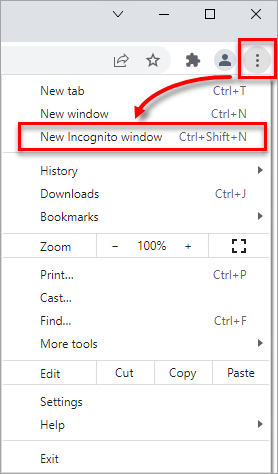
Figura 1-1 -
Fare clic sull'icona Menu (tre punti)
nell'angolo in alto a destra e fare clic su Altri strumenti → Strumenti per sviluppatori.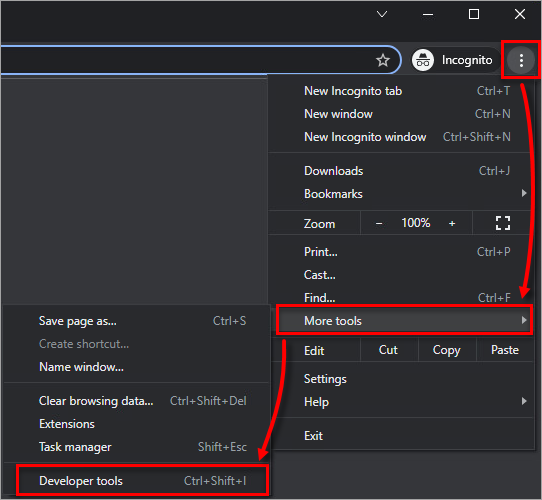
Figura 1-2 -
Fare clic sulla scheda Rete .
-
Fare clic sull'icona Clear
 per cancellare i registri esistenti e selezionare la casella di controllo accanto a Preserve log. Verificare che l'icona Record
  sia rossa. Se è grigia, fare clic sull'icona grigia Record per avviare la registrazione.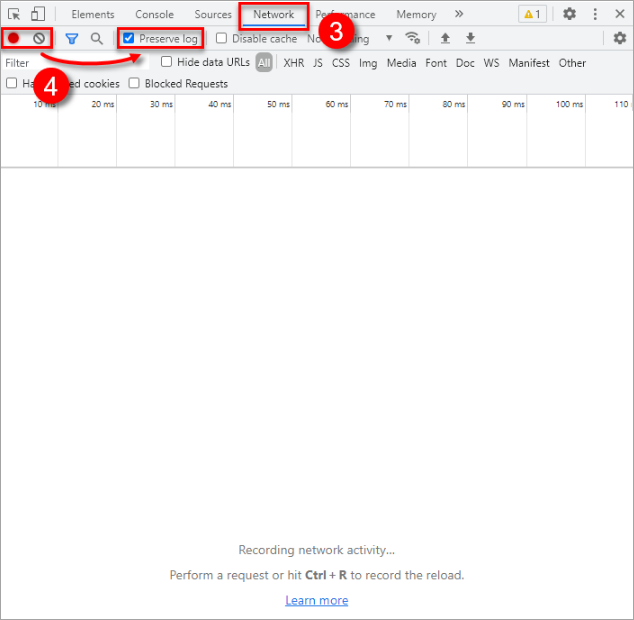
Figura 1-3 -
Dal pannello Strumenti per sviluppatori, fare clic sull'icona Impostazioni → Preferenze. In Rete, selezionare la casella di controllo accanto a Consenti di generare HAR con dati sensibili.
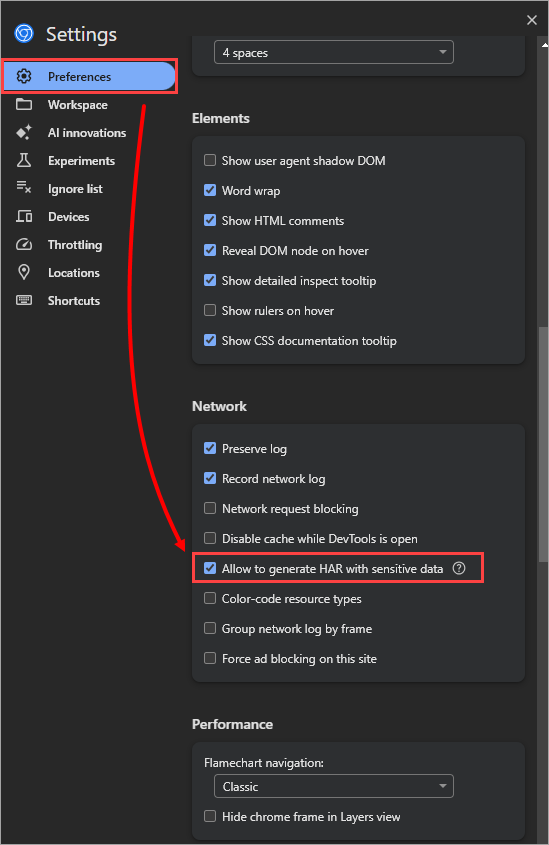
Figura 1-4 -
Ricreare il problema nel browser web.
-
Dopo aver ricreato il problema, fare clic sull'icona Record
per interrompere la registrazione e fare clic sull'icona dell'ingranaggio.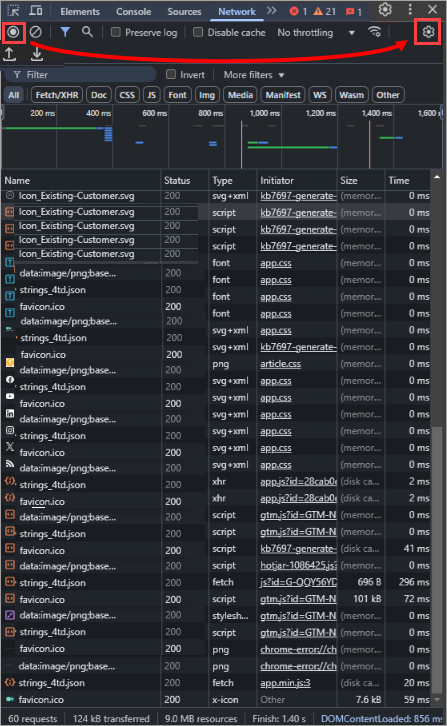
Figura 1-5
-
Fare clic sull'icona di download e selezionare Esporta HAR (sanificato) o Esporta HAR (con dati sensibili).
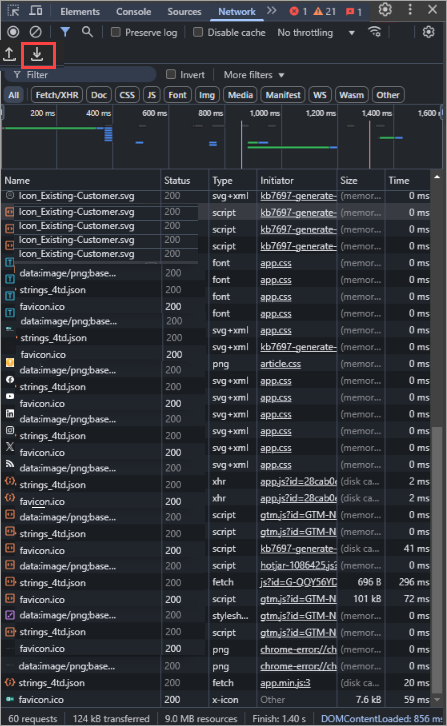
Figura 1-6 -
Selezionare un percorso del file, digitare un nome per il file e fare clic su Salva.
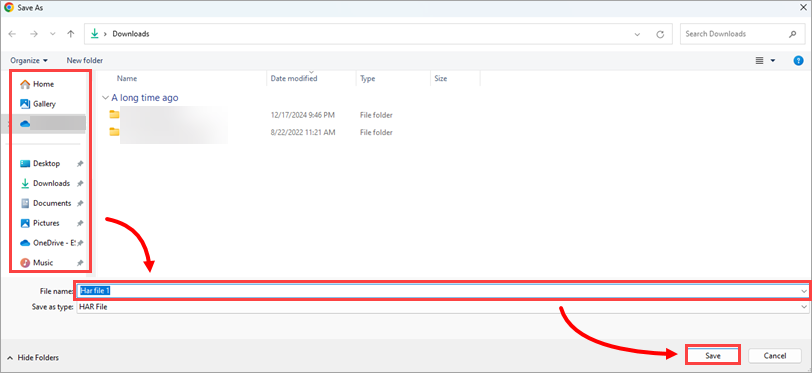
Figura 1-7 -
Caricare il file HAR nel ticket di assistenza.
Generazione del file di log HAR in Firefox
-
Aprite Firefox e disabilitate il limite di risposta:
-
Nella barra degli indirizzi, digitare
about:confige premere Invio. -
Nella barra di ricerca, digitare o copiare/incollare
devtools.netmonitor.responseBodyLimit. -
Fare clic sull'icona Modifica (matita), impostare il valore su 0 e fare clic sull'icona Segno di spunta per confermare la modifica.
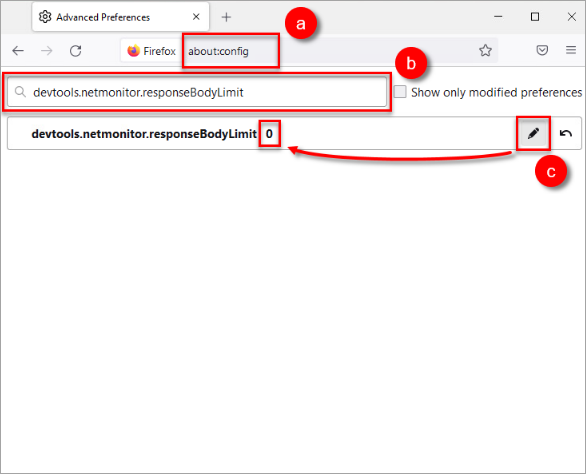
Figura 2-1 -
-
Fare clic sull'icona del menu
 nell'angolo in alto a destra e fare clic su Nuova finestra privata. Nella nuova finestra privata di Firefox, navigare verso il sito Web in cui si verifica il problema.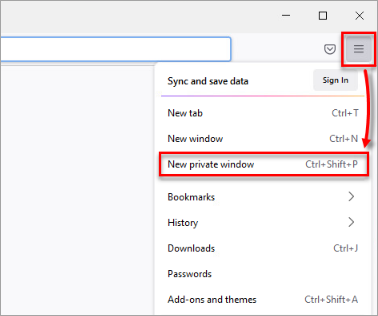
Figura 2-2 -
Fare clic sull'icona del menu
in alto a destra e fare clic su Altri strumenti.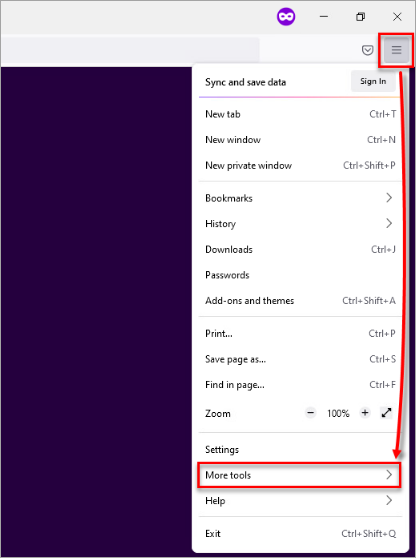
Figura 2-3 -
Fare clic su Strumenti per sviluppatori Web.
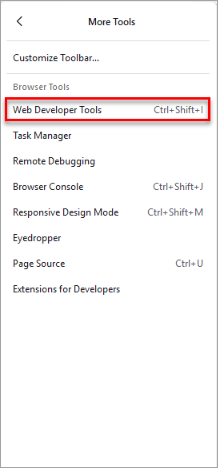
Figura 2-4 -
Fare clic su Rete e fare clic sull'icona Cancella
 per cancellare i registri esistenti.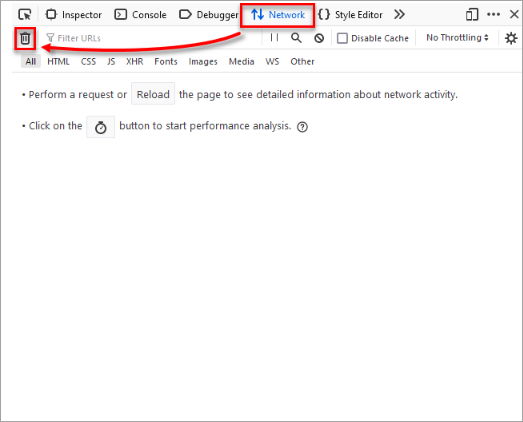
Figura 2-5 -
Fare clic sull'icona dell'ingranaggio e selezionare Persist Logs.
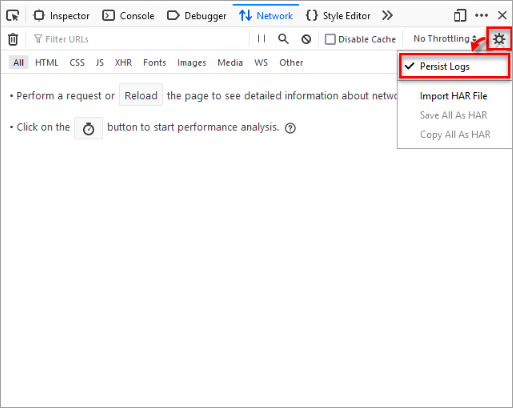
Figura 2-6 -
Ricreare il problema nel browser Web. Firefox avvia automaticamente la registrazione.
-
Dopo aver ricreato il problema, fare clic sull'icona Pausa registrazione
 per interrompere la registrazione. Fare clic con il tasto destro del mouse su un punto qualsiasi del registro e fare clic su Salva tutto come HAR.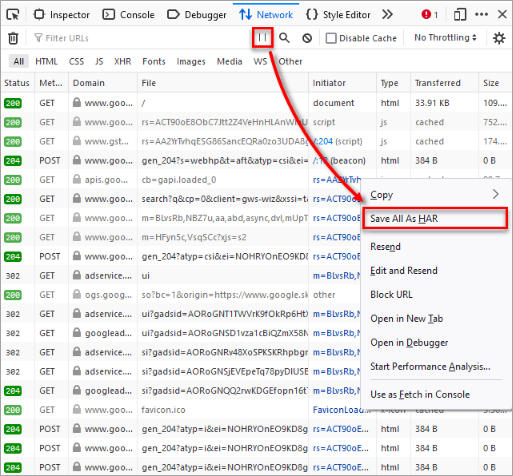
Figura 2-7 -
Selezionare un percorso di file, digitare un nome per il file e fare clic su Salva.
Figura 2-8 -
Caricare il file di log HAR nel ticket di assistenza.
Generare il file di log HAR in Safari
-
Aprite Safari e fate clic su File → Nuova finestra privata. Nella finestra privata, navigare al sito web in cui si verifica il problema.
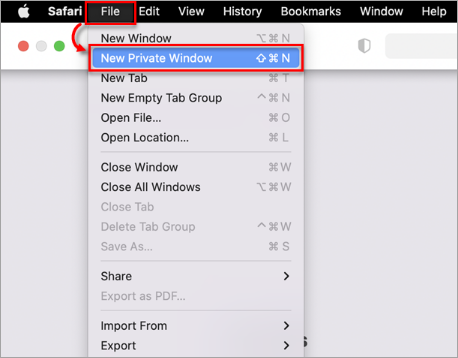
Figura 3-1 -
Nella barra dei menu, fare clic su Safari → Impostazioni.
-
Nella finestra di dialogo, fate clic su Avanzate e selezionate la casella di controllo accanto a Mostra funzionalità per sviluppatori web.
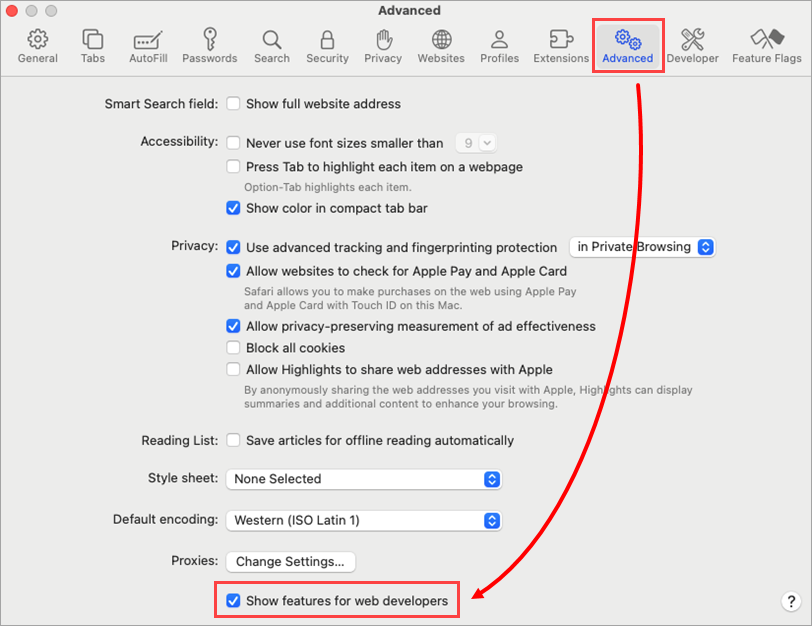
Figura 3-2 -
Nella barra dei menu, fate clic su Sviluppo e su Mostra Web Inspector.
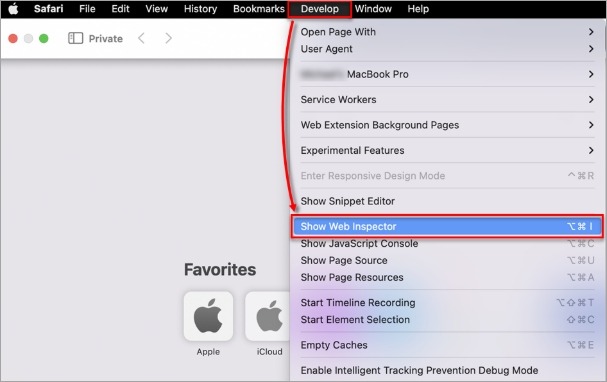
Figura 3-3 -
Fare clic su Rete e sull'icona Altri filtri, quindi selezionare Conserva registro per attivarla.
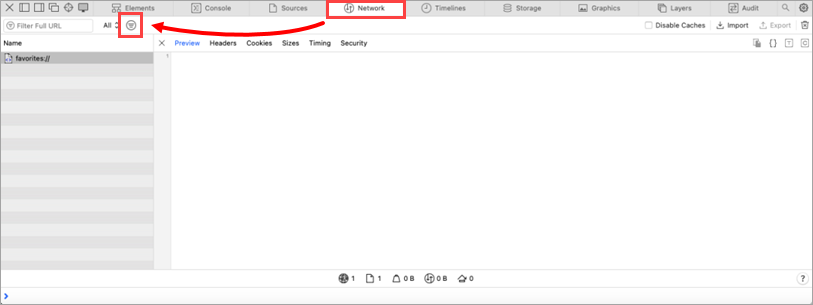
Figura 3-4
-
Ricreare il problema nel browser Web.
-
Dopo aver ricreato il problema, fare clic su Esporta.
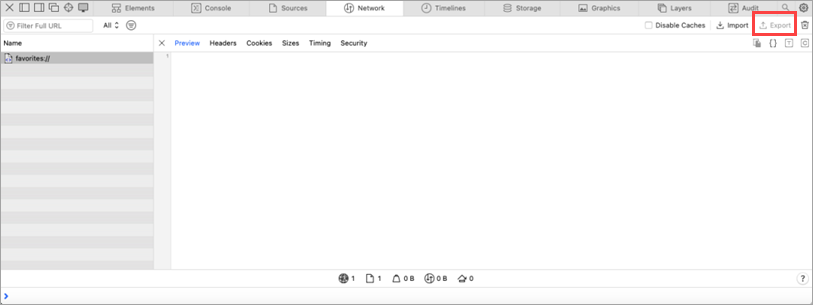
Figura 3-5 -
Digitare un nome per il file e fare clic su Salva.
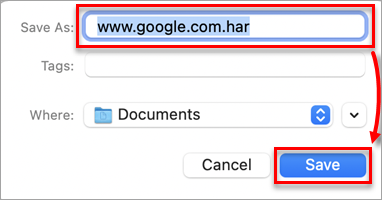
Figura 3-6 -
Caricare il file di registro HAR nel ticket di assistenza.


