Izdevums
- Izveidojiet HAR žurnāla failu, ko pievienot atbalsta biļetei
- HAR žurnāla faila ģenerēšana pārlūkprogrammā Google Chrome
- HAR žurnāla faila ģenerēšana Firefox pārlūkprogrammā
- HAR žurnāla faila ģenerēšana Safari
Sīkāka informācija
Noklikšķiniet, lai paplašinātu
HAR (HTTP arhīva formāts) failā tiek saglabāti tīmekļa pārlūkprogrammas mijiedarbības ar tīmekļa vietni žurnāli.
ESET tehniskā atbalsta dienests var pieprasīt, lai ģenerējat un iesniedzat HAR žurnāla failu, ja tīmekļa vietnes apmeklēšanas laikā rodas problēma.
Risinājums
HAR žurnāla faila ģenerēšana Google Chrome
-
Atveriet Google Chrome, noklikšķiniet uz izvēlnes (trīs punktiņi) ikonas
 augšējā labajā stūrī un noklikšķiniet uz Jauns inkognito logs. Jaunajā Google Chrome inkognito logā dodieties uz tīmekļa vietni, kurā rodas problēma.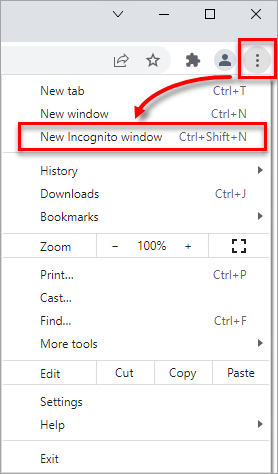
1-1. attēls -
Noklikšķiniet uz ikonas Izvēlne (trīs punktiņi)
augšējā labajā stūrī un noklikšķiniet uz Vairāk rīku → Izstrādātāja rīki.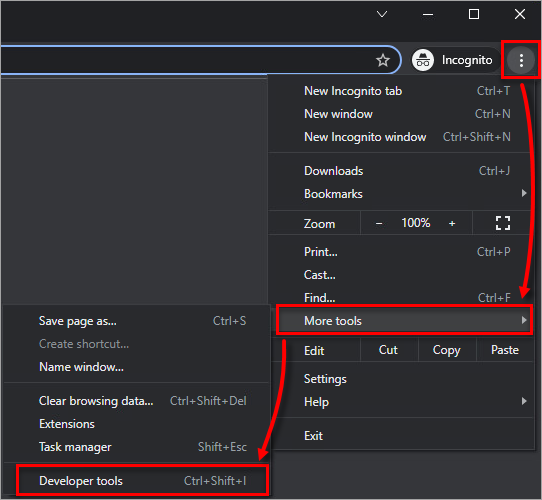
1-2. attēls -
Noklikšķiniet uz cilnes Tīkls .
-
Noklikšķiniet uz ikonas Notīrīt
 , lai notīrītu visus esošos žurnālus, un atzīmējiet izvēles rūtiņu blakus Saglabāt žurnālu. Pārliecinieties, ka ikona Record
  ir sarkana. Ja tā ir pelēka, noklikšķiniet uz pelēkās ikonas Record , lai sāktu ierakstīšanu.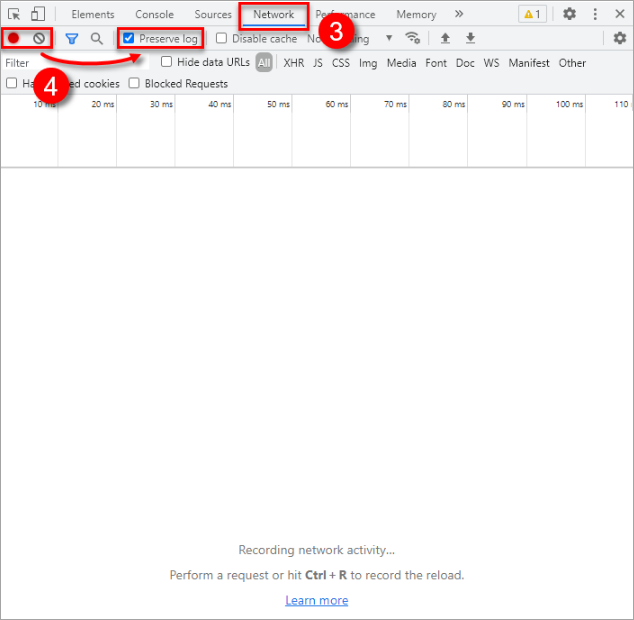
1-3. attēls -
Izstrādātāja rīku panelī noklikšķiniet uz ikonas Settings (Iestatījumi) → Preferences (Priekšnoteikumi). Sadaļā Network (Tīkls) atzīmējiet izvēles rūtiņu blakus Allow to generate HAR with sensitive data (Atļaut ģenerēt HAR ar konfidenciāliem datiem).
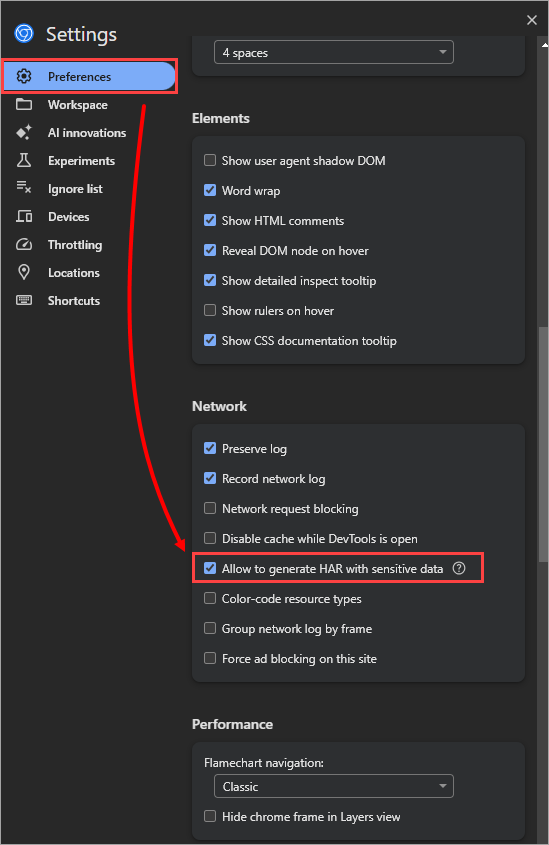
1-4. attēls -
Atkārtoti izveidojiet jautājumu tīmekļa pārlūkprogrammā.
-
Pēc jautājuma atkārtotas izveides noklikšķiniet uz ikonas Record
, lai pārtrauktu ierakstīšanu, un noklikšķiniet uz zobrata ikonas.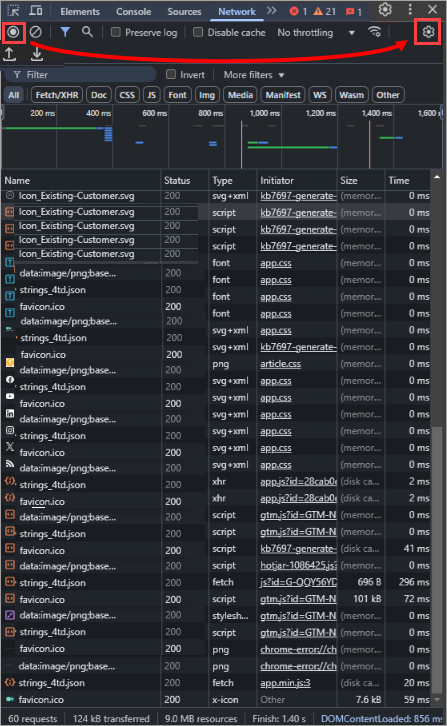
1-5. attēls
-
Noklikšķiniet uz lejupielādes ikonas un izvēlieties Eksportēt HAR (attīrīts ) vai Eksportēt HAR (ar sensitīviem datiem).
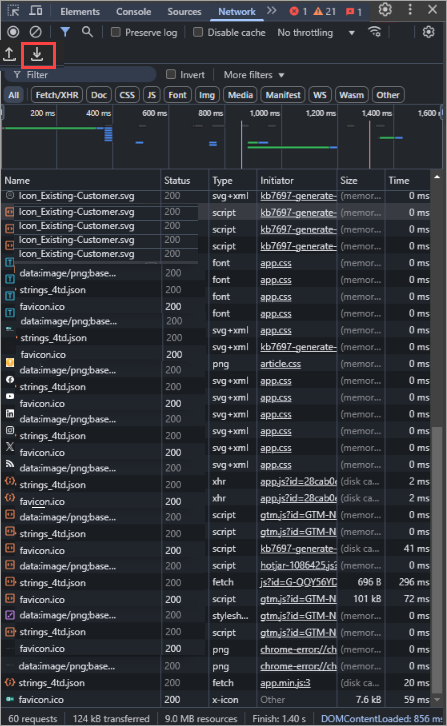
1-6. attēls -
Izvēlieties faila ceļu, ierakstiet faila nosaukumu un noklikšķiniet uz Saglabāt.
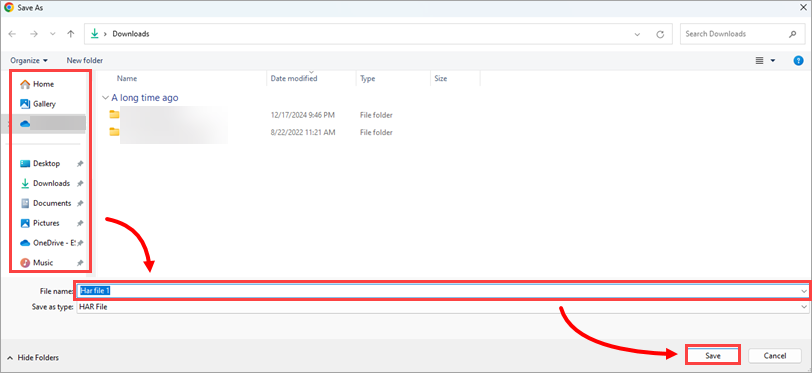
1-7. attēls -
Augšupielādējiet HAR failu savā atbalsta biļetē.
HAR žurnāla faila ģenerēšana pārlūkprogrammā Firefox
-
Atveriet Firefox un atspējojiet atbildes ierobežojumu:
-
Tālrunī ierakstiet
about:configun nospiediet Enter. -
Meklēšanas joslā ierakstiet vai kopējiet/ielīmējiet
devtools.netmonitor.responseBodyLimit. -
Noklikšķiniet uz ikonas Rediģēt (zīmuli), iestatiet vērtību uz 0 un noklikšķiniet uz ikonas Pārbaudīt, lai apstiprinātu izmaiņas.
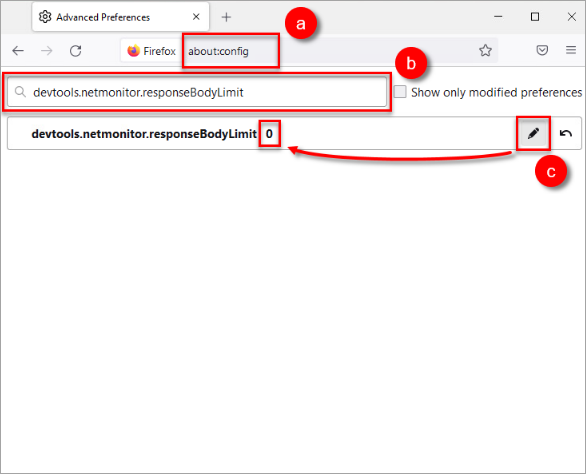
2-1. attēls -
-
Noklikšķiniet uz izvēlnes ikonas
 augšējā labajā stūrī un noklikšķiniet uz New private window (Jauns privāts logs). Jaunajā Firefox privātajā logā dodieties uz tīmekļa vietni, kurā rodas problēma.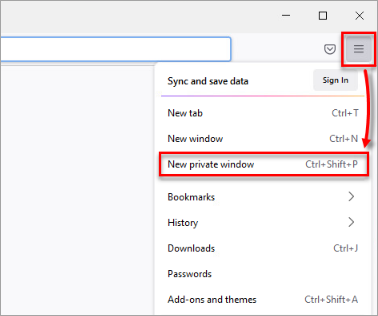
2-2. attēls -
Noklikšķiniet uz ikonas Izvēlne
augšējā labajā stūrī un noklikšķiniet uz Vairāk rīku.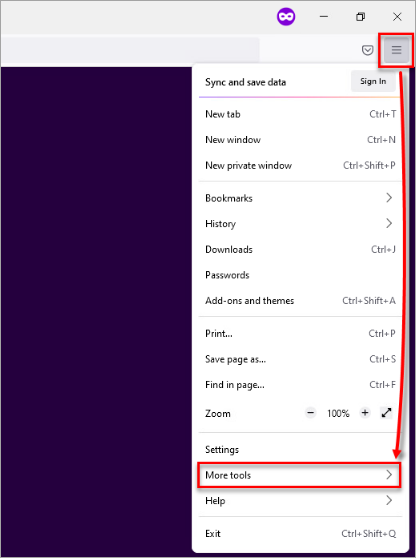
2-3. attēls -
Noklikšķiniet uz Web Developer Tools.
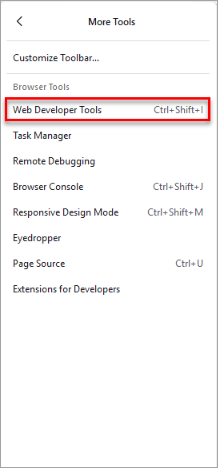
2-4. attēls -
Noklikšķiniet uz Tīkls un noklikšķiniet uz ikonas Notīrīt
 , lai notīrītu visus esošos žurnālus.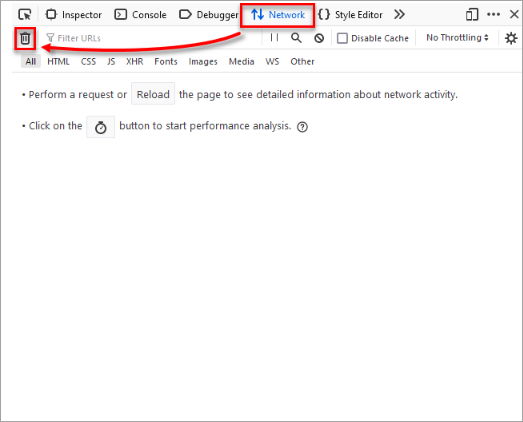
2-5. attēls -
Noklikšķiniet uz ikonas Gear un izvēlieties Persist Logs (Saglabāt žurnālus).
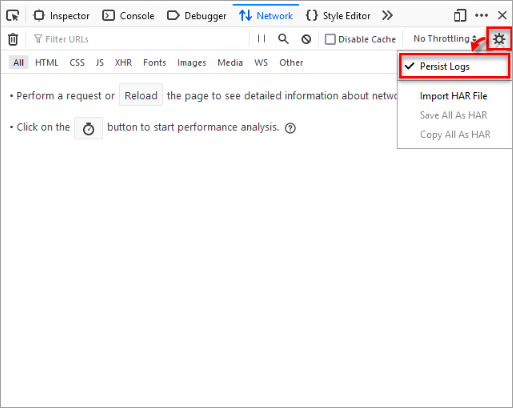
2-6. attēls -
Atkārtoti izveidojiet problēmu tīmekļa pārlūkprogrammā. Firefox automātiski sāk reģistrēt žurnālus.
-
Pēc jautājuma atkārtotas izveides noklikšķiniet uz ikonas Pause recording
 , lai pārtrauktu turpmāku ierakstīšanu. Noklikšķiniet ar peles labo pogu jebkurā žurnāla vietā un noklikšķiniet uz Saglabāt visu kā HAR.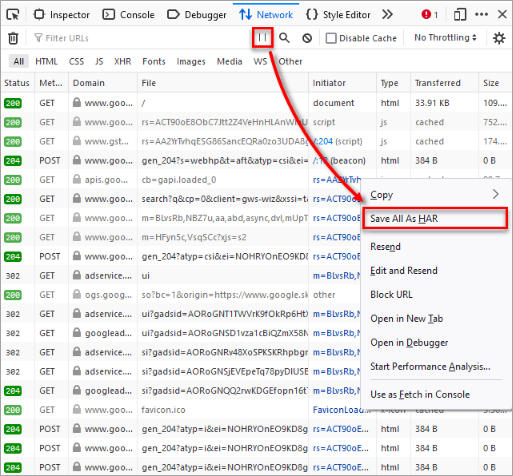
2-7. attēls -
Izvēlieties faila ceļu, ierakstiet faila nosaukumu un noklikšķiniet uz Saglabāt.
Attēls 2-8 -
Augšupielādējiet HAR žurnāla failu atbalsta biļetē.
HAR žurnāla faila ģenerēšana Safari
-
Atveriet Safari un noklikšķiniet uz Failu → Jauns privāts logs. Privātajā logā dodieties uz tīmekļa vietni, kurā rodas problēma.
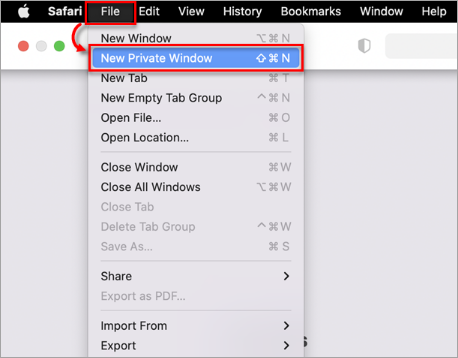
3-1. attēls -
Izvēlnes joslā noklikšķiniet uz Safari → Iestatījumi.
-
Dialoglodziņā noklikšķiniet uz Paplašinātie un atzīmējiet izvēles rūtiņu blakus Rādīt funkcijas tīmekļa izstrādātājiem.
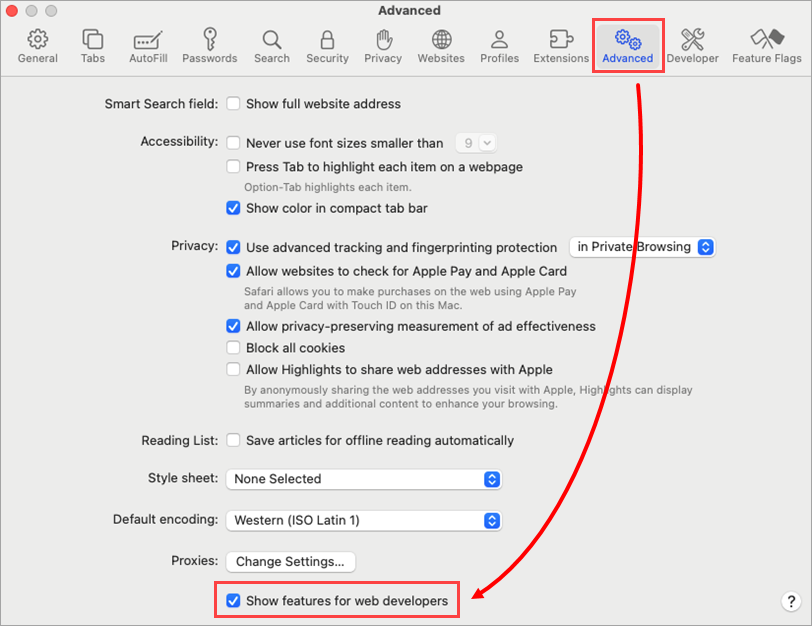
3-2. attēls -
Izvēlnes joslā noklikšķiniet uz Izstrādāt un noklikšķiniet uz Rādīt tīmekļa inspektoru.
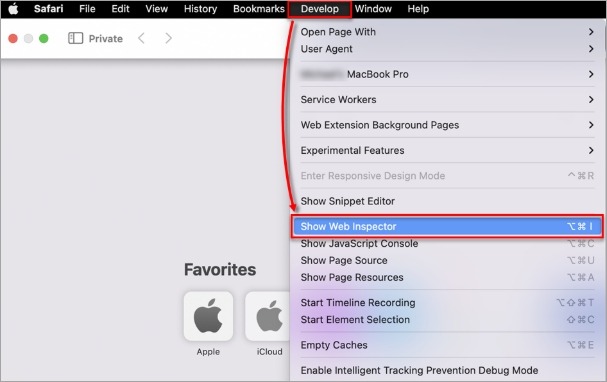
3-3. attēls -
Noklikšķiniet uz Tīkls un noklikšķiniet uz citu filtru ikonas, pēc tam izvēlieties Saglabāt žurnālu, lai to aktivizētu.
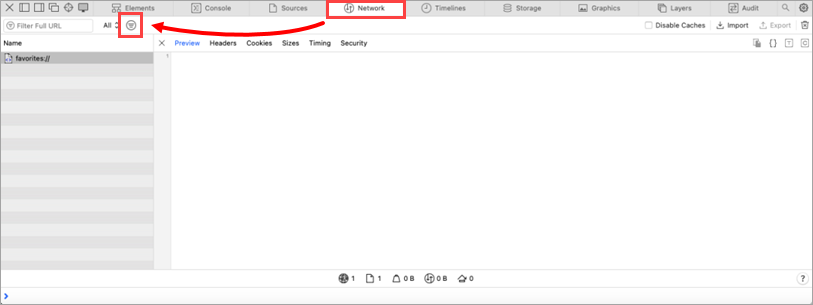
3-4. attēls
-
Atkārtoti izveidojiet problēmu tīmekļa pārlūkprogrammā.
-
Kad jautājums ir izveidots no jauna, noklikšķiniet uz Eksportēt.
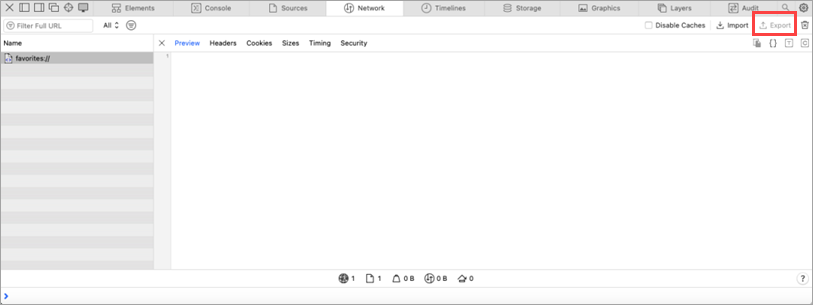
3.-5. attēls -
Ierakstiet faila nosaukumu un noklikšķiniet uz Saglabāt.
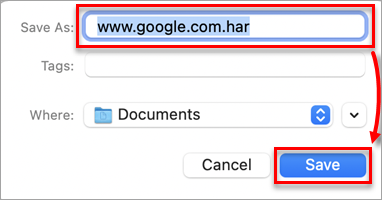
3-6. attēls -
Augšupielādējiet HAR žurnāla failu atbalsta biļetē.


