Sorun
- ESET PROTECT Şirket İçi
- ESET PROTECT
- ESET Bulut İş Yükü Koruması
- ESET Güvenlik Açığı ve Yama Yönetimi
- ESET Endpoint Security ve Windows için ESET Endpoint Antivirus
- Linux için ESET Endpoint Antivirus
- Microsoft Exchange Server için ESET Mail Security
- ESET PROTECT Hub
- ESET İşletme Hesabı
- ESET MSP Yöneticisi
- ESET Inspect On-Prem ve ESET Inspect
- ESET Secure Authentication Şirket İçi
- ESET Uç Nokta Şifrelemesi
- Android için ESET Endpoint Security
- ESET Endpoint Security ve macOS için ESET Endpoint Antivirus
- Linux için ESET Sunucu Güvenliği
- ConnectWise Automate için ESET Direct Endpoint Management eklentisi
- N-able N-central için ESET Doğrudan Uç Nokta Yönetimi eklentisi
- NinjaOne için ESET Direct Endpoint Management eklentisi
- DattoRMM için ESET Doğrudan Uç Nokta Yönetimi eklentisi
Çözüm
ESET PROTECT On-Prem
- PDF raporları oluşturmak, Red Hat 10 üzerinde yüklü ESET PROTECT On-Prem 13.0 (ve sonrası) için çalışmıyor.
- ESET PROTECT On-Prem 13.0'da yükleyiciler oluşturulurken, abonelik ağır yük altında önceden doldurulamayabilir. Bu gibi durumlarda abonelik manuel olarak seçilmelidir.
- Sürüm 11.0 ve önceki sürümlerde, PDF raporları oluşturmak Red Hat Enterprise Linux Server 8'de yüklü ESET PROTECT On-Prem için çalışmaz. Bu sorunu gidermek için üçüncü taraf QtWebKit4 paketini satın alıp yükleyebilirsiniz. Bu sorun 11.1 ve sonraki sürümlerde çözülmüştür.
- Bir rapor dışa aktarıldıktan sonra İbranice yazılmış bilgisayar adları okunamıyor. Bu sorunu gidermek için Windows sunucu kullanıcıları dil desteğini etkinleştirebilir. Windows sunucusunda Denetim Masası → Saat, Dil ve Bölge → Bölge → Yönetimsel → Sistem yerel ayarını değiştir bölümüne gidin ve Dünya çapında dil desteği için Unicode UTF-8 kullan seçeneğinin yanındaki onay kutusunu işaretleyin. Linux kullanıcıları soldan sağa yön (LTR) uyumlu ek yazı tipleri yüklemelidir.
- macOS Ventura (13) aygıtı, şifrelenmemiş olsa bile (ve ESET Tam Disk Şifreleme seçenekleri sunulmasa bile) üçüncü taraf yazılımla şifrelenmiş olarak bildirildi. Geçici çözüm: ESET Tam Disk Şifreleme'yi yüklemek için bir Yazılım Yükleme görevi (ESET Tam Disk Şifreleme aboneliği ile) kullanın.
- Windows için ESET Endpoint Antivirus/Security sürüm 9.0 veya 9.1 ile bir yükleyicide parola korumalı ayarları yapılandırırken, ayarlar doğru şekilde uygulanamayabilir. Ayarların doğru ve tutarlı bir şekilde uygulandığından emin olmak için parola korumalı ayarları doğrudan ESET PROTECT Web Konsolu'nda bir ilke oluşturarak ve belirli bilgisayar gruplarına atayarak yapılandırmanızı öneririz.
- Daha yüksek bir koruma katmanına yükselttiğinizde (örneğin, ESET PROTECT Advanced'den ESET PROTECT Complete'e), mevcut görevleriniz ve önceden oluşturulmuş yükleyicileriniz artık çalışmayacaktır. Daha yüksek koruma katmanıyla çalışmak için bunları yeniden oluşturmanız gerekir.
- Rogue Detection Sensor yapılandırması konsol ilkeleri aracılığıyla yönetilemez.
ESET PROTECT
- macOS Ventura (13) aygıtı, şifrelenmemiş olsa bile (ve EFDE şifreleme seçenekleri sunulmasa bile) üçüncü taraf yazılımla şifrelenmiş olarak bildirildi
- Geçici çözüm: ESET Full Disk Encryption'ı yüklemek için Yazılım Yükleme görevini (ESET Full Disk Encryption aboneliği ile) kullanın.
- ESET Cloud Office Security kullanan MSP yöneticileri, ESET Cloud Office Security kontrol panelinde MSP müşterilerini filtreleyemez.
- Linux uç nokta kullanıcıları 11.x ve sonraki sürümlerde Güvenlik Açığı ve Yama Yönetimi'ni etkinleştirebilir; ancak etkinleştirme desteklenen dağıtımlarla sınırlıdır. Bu nedenle, V&PM tüm Linux uç noktalarında etkinleştirilemez ve desteklenmeyen dağıtımlar için etkinleştirme girişimleri başarısız olur (ESET PROTECT'te yanlışlıkla uygun olarak gösterilse bile).
- ESET PROTECT'te gösterilen mevcut yamalar, RHEL, Amazon Linux, Oracle Linux, AlmaLinux veya Rocky Linux üzerinde çalışan Linux uç nokta ve sunucu uygulamaları v12.0 için ilgili tüm bağımlılıkları listelemeyebilir. Bu yamalar uygulandığında, listelenmeyen bağımlılıklar da otomatik olarak yükseltilir.
- Daha yüksek bir koruma katmanına yükselttiğinizde (örneğin, ESET PROTECT Advanced'den ESET PROTECT Complete'e), mevcut görevleriniz ve önceden oluşturulmuş yükleyicileriniz çalışmayı durdurur. Daha yüksek koruma katmanıyla çalışmak için bunları yeniden oluşturmanız gerekir.
- Rogue Detection Sensor yapılandırması konsol ilkeleri aracılığıyla yönetilemez.
ESET Bulut İş Yükü Koruması
- Cloud VM kimliği, yaşam döngüsü işlemlerinden sonra (örneğin, yeniden yükleme, snapshot'tan geri yükleme, ölçeklendirme veya klonlama) değişebilir ve bu da konsolda yinelenen varlıklara, artık aracılara veya tutarsız koruma durumuna neden olabilir.
Ek sorunlar ve ön koşullar
-
- Secure Boot, güvenlik uygulamasının yüklenmesini engellediği için bazı senkronize Linux VM'leri korunamaz.
- AWS'de Linux için EC2 örneklerine korumanın işlevsel bir şekilde dağıtılması için korunan hesabın veya kuruluşun AWS Sistem Yöneticisi'ni etkinleştirmiş olması ve EC2 örneklerinde SSM Aracısı'nın yüklü olması gerekir.
- Entegrasyon süreci sırasında mevcut olmayan veya faturalandırmanın etkinleştirilmediği projeler için GCP VM örneklerine koruma dağıtmak için aşağıdakilerin manuel olarak yapılandırılması gerekir
- gerekli API'leri etkinleştirin
- OS Config API
(osconfig.googleapis.com) - Projede faturalandırmanın etkinleştirildiğinden emin olun
- OS Config API
- Proje meta verilerini yapılandırın
Enable-osconfigöğesiniTRUEolarak ayarlayınEnable-guest-attributesöğesiniTRUEolarak ayarlayınEnable-oslogin'iTRUEolarak ayarlayın
- VM Manager'da tam özellikleri etkinleştirin
- GCP Konsolunda, VM Yöneticisi → Proje Ayarları 'na gidin ve yama ve yapılandırma özellik setini "Tam"
(OSCONFIG_C) olarak ayarlayın
- GCP Konsolunda, VM Yöneticisi → Proje Ayarları 'na gidin ve yama ve yapılandırma özellik setini "Tam"
- gerekli API'leri etkinleştirin
- CloudFormation entegrasyon şablonunu bir AWS Organizasyonunda çalıştırmak için CloudFormation StackSets için Güvenilir Erişim etkinleştirilmelidir. Bu ayar olmadan, kuruluş düzeyindeki şablonlar Güvenilir Erişim gerektiren Hizmet Tarafından Yönetilen Yığın Setlerini kullandıkları için başarısız olurlar. Organizasyonel CloudFormation şablonu çalıştırılmadan önce aşağıdakiler manuel olarak yapılandırılmalıdır
- Seçenek 1: Güvenilir Erişim, burada açıklandığı gibi AWS hizmet aktivasyon sayfası aracılığıyla etkinleştirilebilir: Güvenilir hizmet erişimini etkinleştirin.
- Seçenek 2: Güvenilir Erişim, burada açıklandığı gibi AWS Console CloudFormation sayfası aracılığıyla etkinleştirilebilir: Güvenilir erişim CloudFormation'ı etkinleştirin
- Her iki seçenek de Yönetim Hesabında oturum açılmışken yapılandırılmalıdır.
- Varsayılan Ana Bilgisayar Yönetimi Yapılandırması ile AWS kuruluş düzeyinde bir entegrasyon gerçekleştirmek için (işe alım sırasında Hayır - kurulum dahil edilecek seçeneği seçilerek), SSM Hızlı Kurulum işe alım süreci kuruluşlarda manuel olarak tamamlanmalıdır (Hızlı Kurulum söz konusu kuruluşta daha önce hiç kullanılmadıysa). Bu adım olmadan AWS, SSM Hızlı Kurulum için gereken hizmet rollerini otomatik olarak oluşturmaz. Bu roller, kurumsal CloudFormation şablonunun başarıyla çalışması için gereklidir. Aşağıdakiler manuel olarak yapılandırılmalıdır
- AWS Console'da Systems Manager → Quick Setup'a gidin.
- Eklemeyi bitir'e tıklayın. Bu işlem AWS Kuruluşunun Yönetim Hesabında oturum açılmışken gerçekleştirilmelidir.
- Entra/Azure/GCP entegrasyonlarında, kullanıcı CWP entegrasyonlarının çalışması için gerekli kaynakları oluşturmak üzere yeterli izinlere sahip değilse, entegrasyonun oluşturulması başarısız olur. Bu sorunu kısmen hafifletmek için Kurulum Sihirbazı sırasında, kullanıcının seçilen Azure aboneliğinde bir kaynak grubu ve bir Olay Merkezi oluşturma izinlerine sahip olduğunu doğrulayın. GCP için, kullanıcının kendi kuruluşu içinde bir proje oluşturma iznine sahip olup olmadığını kontrol edin. AWS için, tüm kaynak oluşturma işlemi bir CloudFormation şablonu aracılığıyla yapıldığından doğrulama gerçekleştiremiyoruz.
ESET Güvenlik Açığı ve Yama Yönetimi
- MS Windows Server'da güvenlik açıkları tarandıktan sonra, rapor işletim sisteminde herhangi bir güvenlik açığı göstermez.
- Linux uç noktası 11.x ve sonraki sürüm kullanıcıları Güvenlik Açığı ve Yama Yönetimi'ni etkinleştirebilir; ancak etkinleştirme desteklenen dağıtımlarla sınırlıdır. Bu nedenle, V&PM tüm Linux uç noktalarında etkinleştirilemez ve desteklenmeyen dağıtımlar için etkinleştirme girişimleri başarısız olur (ESET PROTECT'te yanlışlıkla uygun olarak gösterilse bile).
- ESET PROTECT'te gösterilen mevcut yamalar, RHEL, Amazon Linux, Oracle Linux, AlmaLinux veya Rocky Linux üzerinde çalışan Linux uç nokta ve sunucu uygulamaları v12.0 için ilgili tüm bağımlılıkları listelemeyebilir. Bu yamalar uygulandığında, listelenmeyen bağımlılıklar da otomatik olarak yükseltilir.
ESET Endpoint Security ve Windows için ESET Endpoint Antivirus
- i̇şletim sisteminin Windows 11'e yükseltilmesinden birkaç gün sonra ESET Endpoint Antivirus ve ESET Endpoint Security v11.0 ve sonraki sürümlerinde "Yüklü işletim sistemi güncel değil" uygulama durumu görüntülenir. Uygulama durumu 7 gün sonra otomatik olarak kaybolacaktır.
- windows 10'un LTSB/LTSC yapılarında "Yüklü işletim sistemi güncel değil" uygulama durumu görüntülenir.
- Ağdaki istemci bilgisayarlara push yüklemesi sırasında "Uzaktan Kayıt Defteri Açma (ESET Security uygulama Bilgisi) Sonuç Kodu: 5 (Erişim reddedildi.)" hata iletisini görebilirsiniz. Bu, bir izin çakışması olduğunu gösterir.
- Fidye Yazılımı Düzeltme klasörü dışlamaları, her girdinin işlevsel olması için manuel sonradan düzenleme gerektirir; bir yıldız işareti eklenmesi gerekir.
- ESET eylemleri, uygulama Windows RDP aracılığıyla yüklendikten sonra Windows 11 bağlam menüsünde bulunmuyor.
- Masaüstü bildirimlerini e-postaya iletme proxy üzerinden çalışmıyor.
Belirli bir kullanıcının izinlerini kontrol edin
-
Başlat düğmesine tıklayın, regedit yazın ve sol taraftaki menüden Kayıt Defteri düzenleyicisi simgesine tıklayın veya Enter tuşuna basın.
-
HKEY_LOCAL_MACHINE öğesine sağ tıklayın ve menüden İzinler öğesini seçin.
-
HKEY_LOCAL_MACHINE için İzinler penceresinde Gelişmiş'i tıklatın.
-
Düğmenin Devralmayı devre dışı bırak'ı gösterdiğini doğrulayın ve Tüm alt nesne izinleri girdilerini bu nesneden devralınabilir izin girdileriyle değiştir'in yanındaki onay kutusunu işaretleyin. Tamam'ı tıklatın.
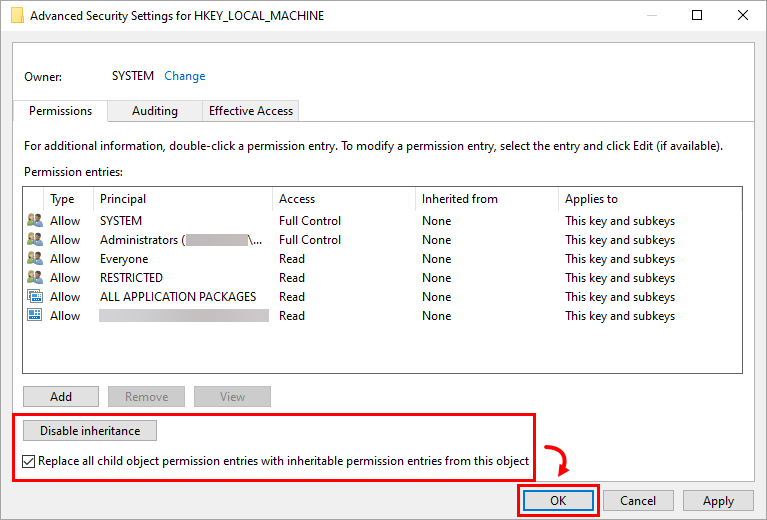
-
İzinler penceresinden çıkmak için Tamam 'ı tıklatın.
Linux için ESET Endpoint Antivirus
- Snap altında yüklü uygulamalar (örneğin, Firefox) bilinen güvenlik açıkları için taranmayabilir, bu nedenle güvenlik açıkları listelenmeyebilir.
- Güvenlik açığı değerlendirmesi Linux Mint sürüm 21.3'te mevcut değil
Microsoft Exchange için ESET Mail Security
- Microsoft Exchange Server 2013 SP1 yüklü bir sistemde Microsoft Exchange Server için ESET Mail Security yüklemesi sırasında veya Microsoft Exchange Server için ESET Mail Security zaten çalışırken Microsoft Exchange Server 2013'ü SP1 ile güncellerken "0xC00CE503: MSG_E_COMMENTSYNTAX Bir yorumda yanlış sözdizimi kullanıldı". Bu sorunu çözmek için Microsoft düzeltmesini uygulayın.
- Güvenlik açığı taramaları şu anda Windows Server İşletim sistemleri için güvenlik açıklarını listeleyememektedir.
ESET PROTECT Hub
- ESETPROTECT Hub' daki bilinen sorunlara bakın (bağlantıya yalnızca kayıtlı ESET PROTECT Hub müşterileri erişebilir ve içeriği görüntülemek için oturum açmanız gerekir).
ESET İşletme Hesabı
- ESA kullanıcı sayısı belirtilen marjı aşabilir.
- Etkinleştirilmiş EFSU ve ESET Tam Disk Şifreleme aygıtları, etkinleştirme sonrasında Çevrimdışı abonelik dosyasıyla birlikte görünmeyebilir.
- ESET Cloud Office Security yeniden etkinleştirmesi sorunlara neden olabilir.
- Birden fazla abonelik kaldırma işlemi beklenmeyen bir hatayla sonuçlanabilir.
- Bir abonelik ESET License Administrator'dan ESET Business Account'a geçirildiğinde yinelenen etkinleştirilmiş aygıtlar görünebilir.
- Kontrol panelinde görüntülenen etkinleştirilmiş cihaz sayısı, uygulama kullanımını doğru şekilde yansıtmayabilir.
- Bir aboneliğin Ev uygulamasına düşürülmesi, ESET İşletme Hesabı için geçerli olmayabilir.
- Yalnızca 200 koltuğa kadar olan abonelikleri devre dışı bırakabilirsiniz.
- LastSeen durumuna göre filtreleme veya artan/azalan sıraya göre sıralama, EBA'nın Etkinleştirilmiş Aygıtlar bölümünde çalışmıyor.
ESET MSP Yöneticisi
ESET Inspect On-Prem ve ESET Inspect
- ESET Inspect On-Prem (tüm sürümler): ESET Inspect sunucusunu ESET PROTECT sürüm 11.1 kullanarak yüklerken veya yükseltirken, yükleme veya yükseltmenin düzgün çalışması için işlem sırasında kullanılan kullanıcı hesabında ESET Inspect sunucu izni ve İstemci görevi (tüm kategori) izni ayarlanmış olmalıdır.
ESET Secure Authentication Şirket İçi
- ESET Secure Authentication version 3.0.69.0 not sending radius attributes
- ESET Secure Authentication hizmeti yeniden başlatılamıyor veya yeniden yüklenemiyor (Active Directory tümleşik modu)
ESET Uç Nokta Şifrelemesi
- MacOS istemci paketi için bir EEE'nin çok kiracılı olmayan modda bir ESET Endpoint Encryption sunucusuna yüklenmesi başarısız olur. Oturum açma ekranında sürüm numarasını doğrulayabilirsiniz. Örneğin, 3.3.0.321 MT sunucunun çok kiracılı modda olduğunu gösterir. 3.3.0.321, çok kiracılı olmayan modda olduğunu ve başarısızlık yaşayacağını gösterir.
- Bir Windows Özellik Güncellemesi yüklenirken, işlem 0xC1900101 - 0x20017 Yükleme SAFE_OS aşamasında BOOT işlemi sırasında bir hatayla başarısız oldu mesajıyla başarısız oluyor.
- Bazı Dell Latitude sistemleri Tam Disk Şifrelendikten sonra önyükleme yapamıyor.
- ESET Endpoint Encryption istemci sürümleri 5.3.71 ve 5.3.75'te, Direct Endpoint Management (DEM) tarafından yönetilen bir bilgisayarda Tam Disk Şifreleme başlatıldıktan sonra Güvenli Başlatma başarısız olur ve şifreleme başlamaz. Hata düzeltmesi sonraki bir sürümde yayınlanana kadar ESET Endpoint Encryption istemcisinin önceki sürümünü kullanmaya devam edin.
DELL sistemleri ESET Tam Disk Şifrelemesinden sonra önyükleme yapamıyor
Aşağıdaki DELL Latitude sistemlerinin, Eski BIOS etkinleştirildiğinde ve SATA İşlemi AHCI veya RAID Açık olarak ayarlandığında etkilendiği bilinmektedir:
- E7250
- E7350
- E7450 (7000 Serisi Ultrabook)
- E5250
- E5350
- E5450
- E5550 (5000 Serisi Dizüstü Bilgisayar)
UEFI modunda başlayan sistemlerin etkilenmediği bilinmektedir. Bu DELL Latitude sistemlerindeki BIOS'un belirli sürümlerinde, Tam Disk Şifrelemenin başlatma sırasında diske doğru şekilde erişememesine neden olan bir hata olduğu bilinmektedir. Bilgisayarınızı başlattığınızda yanıp sönen imleçli siyah bir ekran görünür.
Bu, sistem Tam Disk Şifrelemesi yapıldıktan hemen sonra veya çok sayıda başarılı yeniden başlatmadan sonra daha sonraki bir zamanda ortaya çıkabilir. Bu durum yalnızca ESET Endpoint Encryption Tam Disk Şifreleme'yi değil, diğer birçok disk şifreleme yazılımı üreticisini de etkiler.
DELL tarafından sağlanan bir BIOS güncellemesi sorunu çözebilir.
Android için ESET Endpoint Security
- Google tarafından Stock Android'de yapılan değişiklikler nedeniyle, ESET Endpoint Security for Android artık Wipe komutuyla ilgili adımları yürütemiyor. Android 6 cihazlarında en azından bir miktar veri güvenliği sağlamak için bu komut, Geliştirilmiş fabrika ayarlarına sıfırlama ile aynı şekilde davranır. Diğer şeylerin yanı sıra, örneğin, işlem sonuçta fabrika varsayılan ayarlarına geri yükleme ile sonuçlanacaktır.
- Android 7'deki değişiklikler nedeniyle Google, kullanıcının aktif bir cihaz yöneticisini devre dışı bırakmasını ve uygulamayı tek bir işlemle kaldırmasını sağlar. Kullanıcılar artık yönetici şifresini girmeden EESA'yı kaldırabilir.
- Android 6 (Marshmallow) cihazınızda ekran kaplama izinlerine sahip etkin bir uygulamanız varsa ESET uygulamanız da dahil olmak üzere başka hiçbir uygulamaya izin veremezsiniz. ESET uygulamanızın izinlerini etkinleştirmek için uygulamanın ekran kaplama izinlerini devre dışı bırakmanız gerekir.
ESET Endpoint Antivirus ve macOS için ESET Endpoint Security
Sürüm 9.x (macOS için ESET Endpoint Security)
- Aygıt Denetimi'ndeki salt okunur kurallar bazen çıkarılabilir medyanın manipüle edilmesinde olağandışı sistem davranışlarını tetikleyebilir.
- V&PM sorunları - macOS Tarama ve Yama macOS 26 (Tahoe) üzerinde çalışmıyor, ayrıca 3. parti uygulamaların yaması çalışmıyor.
- Önceki sürümler, 7.1 veya 7.2, TSN RTP ayarlarını sürüm 6'dan yanlış bir şekilde geçirdi. Kullanıcı sürüm 6'dan 7.1 veya 7.2 yapısının önceki bir sürümüne yükseltirse, sürüm 9'u yüklemenizi, RTP TSN → Tüm dosya işlemleri için ayarlarını açmanızı ve Gelişmiş sezgisel ayarını devre dışı bırakmanızı önemle tavsiye ederiz. Bu ayar, sürüm 6'dan geçişte yanlışlıkla Açık olarak ayarlanmıştı.
- Proxy parolası yapılandırma dökümünde şifrelenmiyor.
- MacOS Sonoma yeniden başlatıldıktan sonra tam disk erişimi kaybolur.
- Bu, Apple'ın bildiği ve gelecek küçük macOS sürümlerinde düzelteceği bir macOS sorunudur.
- Bunun için bir geçici çözüm ekledik ve en azından gerçek donanımda tam disk erişimi kaybolmuyor. Sanal ortamlarda yine de kaybolabilir. Geçici çözüm, sürüm 7.4 ile aynı kalır.
Sürüm 8.x (macOS için ESET Endpoint Security)
- Önceki sürümler olan 7.1 veya 7.2, TSN RTP ayarlarını sürüm 6'dan yanlış bir şekilde taşımıştır. Kullanıcı sürüm 6'dan 7.1 veya 7.2 yapısının önceki bir sürümüne yükseltirse, sürüm 9'u yüklemenizi, RTP TSN → Tüm dosya işlemleri için ayarlarını açmanızı ve Gelişmiş sezgisel ayarını devre dışı bırakmanızı önemle tavsiye ederiz. Bu ayar, sürüm 6'dan geçiş sırasında yanlışlıkla Açık olarak ayarlanmıştı.
- Proxy parolası yapılandırma dökümünde şifrelenmiyor.
- MacOS Sonoma yeniden başlatıldıktan sonra tam disk erişimi kaybolur.
- Bu, Apple'ın bildiği ve gelecek küçük macOS sürümlerinde düzelteceği bir macOS sorunudur.
- Bunun için bir geçici çözüm ekledik ve en azından gerçek donanımda tam disk erişimi kaybolmuyor. Sanal ortamlarda yine de kaybolabilir. Geçici çözüm, sürüm 7.4 ile aynı kalır.
Sürüm 7.4 (macOS için ESET Endpoint Antivirus)
- Uzaktan yükleme sırasında ilk katılım sihirbazı gösterilir. İlk katılım sihirbazı çalışırken, uygulama durumlarını ESET PROTECT Web Konsolu'na iletmez, bu da yöneticinin uygulamanın geçerli durumundan haberdar olmamasına neden olur
- Geçici çözüm
- Ana Yöntem: Uzaktan yüklemeyi başlatmadan önce sahte bir yapılandırma dosyası oluşturun.
- Alternatif Yöntem 1: Yerel kullanıcı ilk katılım sihirbazından çıkar.
- Alternatif Yöntem 2: Kurulumdan sonra uç nokta cihazını yeniden başlatın. Bu işlem ilk katılım sihirbazından çıkmanızı sağlar ve uygulama doğru şekilde başlatılır.
- Geçici çözüm


