问题
- ESET PROTECT 本地部署版
- ESET PROTECT
- ESET 云端工作负载防护
- ESET 漏洞与补丁管理
- ESET 端点安全与 ESET Windows 端点防病毒
- ESET Linux 端点防病毒
- ESET 微软 Exchange 服务器邮件安全解决方案
- ESET PROTECT Hub
- ESET 企业账户
- ESET MSP 管理员
- ESET Inspect On-Prem 和 ESET Inspect
- ESET 安全身份验证(本地部署)
- ESET 端点加密
- ESET Android 端点安全
- ESET 端点安全及 ESET 端点杀毒软件(适用于 macOS)
- ESET Linux 服务器安全
- 适用于 ConnectWise Automate 的 ESET 直接端点管理插件
- 适用于 N-able N-central 的 ESET 直接端点管理插件
- 适用于 NinjaOne 的 ESET 直接端点管理插件
- 适用于 DattoRMM 的 ESET 直接端点管理插件
解决方案
ESET PROTECT 本地版
- 在 Red Hat 10 上安装的 ESET PROTECT On-Prem 13.0 无法生成 PDF 报告(该问题已在 ESET PROTECT 13.1 及更高版本中解决)。
- 在 ESET PROTECT On-Prem 13.0 中创建安装程序时,若系统负载过高,订阅信息可能无法自动预填。此时,必须手动选择订阅。
- 在 11.0 及更早版本中,安装在 Red Hat Enterprise Linux Server 8 上的 ESET PROTECT On-Prem 无法生成 PDF 报告。要解决此问题,您可以购买并安装第三方 QtWebKit4 软件包。此问题已在 11.1 及更高版本中解决。
- 报告导出后,希伯来语书写的计算机名称无法显示。要解决此问题,Windows 服务器用户可启用语言支持。 在 Windows 服务器上,请依次导航至“控制面板”→“时钟、语言和区域”→“区域”→ “管理”→ “更改系统区域设置 ”, 并勾选“使用 Unicode UTF-8 支持全球语言”旁边的复选框。Linux 用户必须安装额外的从左到右(LTR)兼容字体。
- macOS Ventura (13) 设备即使未加密(且未提供 ESET 全盘加密选项),也会被报告为已通过第三方软件加密。解决方法:使用“软件安装”任务(需订阅 ESET 全盘加密服务)来安装 ESET 全盘加密。
- 在安装程序中配置带 ESET Endpoint Antivirus/Security 9.0 或 9.1(Windows 版)的密码保护设置时,这些设置可能无法正确应用。 我们建议直接在 ESET PROTECT Web 控制台中配置受密码保护的设置,方法是创建策略并将其分配给特定的计算机组,以确保设置能够准确、一致地应用。
- 当您升级到更高的保护级别(例如,从 ESET PROTECT Advanced 升级到 ESET PROTECT Complete)时,现有的任务和之前创建的安装程序将不再起作用。您必须重新创建它们,才能与更高的保护级别兼容。
- 无法通过控制台策略管理“恶意软件检测传感器”的配置。
ESET PROTECT
- macOS Ventura (13) 设备即使未被加密(且未提供 EFDE 加密选项),也会被报告为已使用第三方软件加密。
- 解决方法:使用“软件安装”任务(需订阅 ESET 全盘加密服务)来安装 ESET 全盘加密。
- 使用 ESET Cloud Office Security 的 MSP 管理员无法在 ESET Cloud Office Security 仪表盘中筛选 MSP 客户。
- 运行 11.x 及更高版本的 Linux 端点用户可以激活“漏洞与补丁管理”(V&PM);但激活仅限于受支持的发行版。因此,并非所有 Linux 端点都能激活 V&PM,对于不受支持的发行版,激活尝试将失败(即使 ESET PROTECT 中错误地将其标记为符合条件)。
- ESET PROTECT 中显示的可用补丁可能未列出所有与在 RHEL、Amazon Linux、Oracle Linux、AlmaLinux 或 Rocky Linux 上运行的 Linux 端点和服务器应用程序 v12.0 相关的依赖项。应用这些补丁时,未列出的依赖项也会自动升级。
- 当您升级到更高的保护级别(例如,从 ESET PROTECT Advanced 升级到 ESET PROTECT Complete)时,现有的任务和之前创建的安装程序将停止运行。您必须重新创建它们,才能与更高的保护级别兼容。
- 无法通过控制台策略管理“恶意软件检测传感器”的配置。
- 使用 Microsoft Entra ID 进行单点登录时,ESET InspectTerminal中需要双因素身份验证 (2FA) 的操作以及 ESET PROTECT 中的“运行命令”任务均不支持。请参阅推荐的解决方法。
ESET 云工作负载保护
- 在执行生命周期操作(例如重新映像、从快照恢复、扩展或克隆)后,云虚拟机的身份可能会发生变化,这可能导致控制台中出现资产重复、孤立代理或保护状态不一致的情况。
其他问题与先决条件
-
- 部分已同步的 Linux 虚拟机无法受到保护,因为“安全启动”(Secure Boot)会阻止安全应用程序的安装。
- 对于 Entra/Azure/GCP 集成,如果用户没有足够的权限来创建 CWP 集成正常运行所需的资源,则集成创建将失败。
- 为部分缓解此问题,请在“设置向导”过程中确认用户在所选的 Azure 订阅中具有创建资源组和事件中心(Event Hub)的权限。
- 对于 GCP,请检查用户是否具有在其组织内创建项目的权限。
- 对于 AWS,资源是通过 CloudFormation 模板创建的。
- 为部分缓解此问题,请在“设置向导”过程中确认用户在所选的 Azure 订阅中具有创建资源组和事件中心(Event Hub)的权限。
ESET 漏洞与补丁管理
- 在对 MS Windows Server 进行漏洞扫描后,报告未显示操作系统中存在任何漏洞。
- Linux 端点 11.x 及更高版本的用户可以激活“漏洞与补丁管理”功能;但该功能的激活仅限于受支持的发行版。因此,并非所有 Linux 端点都能激活“漏洞与补丁管理”,对于不受支持的发行版,激活尝试将失败(即使 ESET PROTECT 中错误地将其标记为符合条件)。
- ESET PROTECT 中显示的可用补丁可能未列出所有相关依赖项,这些依赖项涉及在 RHEL、Amazon Linux、Oracle Linux、AlmaLinux 或 Rocky Linux 上运行的 Linux 端点和服务器应用程序 v12.0。应用这些补丁时,未列出的依赖项也会自动进行升级。
适用于 Windows 的 ESET Endpoint Security 和 ESET Endpoint Antivirus
- 当使用完整安装程序升级 ESET Endpoint Security / ESET Endpoint Antivirus 12.1.2076.0 时,更新可能会失败,导致系统处于无保护状态。有关此问题的更多信息,请参阅《ESET 客户公告:Windows 平台 ESET 安全应用程序的强制自动更新》。
- 在将操作系统升级至 Windows 11 后的数天内,ESET Endpoint Antivirus 和 ESET Endpoint Security v11.0 及更高版本中会显示“已安装的操作系统已过时”的应用程序状态。该应用程序状态将在 7 天后自动消失。
- 在 Windows 10 的 LTSB/LTSC 版本上,会显示“已安装的操作系统已过时”的应用程序状态。
- 在向网络中的客户端计算机进行推送安装时,可能会看到错误消息“远程注册表打开(ESET Security 应用程序信息)结果代码:5(访问被拒绝)”。这表明存在权限冲突。
- 勒索软件修复文件夹的排除项需要对每个条目进行手动后编辑才能生效——需要在条目后添加星号。
- 通过 Windows RDP 安装应用程序后,Windows 11 的右键菜单中未显示 ESET 操作选项。
检查特定用户的权限
-
单击“开始”按钮,输入regedit,然后单击左侧菜单中的“注册表编辑器”图标,或按Enter键。
-
右键单击HKEY_LOCAL_MACHINE,然后从菜单中选择“权限”。
-
在“HKEY_LOCAL_MACHINE 的权限”窗口中,单击“高级”。
-
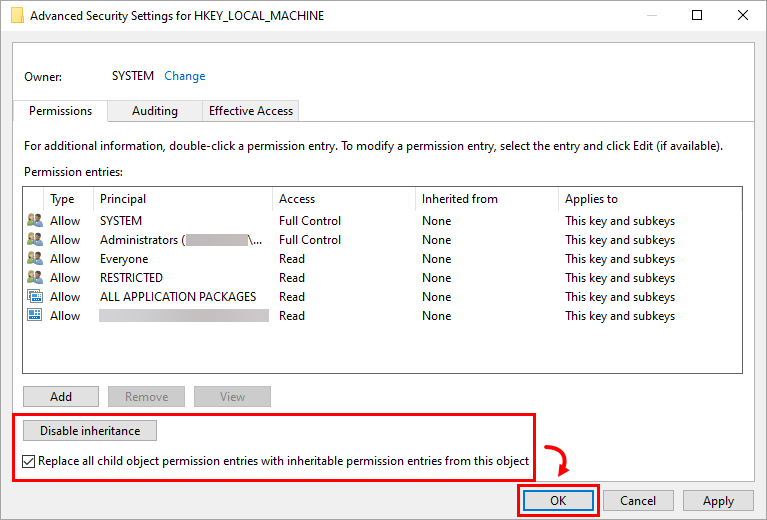
确认“禁用继承”按钮处于选中状态,并勾选“用此对象的可继承权限条目替换所有子对象的权限条目”旁边的复选框。点击“确定”。
-
单击“确定”退出“权限”窗口。
ESET Endpoint Antivirus for Linux
- 在 Snap 下安装的应用程序(例如 Firefox)可能不会被扫描已知的漏洞,因此其漏洞可能不会被列出。
ESET Mail Security for Microsoft Exchange
-
目前尚无已知问题。
ESET 企业账户
-
已激活账户的现有用户在尝试登录 ESET 企业账户时,可能会遇到“账户未激活。您的账户尚未激活。”的提示。
- 为解决此问题,建议您完成“忘记密码”操作流程。设置新密码后,应可恢复对该账户的访问权限。
- ESA 用户数量可能超出指定的限额。
- 已激活的 EFSU 和 ESET 全盘加密设备在激活后,可能不会显示“脱机订阅文件”。
- ESET Cloud Office Security 的重新激活可能会导致问题。
- 多次移除订阅可能会导致意外错误。
- 当订阅从 ESET 许可证管理器迁移到 ESET 企业账户时,可能会出现已激活设备重复的情况。
- 仪表盘上显示的已激活设备数量可能无法准确反映应用程序的使用情况。
- 将订阅降级为家庭版应用程序可能不适用于 ESET 企业账户。
- 您最多只能停用 200 个席位的订阅。
- 在 EBA 的“已激活设备”部分中,“按 LastSeen 状态过滤”或“按升序/降序排序”功能无法正常工作。
ESET MSP 管理员
ESET Inspect On-Prem 和 ESET Inspect
- ESET Inspect On-Prem(所有版本):使用 ESET PROTECT 11.1 版本安装或升级 ESET Inspect 服务器时,为确保安装或升级正常进行,该过程中使用的用户账户必须拥有ESET Inspect 服务器权限集和“客户端任务”(整个类别)权限集。
- 通过 Microsoft Entra ID 进行的单点登录不支持 ESET InspectTerminal中需要双因素身份验证 (2FA) 的操作,以及 ESET PROTECT 中的“运行命令”任务。请参阅推荐的解决方法。
ESET Secure Authentication 本地部署版
- ESET Secure Authentication 3.0.69.0 版本未发送 RADIUS 属性
- 无法重启或重新安装 ESET Secure Authentication 服务(Active Directory 集成模式)
ESET 端点加密
- 在非多租户模式下,将 macOS 客户端包的 EEE 上传至 ESET 端点加密服务器时将失败。 您可以在登录界面上验证版本号。例如,3.3.0.321 MT 表示服务器处于多租户模式。3.3.0.321 表示服务器处于非多租户模式,并将导致操作失败。
- 安装 Windows 功能更新时,安装过程会因“0xC1900101”错误而失败 - 0x20017 安装在 SAFE_OS 阶段因 BOOT 操作期间发生错误而失败”。
- 某些戴尔 Latitude 系统在执行全盘加密后无法启动。
- 在 ESET Endpoint Encryption 客户端 5.3.71 和 5.3.75 版本中,对由 Direct Endpoint Management (DEM) 管理的计算机启动全盘加密后,“安全启动”将失败,且加密不会开始。 请继续使用旧版本的 ESET Endpoint Encryption 客户端,直到后续版本发布错误修复程序为止。
ESET 全盘加密后戴尔系统无法启动
已知以下戴尔 Latitude 系统在启用传统 BIOS 且 SATA 操作模式设置为 AHCI 或 RAID On 时会受到影响:
- E7250
- E7350
- E7450(7000 系列超极本)
- E5250
- E5350
- E5450
- E5550(5000 系列笔记本电脑)
目前尚无证据表明以 UEFI 模式启动的系统会受到影响。已知这些戴尔 Latitude 系统中的某些 BIOS 版本存在一个漏洞,导致全盘加密功能在启动过程中无法正确访问磁盘。启动计算机时,屏幕会显示为黑色,并出现闪烁的光标。
此问题可能在系统启用全盘加密后立即出现,也可能在多次成功重启后才出现。这不仅影响 ESET Endpoint Encryption 的全盘加密功能,也影响许多其他厂商的磁盘加密软件。
戴尔提供的 BIOS 更新可能解决此问题。
ESET Endpoint Security for Android
- 由于 Google 对原生 Android 系统进行了更改,ESET Endpoint Security for Android 无法再执行与“擦除”命令相关的操作。为了确保 Android 6 设备上至少具备一定程度的数据安全性,该命令的行为与“增强型出厂重置”相同。 除其他效果外,例如,该过程最终将导致设备恢复到出厂默认设置。
- 由于 Android 7 的变更,Google 允许用户通过单次操作停用当前活跃的设备管理员并卸载该应用。用户现在无需输入管理员密码即可卸载 EESA。
- 如果您在 Android 6(Marshmallow)设备上有一款具有屏幕覆盖权限的活跃应用,则无法向任何其他应用(包括您的 ESET 应用)授予权限。要为您的 ESET 应用启用权限,必须先禁用该应用的屏幕覆盖权限。
ESET Endpoint Antivirus 和 ESET Endpoint Security for macOS
9.x 版本(ESET Endpoint Security for macOS)
- “设备控制”中的只读规则有时会触发系统在操作可移动存储介质时的异常行为。
- V&PM 问题——macOS 26(Tahoe)上的扫描和修补功能无法正常工作,第三方应用程序的修补功能也无法正常工作。
- 先前版本(7.1 或 7.2)错误地从 6 版迁移了 TSN RTP 设置。 如果用户从 6 版升级到 7.1 或 7.2 的早期版本,我们强烈建议安装 9 版,打开RTP TSN → 所有文件操作设置,并禁用“高级启发式”设置 。该设置在从 6 版迁移时被错误地设为“开启”。
- 代理密码在配置转储中未被加密。
- macOS Sonoma 重启后,将无法访问整个磁盘。
- 这是 macOS 系统已知的问题,Apple 已知晓并将在此后的 macOS 小版本更新中修复。
- 我们为此添加了一个解决方法,至少在真实硬件上,全盘访问权限不会丢失。但在虚拟环境中仍可能丢失。该解决方法与 7.4 版本保持一致。
8.x 版本(ESET Endpoint Security for macOS)
- 之前的版本(7.1 或 7.2)错误地从 6 版迁移了 TSN RTP 设置。 如果用户从 6 版升级到 7.1 或 7.2 构建的早期版本,我们强烈建议安装 9 版,打开RTP TSN → 针对所有文件操作的设置,并禁用“高级启发式”设置 。该设置在从 6 版迁移时被错误地设为“开启”。
- 配置转储文件中代理密码未经过加密处理。
- macOS Sonoma 重启后,将无法访问整个磁盘。
- 这是 macOS 系统的一个已知问题,Apple 已知晓并将在此后的 macOS 小版本更新中修复。
- 我们为此添加了一个解决方法,至少在真实硬件上,完全磁盘访问权限不会丢失。但在虚拟环境中仍可能丢失。该解决方法与 7.4 版本保持一致。
7.4 版(ESET Endpoint Antivirus for macOS)
- 远程安装过程中会显示入门向导。当入门向导运行时,应用程序不会将其状态上报至 ESET PROTECT Web 控制台,导致管理员无法了解应用程序的当前状态。
ESET Server Security for Linux
- 无法将 ESET Server Security for Linux 12.2 及更早版本的独立(非受管)安装升级至 13.1 或更高版本。
- WebGUI 无法绑定到网络接口。


