Проблем
- ESET PROTECT On-Prem
- ESET PROTECT
- ESET Cloud Workload Protection
- ESET Управление на уязвимости и кръпки
- ESET Endpoint Security и ESET Endpoint Antivirus за Windows
- ESET Endpoint Antivirus за Linux
- ESET Mail Security за Microsoft Exchange Server
- ESET PROTECT Hub
- ESET Business Account
- ESET MSP Administrator
- ESET Inspect On-Prem и ESET Inspect
- ESET Secure Authentication On-Prem
- ESET Secure Authentication
- ESET Endpoint Encryption
- ESET Endpoint Security за Android
- ESET Endpoint Security и ESET Endpoint Antivirus за macOS
- ESET Server Security за Linux
- Допълнение ESET Direct Endpoint Management за ConnectWise Automate
- Допълнение ESET Direct Endpoint Management за N-able N-central
- Допълнение ESET Direct Endpoint Management за NinjaOne
- Допълнение ESET Direct Endpoint Management за DattoRMM
Решение
ESET PROTECT On-Prem
- Генерирането на PDF отчети не работи за ESET PROTECT On-Prem 13.0, инсталиран на Red Hat 10 (проблемът е решен в ESET PROTECT 13.1 и по-нови версии).
- При създаване на инсталатори в ESET PROTECT On-Prem 13.0, при голямо натоварване може да не се попълни автоматично абонаментът. В такива случаи абонаментът трябва да се избере ръчно.
- В версия 11.0 и по-ранни версии генерирането на PDF отчети не работи за ESET PROTECT On-Prem, инсталиран на Red Hat Enterprise Linux Server 8. За да отстраните този проблем, можете да закупите и инсталирате пакет QtWebKit4 от трета страна. Този проблем е отстранен във версия 11.1 и по-новите версии.
- Имената на компютрите, написани на иврит, стават неразбираеми след експортирането на отчета. За да разрешите този проблем, потребителите на Windows сървъри могат да активират езиковата поддръжка. На Windows сървъра отидете в „Контролен панел“ → „Часовник, език и регион“ → „Регион“ → „Административни“ → „Промяна на системната локализация“ и маркирайте квадратчето до „Използвай Unicode UTF-8 за поддръжка на езици от цял свят“. Потребителите на Linux трябва да инсталират допълнителни шрифтове, съвместими с посоката отляво надясно (LTR).
- Устройство с macOS Ventura (13) се отчита като криптирано с софтуер на трета страна, дори ако не е криптирано (и не се предлагат опции за ESET Full Disk Encryption). Временно решение: Използвайте задача за инсталиране на софтуер (с абонамент за ESET Full Disk Encryption), за да инсталирате ESET Full Disk Encryption.
- При конфигуриране на защитените с парола настройки в инсталатора с ESET Endpoint Antivirus/Security версия 9.0 или 9.1 за Windows е възможно настройките да не бъдат приложени правилно. Препоръчваме да конфигурирате защитените с парола настройки директно в уеб конзолата на ESET PROTECT, като създадете политика и я присвоите на конкретни групи компютри, за да се уверите, че настройките се прилагат точно и последователно.
- Когато преминете към по-високо ниво на защита (например от ESET PROTECT Advanced към ESET PROTECT Complete), съществуващите ви задачи и предварително създадените инсталатори вече няма да функционират. Трябва да ги създадете наново, за да работят с по-високото ниво на защита.
- Конфигурацията на сензора за откриване на злонамерени програми не може да се управлява чрез политики в конзолата.
ESET PROTECT
- Устройство с macOS Ventura (13) се отчита като криптирано с софтуер на трета страна, дори ако не е криптирано (и не се предлагат опции за EFDE криптиране).
- Временно решение: Използвайте задача за инсталиране на софтуер (с абонамент за ESET Full Disk Encryption), за да инсталирате ESET Full Disk Encryption.
- Администраторите на MSP, които използват ESET Cloud Office Security, не могат да филтрират клиентите на MSP в таблото за управление на ESET Cloud Office Security.
- Потребителите на крайни устройства с Linux версия 11.x и по-нови могат да активират „Управление на уязвимости и кръпки“ (V&PM); активирането обаче е ограничено до поддържаните дистрибуции. Поради това V&PM не може да бъде активирано на всички крайни устройства с Linux, а опитите за активиране ще се провалят при неподдържаните дистрибуции (дори ако в ESET PROTECT те са неправилно посочени като подходящи).
- Наличните кръпки, показани в ESET PROTECT, може да не включват всички свързани зависимости за приложения за крайни устройства и сървъри с Linux v12.0, работещи на RHEL, Amazon Linux, Oracle Linux, AlmaLinux или Rocky Linux. Когато тези кръпки бъдат приложени, неизброените зависимости също се актуализират автоматично.
- Когато преминете към по-високо ниво на защита (например от ESET PROTECT Advanced към ESET PROTECT Complete), съществуващите ви задачи и предварително създадените инсталатори спират да функционират. Трябва да ги създадете наново, за да работят с по-високото ниво на защита.
- Конфигурацията на сензора за откриване на злонамерени програми не може да се управлява чрез политиките на конзолата.
- Еднократното влизане с Microsoft Entra ID не поддържа действия, които изискват двуфакторна автентификация (2FA) в ESET Inspect Terminal и задачата „Изпълни команда“ в ESET PROTECT. Вижте препоръчаното временно решение.
- Запазването на промените в „Конфигурация“ > „Основна настройка“ > „ESET Detection & Response“ > „Самоуправлявано откриване и реакция“ се проваля с грешката „Неуспешно прилагане на настройките: INVALID_ARGUMENT: MDR не може да бъде деактивиран“, което не позволява прилагането на актуализираните настройки. Този проблем засяга само клиенти с активна услуга MDR (Managed Detection and Response).
ESET Cloud Workload Protection
- Идентичността на виртуалната машина в облака може да се промени след операции по жизнения цикъл (например преинсталиране, възстановяване от моментална снимка, мащабиране или клониране), което може да доведе до дублирани активи, изоставени агенти или несъответстващо състояние на защитата в конзолата.
Допълнителни проблеми и предварителни условия
-
- Някои синхронизирани виртуални машини с Linux не могат да бъдат защитени, тъй като Secure Boot блокира инсталирането на приложението за сигурност.
- При интеграции с Entra/Azure/GCP, ако потребителят няма достатъчни права за създаване на необходимите ресурси, за да функционират интеграциите на CWP, създаването на интеграцията се проваля.
- За да се смекчи частично този проблем, по време на работата с помощника за настройка проверете дали потребителят има права за създаване на група ресурси и Event Hub в избрания абонамент за Azure.
- За GCP проверете дали потребителят има права за създаване на проект в рамките на своята организация.
- За AWS ресурсите се създават чрез шаблон на CloudFormation.
- За да се смекчи частично този проблем, по време на работата с помощника за настройка проверете дали потребителят има права за създаване на група ресурси и Event Hub в избрания абонамент за Azure.
Управление на уязвимости и кръпки на ESET
- След сканиране за уязвимости на MS Windows Server, докладът не показва никакви уязвимости в операционната система.
- Потребителите на Linux endpoint 11.x и по-нови версии могат да активират Управление на уязвимости и кръпки; активирането обаче е ограничено до поддържаните дистрибуции. Поради това V&PM не може да бъде активирано на всички Linux endpoint устройства, а опитите за активиране ще се провалят при неподдържани дистрибуции (дори ако в ESET PROTECT те са неправилно посочени като подходящи).
- Наличните актуализации, показани в ESET PROTECT, може да не включват всички свързани зависимости за приложенията за крайни устройства и сървъри с Linux v12.0, работещи на RHEL, Amazon Linux, Oracle Linux, AlmaLinux или Rocky Linux. Когато тези актуализации бъдат приложени, неизброените зависимости също се актуализират автоматично.
ESET Endpoint Security и ESET Endpoint Antivirus за Windows
- Политиките за проверка на хоста може да имат проблеми с разпознаването на защитната стена на ESET Endpoint 13.1 в Palo Alto GlobalProtect VPN; за повече подробности прочетете статията в базата знания на ESET.
- Актуализацията чрез MSI от версия v10.1.2065.X до v13.1.2036.0, докато функцията „Автоматично актуализиране“ очаква рестартиране, може да се провали.
- Актуализацията може да се провали, оставяйки системата незащитена, когато ESET Endpoint Security/ESET Endpoint Antivirus 12.1.2076.0 се актуализира чрез пълния инсталатор. За повече информация относно проблема вижте Съобщението за клиентите на ESET: Задължителни автоматични актуализации на приложенията за сигурност на ESET за платформата Windows.
- Статусът на приложението „Инсталираната операционна система е остаряла“ се показва в ESET Endpoint Antivirus и ESET Endpoint Security v11.0 и по-нови версии няколко дни след актуализацията на операционната система до Windows 11. Статусът на приложението ще изчезне автоматично след 7 дни.
- Статусът на приложението „Инсталираната операционна система е остаряла“ се показва в LTSB/LTSC версиите на Windows 10.
- По време на инсталиране чрез „push“ към клиентски компютри в мрежата може да се появи съобщението за грешка „Отваряне на отдалечен регистър (Информация за приложението ESET Security) Код на резултата: 5 (Достъпът е отказан.)“. Това означава конфликт на разрешенията.
- Изключенията в папката „Ransomware Remediation“ изискват ръчно редактиране на всеки запис, за да бъдат функционални – трябва да се добави звездичка.
- Действията на ESET не се показват в контекстното меню на Windows 11, след като приложението е инсталирано чрез Windows RDP.
Проверете правата на конкретен потребител
-
Кликнете върху бутона „Старт“, въведете regedit и кликнете върху иконата на Редактора на регистъра в менюто отляво или натиснете клавиша Enter.
-
Кликнете с десния бутон върху HKEY_LOCAL_MACHINE и изберете „Права“ от менюто.
-
В прозореца „Права за HKEY_LOCAL_MACHINE “ кликнете върху „Разширени“.
-
Уверете се, че бутонът показва „Деактивиране на наследяването“ и маркирайте квадратчето до „Заместване на всички записи за разрешения на подчинени обекти със записи за разрешения, които могат да се наследяват от този обект“. Кликнете върху „OK“.
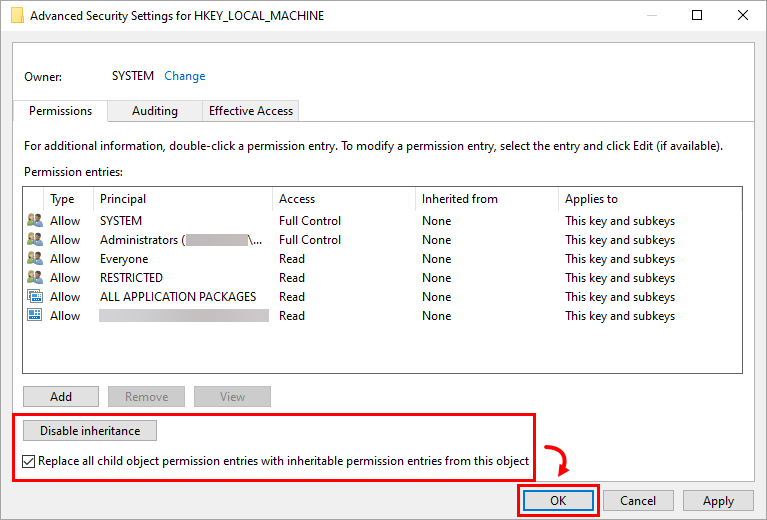
-
Кликнете върху „OK“, за да излезете от прозореца „Разрешения “.
ESET Endpoint Antivirus за Linux
- Приложенията, инсталирани чрез Snap (например Firefox), може да не бъдат сканирани за известни уязвимости, поради което техните уязвимости може да не са изброени.
ESET Mail Security за Microsoft Exchange
-
Понастоящем няма известни проблеми.
ESET Business Account
-
Настоящите потребители с вече активирани акаунти може да получат съобщението „Акаунтът не е активиран. Вашият акаунт все още не е активиран.“ при опит за влизане в ESET Business Account.
- За да разрешите проблема, се препоръчва да изпълните процедурата за възстановяване на забравена парола. След като зададете нова парола, достъпът до акаунта трябва да бъде възстановен.
- Броят на потребителите на ESA може да надвиши посочения лимит.
- Активираните устройства с EFSU и ESET Full Disk Encryption може да не се показват с файл за офлайн абонамент след активирането.
- Реактивирането на ESET Cloud Office Security може да доведе до проблеми.
- Множественото премахване на абонаменти може да доведе до неочаквана грешка.
- При мигриране на абонамент от ESET License Administrator към ESET Business Account може да се появят дублирани активирани устройства.
- Броят на активираните устройства, показан на таблото за управление, може да не отразява точно използването на приложението.
- Намаляването на нивото на абонамента до приложение за домашно ползване може да не е приложимо за ESET Business Account.
- Можете да деактивирате абонаменти само с до 200 лиценза.
- Филтрирането по статуса „LastSeen“ или сортирането по възходящ/низходящ ред не работи в раздела „Активирани устройства“ на EBA.
ESET MSP Administrator
ESET Inspect On-Prem и ESET Inspect
- ESET Inspect On-Prem (всички версии): При инсталиране или актуализиране на сървъра на ESET Inspect с помощта на ESET PROTECT версия 11.1 потребителският акаунт, използван по време на процеса, трябва да разполага с набор от разрешения за сървъра на ESET Inspect и с набор от разрешения за задачата „Клиент“ (цялата категория), за да може инсталирането или актуализирането да работи коректно.
- Еднократното влизане с Microsoft Entra ID не поддържа действия, които изискват двуфакторна автентификация (2FA) в ESET Inspect Terminal и задачата „Изпълни команда“ в ESET PROTECT. Вижте препоръчаното временно решение.
ESET Secure Authentication On-Prem
- ESET Secure Authentication версия 3.0.69.0 не изпраща атрибути на RADIUS
- Не е възможно да се рестартира или преинсталира услугата ESET Secure Authentication (режим на интеграция с Active Directory)
- В момента имаме проблеми с доставката на SMS съобщения до Филипините и не можем да гарантираме успешната доставка на съобщенията.
ESET Secure Authentication
- В момента имаме проблеми с доставката на SMS съобщения до Филипините и не можем да гарантираме успешната доставка на съобщенията в този момент.
ESET Endpoint Encryption
- Качването на EEE за клиентски пакет за macOS на сървър на ESET Endpoint Encryption в режим, различен от мулти-тенантен, ще се провали. Можете да проверите номера на версията на екрана за вход. Например, 3.3.0.321 MT показва, че сървърът е в режим с много потребители. 3.3.0.321 показва, че е в режим без много потребители и ще възникне грешка.
- При инсталирането на актуализация на функциите на Windows процесът се проваля със съобщението „0xC1900101 - 0x20017 Инсталирането се провали във фазата SAFE_OS с грешка по време на операцията BOOT“.
- Някои системи Dell Latitude не успяват да се стартират след прилагане на пълно криптиране на диска.
- В версии 5.3.71 и 5.3.75 на клиента на ESET Endpoint Encryption, след стартиране на пълно криптиране на диска на компютър, управляван от Direct Endpoint Management (DEM), „Safe Start“ ще се провали и криптирането няма да започне. Продължете да използвате предишната версия на клиента на ESET Endpoint Encryption, докато не бъде пуснат коректор на грешката в по-нова версия.
Системите DELL не успяват да се стартират след пълно криптиране на диска с ESET
Известно е, че следните системи DELL Latitude са засегнати, когато е активиран Legacy BIOS, а SATA Operation е настроен на AHCI или RAID On:
- E7250
- E7350
- E7450 (Ultrabook от серия 7000)
- E5250
- E5350
- E5450
- E5550 (лаптоп от серия 5000)
Не е известно системите, които стартират в режим UEFI, да са засегнати. Известно е, че определени версии на BIOS в тези системи DELL Latitude имат грешка, която води до невъзможност на функцията „Пълно криптиране на диска“ да получи правилен достъп до диска по време на стартиране. При стартиране на компютъра се появява черен екран с мигащ курсор.
Това може да се случи веднага след като системата бъде криптирана изцяло или по-късно, след многократни успешни рестартирания. Това засяга не само функцията за пълно криптиране на диска на ESET Endpoint Encryption, но и софтуера за криптиране на дискове на много други производители.
Актуализация на BIOS, предоставена от DELL, може да разреши проблема.
ESET Endpoint Security за Android
- Поради промени в стандартния Android от Google, ESET Endpoint Security за Android вече не може да изпълнява съответните стъпки, свързани с командата „Изтриване“. За да се гарантира поне някаква сигурност на данните на устройства с Android 6, тази команда се държи по същия начин като „Разширено възстановяване на фабричните настройки“. Наред с другото, например, процесът в крайна сметка ще доведе до възстановяване на фабричните настройки по подразбиране.
- Поради промени в Android 7 Google дава възможност на потребителя да деактивира активен администратор на устройството и да деинсталира приложението с едно действие. Потребителите вече могат да деинсталират EESA, без да въвеждат администраторската парола.
- Ако на вашето устройство с Android 6 (Marshmallow) имате активно приложение с разрешения за наслагване върху екрана, не можете да предоставите разрешения на никое друго приложение, включително на приложението на ESET. За да активирате разрешенията за приложението на ESET, трябва да деактивирате разрешенията за наслагване върху екрана за това приложение.
ESET Endpoint Antivirus и ESET Endpoint Security за macOS
Версия 10.x (ESET Endpoint Security за macOS)
- Прилагането на кръпки за приложения на трети страни не работи в macOS 27. Този проблем ще бъде отстранен в най-скоро време чрез актуализация на базата данни или в следващата версия за обслужване.
- Промяна: Поведение по подразбиране на автоматичното актуализиране на PCU за неуправлявани инсталации
- Начало с EESM 9.1, стойността по подразбиране на настройката за автоматично актуализиране на PCU е „Активирано“ (ON) за неуправлявани инсталации. По време на ъпгрейд до версия 9.1 или по-нова, настройката се активира автоматично, ако е била оставена на стойността по подразбиране в предишната версия на продукта и не е била изрично променена от потребителя. Тази промяна е преднамерена и привежда продукта в съответствие с новото поведение по подразбиране.
- Предишните версии, 7.1 или 7.2, погрешно прехвърлиха настройките на TSN RTP от версия 6. Ако потребителят актуализира от версия 6 към по-ранна версия от серията 7.1 или 7.2, силно препоръчваме да инсталира версия 10, да отвори настройките „RTP TSN → За всички файлови операции“ и да деактивира настройката „Разширена хеуристика “. Тази настройка е била погрешно зададена на „Включено“ при миграцията от версия 6.
- Паролата за прокси сървъра не е криптирана в извлечения конфигурационен файл.
- Пълният достъп до диска се губи след рестартирането на macOS Sonoma.
- Това е проблем в macOS, за който Apple знае и ще го отстрани в предстоящи малки версии на macOS.
- Добавихме временно решение за това и достъпът до целия диск не се губи, поне на реален хардуер. Възможно е все пак да се загуби във виртуални среди. решение остава същото като за версия 7.4.
Версия 9.x (ESET Endpoint Security за macOS)
- Променено: Поведение по подразбиране на автоматичното актуализиране на PCU за неуправлявани инсталации
- Началото с EESM 9.1, стойността по подразбиране на настройката за автоматично актуализиране на PCU е „Активирано“ (ON) за неуправлявани инсталации. По време на ъпгрейд до версия 9.1 или по-нова, настройката се активира автоматично, ако е била оставена на стойността по подразбиране в предишната версия на продукта и не е била изрично променена от потребителя. Тази промяна е преднамерена и привежда продукта в съответствие с новото поведение по подразбиране.
- Правилата „Само за четене“ в „Контрол на устройствата“ понякога могат да предизвикат необичайно поведение на системата при работа със сменяеми носители.
- Проблеми с V&PM – сканирането и инсталирането на кръпки в macOS не работят на macOS 26 (Tahoe), както и инсталирането на кръпки за приложения на трети страни.
- Предишните версии, 7.1 или 7.2, погрешно са пренесли настройките на TSN RTP от версия 6. Ако потребителят актуализира от версия 6 към по-ранна версия от серията 7.1 или 7.2, силно препоръчваме да инсталира версия 9, да отвори настройките RTP TSN → За всички файлови операции и да деактивира настройката „Разширена хеуристика “. Тази настройка погрешно е била зададена на „Включено“ при миграцията от версия 6.
- Паролата за прокси сървъра не е криптирана в извлечения конфигурационен файл.
- Пълният достъп до диска се губи след рестартирането на macOS Sonoma.
- Това е проблем с macOS, за който Apple знае и ще го отстрани в предстоящи малки версии на macOS.
- Добавихме временно решение за това и достъпът до целия диск не се губи, поне на реален хардуер. Възможно е все пак да се загуби във виртуални среди. Временното решение остава същото като за версия 7.4.
Версия 8.x (ESET Endpoint Security за macOS)
- Предишните версии, 7.1 или 7.2, погрешно прехвърлиха настройките на TSN RTP от версия 6. Ако потребителят актуализира от версия 6 към по-ранна версия от серията 7.1 или 7.2, силно препоръчваме да инсталира версия 9, да отвори настройките RTP TSN → За всички файлови операции и да деактивира настройката „Разширена хеуристика “. Тази настройка е била неправилно зададена на „Включено“ по време на миграцията от версия 6.
- Паролата за прокси сървъра не е криптирана в извлечения конфигурационен файл.
- Пълният достъп до диска се губи след рестартирането на macOS Sonoma.
- Това е проблем в macOS, за който Apple знае и ще го отстрани в предстоящи малки версии на macOS.
- Добавихме временно решение за това и достъпът до целия диск не се губи, поне на реален хардуер. Възможно е все пак да се загуби във виртуални среди. Временното решение остава същото като за версия 7.4.
Версия 7.4 (ESET Endpoint Antivirus за macOS)
- По време на дистанционната инсталация се показва помощникът за настройка. Когато помощникът за настройка работи, приложението не съобщава своя статус на уеб конзолата на ESET PROTECT, което води до това, че администраторът не е информиран за текущото състояние на приложението.
- Временно решение:
- Основен метод: Създайте фиктивен конфигурационен файл, преди да стартирате отдалечената инсталация.
- Алтернативен метод 1: Локалният потребител излиза от помощника за настройка.
- Алтернативен метод 2: След инсталирането рестартирайте крайното устройство. Това ще затвори помощника за настройка и приложението ще се стартира правилно.
- Временно решение:
ESET Server Security за Linux
- Не е възможно да се актуализират самостоятелните (неуправлявани) инсталации на ESET Server Security за Linux версия 12.2 и по-ранни до версия 13.1 или по-нова.
- WebGUI не може да се свърже с мрежовия интерфейс.


