Problemă
- ESET PROTECT On-Prem
- ESET PROTECT
- ESET Cloud Workload Protection
- ESET Vulnerability & Patch Management
- ESET Endpoint Security și ESET Endpoint Antivirus pentru Windows
- ESET Endpoint Antivirus pentru Linux
- ESET Mail Security pentru Microsoft Exchange Server
- ESET PROTECT Hub
- Contul ESET Business
- ESET MSP Administrator
- ESET Inspect On-Prem și ESET Inspect
- ESET Secure Authentication On-Prem
- ESET Endpoint Encryption
- ESET Endpoint Security pentru Android
- ESET Endpoint Security și ESET Endpoint Antivirus pentru macOS
- ESET Server Security pentru Linux
- Pluginul ESET Direct Endpoint Management pentru ConnectWise Automate
- Pluginul ESET Direct Endpoint Management pentru N-able N-central
- Pluginul ESET Direct Endpoint Management pentru NinjaOne
- Pluginul ESET Direct Endpoint Management pentru DattoRMM
Soluție
ESET PROTECT On-Prem
- Generarea rapoartelor PDF nu funcționează pentru ESET PROTECT On-Prem 13.0 instalat pe Red Hat 10 (problema a fost rezolvată în ESET PROTECT 13.1 și versiunile ulterioare).
- La crearea programelor de instalare în ESET PROTECT On-Prem 13.0, este posibil ca abonamentul să nu fie completat automat în condiții de încărcare intensă. În astfel de cazuri, abonamentul trebuie selectat manual.
- În versiunea 11.0 și versiunile anterioare, generarea rapoartelor PDF nu funcționează pentru ESET PROTECT On-Prem instalat pe Red Hat Enterprise Linux Server 8. Pentru a remedia această problemă, puteți achiziționa și instala un pachet QtWebKit4 de la un terț. Această problemă este rezolvată în versiunea 11.1 și versiunile ulterioare.
- Numele computerelor scrise în ebraică devin ilizibile după exportarea unui raport. Pentru a remedia această problemă, utilizatorii serverelor Windows pot activa suportul lingvistic. Pe serverul Windows, accesați Panoul de control → Ceas, limbă și regiune → Regiune → Administrare → Modificare setări regionale ale sistemului și bifați caseta de selectare de lângă „Utilizați Unicode UTF-8 pentru suport lingvistic la nivel mondial”. Utilizatorii Linux trebuie să instaleze fonturi suplimentare compatibile cu direcția de la stânga la dreapta (LTR).
- Dispozitivele cu macOS Ventura (13) sunt raportate ca fiind criptate cu software terț, chiar dacă nu sunt criptate (și nu sunt oferite opțiuni ESET Full Disk Encryption). Soluție alternativă: utilizați o sarcină de instalare software (cu un abonament ESET Full Disk Encryption) pentru a instala ESET Full Disk Encryption.
- La configurarea setărilor protejate prin parolă într-un program de instalare cu ESET Endpoint Antivirus/Security versiunea 9.0 sau 9.1 pentru Windows, este posibil ca setările să nu fie aplicate corect. Vă recomandăm să configurați setările protejate prin parolă direct în ESET PROTECT Web Console, creând o politică și atribuind-o unor grupuri specifice de calculatoare, pentru a vă asigura că setările sunt aplicate corect și consecvent.
- Când faceți upgrade la un nivel de protecție superior (de exemplu, de la ESET PROTECT Advanced la ESET PROTECT Complete), sarcinile existente și programele de instalare create anterior nu vor mai funcționa. Trebuie să le recreați pentru a funcționa cu nivelul de protecție superior.
- Configurația senzorului de detectare a programelor rău intenționate nu poate fi gestionată prin intermediul politicilor din consolă.
Dispozitivul ESET PROTECT
- Un dispozitiv macOS Ventura (13) este raportat ca fiind criptat cu software terț, chiar dacă nu este criptat (și nu sunt oferite opțiuni de criptare EFDE).
- Soluție: Utilizați o sarcină de instalare software (cu un abonament la ESET Full Disk Encryption) pentru a instala ESET Full Disk Encryption.
- Administratorii MSP care utilizează ESET Cloud Office Security nu pot filtra clienții MSP în tabloul de bord al ESET Cloud Office Security.
- Utilizatorii de terminale Linux cu versiunea 11.x și ulterioare pot activa „Vulnerability & Patch Management”; cu toate acestea, activarea este limitată la distribuțiile acceptate. Prin urmare, V&PM nu poate fi activat pe toate terminalele Linux, iar încercările de activare vor eșua în cazul distribuțiilor neacceptate (chiar dacă sunt indicate în mod eronat ca fiind eligibile în ESET PROTECT).
- Patch-urile disponibile afișate în ESET PROTECT pot să nu includă toate dependențele asociate pentru aplicațiile de terminal și server Linux v12.0 care rulează pe RHEL, Amazon Linux, Oracle Linux, AlmaLinux sau Rocky Linux. Atunci când aceste patch-uri sunt aplicate, dependențele care nu sunt listate sunt, de asemenea, actualizate automat.
- Când faceți upgrade la un nivel de protecție superior (de exemplu, de la ESET PROTECT Advanced la ESET PROTECT Complete), sarcinile existente și programele de instalare create anterior încetează să mai funcționeze. Trebuie să le recreați pentru a funcționa cu nivelul de protecție superior.
- Configurația senzorului de detectare a programelor necunoscute nu poate fi gestionată prin intermediul politicilor consolei.
- Autentificarea unică (Single Sign-On) cu Microsoft Entra ID nu acceptă acțiunile care necesită autentificare în doi pași (2FA) în ESET Inspect Terminal și sarcina „Run Command ” din ESET PROTECT. Consultați soluția alternativă recomandată.
ESET Cloud Workload Protection
- Identitatea mașinilor virtuale din cloud se poate modifica după operațiunile din ciclul de viață (de exemplu, reinstalarea imaginii, restaurarea dintr-un instantaneu, scalarea sau clonarea), ceea ce poate duce la active duplicate, agenți orfani sau o stare de protecție inconsistentă în consolă.
Probleme suplimentare și cerințe preliminare
-
- Unele mașini virtuale Linux sincronizate nu pot fi protejate deoarece Secure Boot blochează instalarea aplicației de securitate.
- Pentru integrările Entra/Azure/GCP, dacă utilizatorul nu are permisiuni suficiente pentru a crea resursele necesare ca integrările CWP să funcționeze, crearea integrării eșuează.
- Pentru a atenua parțial această problemă, în timpul Asistentului de configurare, verificați dacă utilizatorul are permisiuni pentru a crea un grup de resurse și un Event Hub în abonamentul Azure selectat.
- Pentru GCP, verificați dacă un utilizator are permisiuni pentru a crea un proiect în cadrul organizației sale.
- Pentru AWS, resursele sunt create printr-un șablon CloudFormation.
- Pentru a atenua parțial această problemă, în timpul Asistentului de configurare, verificați dacă utilizatorul are permisiuni pentru a crea un grup de resurse și un Event Hub în abonamentul Azure selectat.
Gestionarea vulnerabilităților și a patch-urilor ESET
- După scanarea pentru vulnerabilități pe MS Windows Server, raportul nu afișează nicio vulnerabilitate în sistemul de operare.
- Utilizatorii terminalelor Linux 11.x și versiuni ulterioare pot activa funcția de gestionare a vulnerabilităților și a patch-urilor; cu toate acestea, activarea este limitată la distribuțiile acceptate. Prin urmare, funcția V&PM nu poate fi activată pe toate terminalele Linux, iar încercările de activare vor eșua în cazul distribuțiilor neacceptate (chiar dacă acestea sunt indicate în mod eronat ca fiind eligibile în ESET PROTECT).
- Patch-urile disponibile afișate în ESET PROTECT pot să nu includă toate dependențele asociate pentru aplicațiile de terminal și server Linux v12.0 care rulează pe RHEL, Amazon Linux, Oracle Linux, AlmaLinux sau Rocky Linux. Atunci când aceste patch-uri sunt aplicate, dependențele care nu sunt menționate sunt, de asemenea, actualizate automat.
ESET Endpoint Security și ESET Endpoint Antivirus pentru Windows
- Actualizarea poate eșua, lăsând sistemul neprotejat, atunci când ESET Endpoint Security / ESET Endpoint Antivirus 12.1.2076.0 este actualizat folosind un program de instalare complet. Pentru mai multe informații despre această problemă, consultați Avizul pentru clienții ESET: Actualizări automate obligatorii ale aplicațiilor de securitate ESET pentru platforma Windows.
- Starea aplicației „Sistemul de operare instalat este învechit” este afișată în ESET Endpoint Antivirus și ESET Endpoint Security v11.0 și versiunile ulterioare, la câteva zile după actualizarea sistemului de operare la Windows 11. Starea aplicației va dispărea automat după 7 zile.
- Starea aplicației „Sistemul de operare instalat este învechit” este afișată pe versiunile LTSB/LTSC ale Windows 10.
- În timpul unei instalări forțate pe computerele client din rețea, este posibil să apară mesajul de eroare „Deschidere registru la distanță (Informații aplicație ESET Security) Cod rezultat: 5 (Accesul este refuzat.)”. Acest lucru indică un conflict de permisiuni.
- Excluderile din folderul „Remediere ransomware” necesită o editare manuală ulterioară pentru ca fiecare intrare să fie funcțională — trebuie adăugat un asterisc.
- Acțiunile ESET nu sunt prezente în meniul contextual al Windows 11 după instalarea aplicației prin Windows RDP.
Verificați permisiunile unui utilizator specific
-
Faceți clic pe butonul Start, tastați regedit și faceți clic pe pictograma Editor de registru din meniul din stânga sau apăsați tasta Enter.
-
Faceți clic dreapta pe HKEY_LOCAL_MACHINE și selectați Permisiuni din meniu.
-
În fereastra Permisiuni pentru HKEY_LOCAL_MACHINE, faceți clic pe Avansat.
-
Verificați dacă butonul afișează opțiunea Dezactivează moștenirea și bifați caseta de lângă Înlocuiește toate intrările de permisiuni ale obiectelor subordonate cu intrări de permisiuni moștenibile de la acest obiect. Faceți clic pe OK.
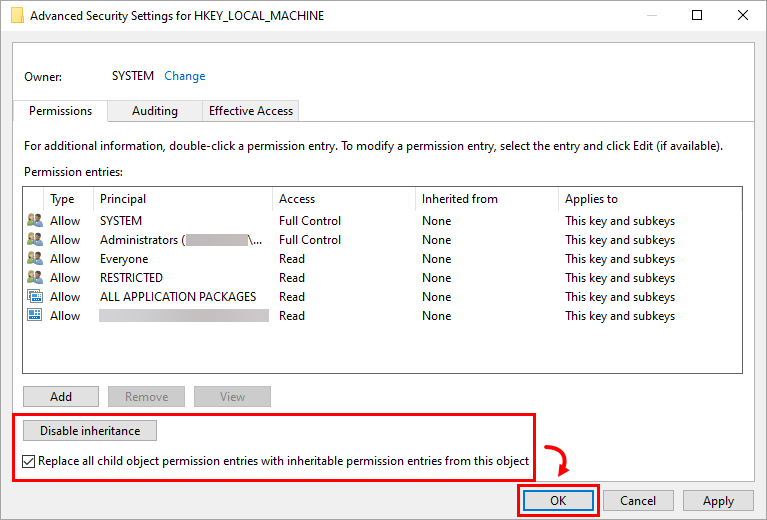
-
Faceți clic pe OK pentru a ieși din fereastra Permisiuni.
ESET Endpoint Antivirus pentru Linux
- Este posibil ca aplicațiile instalate prin Snap (de exemplu, Firefox) să nu fie scanate pentru vulnerabilități cunoscute, astfel încât vulnerabilitățile acestora să nu fie listate.
ESET Mail Security pentru Microsoft Exchange
-
În prezent nu există probleme cunoscute.
Contul ESET Business
-
Utilizatorii existenți cu conturi deja activate pot primi mesajul „Cont neactivat. Contul dvs. nu a fost încă activat.” atunci când încearcă să se conecteze la Contul ESET Business.
- Pentru a rezolva problema, se recomandă parcurgerea procesului de recuperare a parolei uitate. După setarea unei parole noi, accesul la cont ar trebui să fie restabilit.
- Numărul de utilizatori ESA ar putea depăși limita specificată.
- Este posibil ca dispozitivele cu EFSU și ESET Full Disk Encryption activate să nu apară cu un fișier de abonament offline după activare.
- Reactivarea ESET Cloud Office Security poate genera probleme.
- Eliminarea mai multor abonamente poate duce la o eroare neașteptată.
- Dispozitivele activate duplicate pot apărea atunci când un abonament este migrat din ESET License Administrator în contul ESET Business.
- Este posibil ca numărul de dispozitive activate afișat pe tabloul de bord să nu reflecte cu exactitate utilizarea aplicației.
- Retrogradarea unui abonament la o aplicație Home s-ar putea să nu fie aplicabilă unui cont ESET Business.
- Puteți dezactiva abonamente cu cel mult 200 de licențe.
- Filtrarea după starea „LastSeen” sau sortarea în ordine crescătoare/descrescătoare nu funcționează în secțiunea „Dispozitive activate” din EBA.
ESET MSP Administrator
- Consultați secțiunea „Probleme cunoscute” din ESET MSP Administrator.
ESET Inspect On-Prem și ESET Inspect
- ESET Inspect On-Prem (toate versiunile): La instalarea sau actualizarea serverului ESET Inspect folosind ESET PROTECT versiunea 11.1, contul de utilizator folosit în timpul procesului trebuie să aibă setul de permisiuni pentru serverul ESET Inspect și setul de permisiuni pentru sarcina Client (întreaga categorie) pentru ca instalarea sau actualizarea să funcționeze corect.
- Autentificarea unică (Single Sign-On) cu Microsoft Entra ID nu acceptă acțiunile care necesită autentificarea în doi pași (2FA) în ESET Inspect Terminal și sarcina „Run Command ” din ESET PROTECT. Consultați soluția de remediere recomandată.
ESET Secure Authentication On-Prem
- ESET Secure Authentication versiunea 3.0.69.0 nu trimite atributele RADIUS
- Nu se poate reporni sau reinstala serviciul ESET Secure Authentication (modul integrat cu Active Directory)
ESET Endpoint Encryption
- Încărcarea unui pachet EEE pentru un client macOS pe un server ESET Endpoint Encryption în modul non-multi-tenant va eșua. Puteți verifica numărul versiunii pe ecranul de autentificare. De exemplu, 3.3.0.321 MT indică faptul că serverul se află în modul multi-tenant. 3.3.0.321 indică faptul că se află în modul non-multi-tenant și va înregistra o eroare.
- La instalarea unei actualizări de funcționalități Windows, procesul eșuează cu mesajul „0xC1900101 - 0x20017 Instalarea a eșuat în faza SAFE_OS, apărând o eroare în timpul operațiunii BOOT”.
- Unele sisteme Dell Latitude nu reușesc să pornească după ce au fost criptate integral pe disc.
- În versiunile 5.3.71 și 5.3.75 ale clientului ESET Endpoint Encryption, după inițierea criptării complete a discului pe un computer gestionat de Direct Endpoint Management (DEM), Safe Start va eșua, iar criptarea nu va începe. Continuați să utilizați versiunea anterioară a clientului ESET Endpoint Encryption până când remedierea erorii va fi lansată într-o versiune ulterioară.
Sistemele DELL nu pornesc după criptarea completă a discului cu ESET
Se știe că următoarele sisteme DELL Latitude sunt afectate atunci când BIOS-ul Legacy este activat, iar funcționarea SATA este setată fie pe AHCI, fie pe RAID On:
- E7250
- E7350
- E7450 (Ultrabook seria 7000)
- E5250
- E5350
- E5450
- E5550 (laptop din seria 5000)
Nu se cunoaște ca sistemele care pornesc în modul UEFI să fie afectate. Se știe că anumite versiuni ale BIOS-ului din aceste sisteme DELL Latitude prezintă o eroare, care face ca funcția Full Disk Encryption să nu poată accesa corect discul la pornire. La pornirea computerului apare un ecran negru cu un cursor intermitent.
Această problemă poate apărea imediat după ce sistemul a fost criptat integral sau la un moment ulterior, după numeroase reporniri reușite. Aceasta afectează nu numai funcția de criptare integrală a discului din ESET Endpoint Encryption, ci și multe alte programe de criptare a discurilor de la alți producători.
O actualizare a BIOS-ului furnizată de DELL ar putea remedia problema.
ESET Endpoint Security pentru Android
- Datorită modificărilor aduse de Google la versiunea standard Android, ESET Endpoint Security pentru Android nu mai poate executa pașii relevanți legați de comanda „Wipe”. Pentru a asigura cel puțin un minim de securitate a datelor pe dispozitivele cu Android 6, această comandă se comportă la fel ca opțiunea „Resetare la setările din fabrică extinsă”. Printre altele, de exemplu, procesul va duce în cele din urmă la o restaurare la setările implicite din fabrică.
- Datorită modificărilor aduse de Android 7, Google permite utilizatorului să dezactiveze un administrator de dispozitiv activ și să dezinstaleze aplicația printr-o singură acțiune. Utilizatorii pot acum să dezinstaleze EESA fără a introduce parola de administrator.
- Dacă aveți o aplicație activă pe dispozitivul dvs. cu Android 6 (Marshmallow) care deține permisiuni de suprapunere a ecranului, nu puteți acorda permisiuni niciunei alte aplicații, inclusiv aplicației ESET. Pentru a activa permisiunile pentru aplicația ESET, trebuie să dezactivați permisiunile de suprapunere a ecranului pentru aplicația respectivă.
ESET Endpoint Antivirus și ESET Endpoint Security pentru macOS
Versiunea 9.x (ESET Endpoint Security pentru macOS)
- Regulile de tip „doar citire” din Controlul dispozitivelor pot declanșa uneori un comportament neobișnuit al sistemului la manipularea suporturilor amovibile.
- Probleme V&PM – scanarea și aplicarea patch-urilor nu funcționează pe macOS 26 (Tahoe), iar aplicarea patch-urilor de către aplicațiile terțe nu funcționează.
- Versiunile anterioare, 7.1 sau 7.2, au migrat în mod eronat setările TSN RTP din versiunea 6. Dacă utilizatorul face upgrade de la versiunea 6 la o versiune anterioară a build-ului 7.1 sau 7.2, recomandăm cu tărie instalarea versiunii 9, deschiderea setărilor RTP TSN → Pentru toate operațiunile cu fișiere și dezactivarea setării euristice avansate . Această setare a fost activată în mod eronat prin migrarea de la versiunea 6.
- Parola proxy-ului nu este criptată în fișierul de configurare.
- Accesul complet la disc se pierde după repornirea sistemului macOS Sonoma.
- Aceasta este o problemă a sistemului macOS de care Apple are cunoștință și pe care o va remedia în viitoarele versiuni minore ale sistemului de operare.
- Am adăugat o soluție alternativă pentru această problemă, iar accesul complet la disc nu se pierde, cel puțin pe hardware real. Este posibil ca acesta să se piardă totuși în medii virtuale. Soluția alternativă rămâne aceeași ca pentru versiunea 7.4.
Versiunea 8.x (ESET Endpoint Security pentru macOS)
- Versiunile anterioare, 7.1 sau 7.2, au migrat în mod eronat setările TSN RTP din versiunea 6. Dacă utilizatorul face upgrade de la versiunea 6 la o versiune anterioară a build-ului 7.1 sau 7.2, recomandăm cu tărie instalarea versiunii 9, deschiderea setărilor RTP TSN → Pentru toate operațiunile cu fișiere și dezactivarea setării euristice avansate . Această setare a fost configurată incorect pe Activat în timpul migrării de la versiunea 6.
- Parola proxy nu este criptată în fișierul de configurare.
- Accesul complet la disc se pierde după repornirea sistemului macOS Sonoma.
- Aceasta este o problemă a sistemului de operare macOS de care Apple are cunoștință și pe care o va remedia în viitoarele versiuni minore ale sistemului de operare macOS.
- Am adăugat o soluție de ocolire pentru această problemă, iar accesul complet la disc nu se pierde, cel puțin pe hardware real. Este posibil ca acesta să se piardă totuși în medii virtuale. Soluția de ocolire rămâne aceeași ca pentru versiunea 7.4.
Versiunea 7.4 (ESET Endpoint Antivirus pentru macOS)
- Asistentul de configurare inițială este afișat în timpul instalării de la distanță. Când asistentul de configurare inițială rulează, aplicația nu comunică stările sale către ESET PROTECT Web Console, ceea ce face ca administratorul să nu fie la curent cu starea actuală a aplicației.
- Soluție:
- Metoda principală: Creați un fișier de configurare fictiv înainte de a lansa instalarea de la distanță.
- Metoda alternativă 1: Utilizatorul local închide asistentul de configurare inițială.
- Metoda alternativă 2: După instalare, reporniți dispozitivul terminal. Aceasta va închide ghidul de configurare inițială, iar aplicația se va lansa corect.
- Soluție:
ESET Server Security pentru Linux
- Nu este posibilă actualizarea instalărilor independente (neadministrate) ale ESET Server Security pentru Linux, versiunea 12.2 și anterioare, la versiunea 13.1 sau ulterioară.
- Interfațaweb (WebGUI) nu se poate conecta la interfața de rețea.
Pluginul ESET Direct Endpoint Management pentru ConnectWise Automate
- Consultați secțiunea „Probleme cunoscute” din pluginul ESET Direct Endpoint Management pentru ConnectWise Automate.
Pluginul ESET Direct Endpoint Management pentru N-able N-central
- Consultați problemele cunoscute din pluginul ESET Direct Endpoint Management pentru N-able N-central.


