문제
- ESET PROTECT 온프레미스
- ESET PROTECT
- ESET 클라우드 워크로드 보호
- ESET 취약점 및 패치 관리
- ESET 엔드포인트 보안 및 Windows용 ESET 엔드포인트 안티바이러스
- Linux용 ESET 엔드포인트 안티바이러스
- Microsoft Exchange Server용 ESET 메일 보안
- ESET PROTECT 허브
- ESET 비즈니스 계정
- ESET MSP 관리자
- ESET Inspect On-Prem 및 ESET Inspect
- ESET Secure Authentication 온프레미스
- ESET Secure Authentication
- ESET 엔드포인트 암호화
- ESET Endpoint Security for Android
- ESET Endpoint Security 및 macOS용 ESET Endpoint Antivirus
- Linux용 ESET 서버 보안
- ConnectWise Automate용 ESET Direct Endpoint Management 플러그인
- N-able N-central용 ESET Direct Endpoint Management 플러그인
- NinjaOne용 ESET Direct Endpoint Management 플러그인
- DattoRMM용 ESET Direct Endpoint Management 플러그인
솔루션
ESET PROTECT 온프레미스
- Red Hat 10에 설치된 ESET PROTECT On-Prem 13.0에서는 PDF 보고서 생성이 작동하지 않습니다(이 문제는 ESET PROTECT 13.1 및 이후 버전에서 해결되었습니다).
- ESET PROTECT On-Prem 13.0에서 설치 프로그램을 생성할 때, 부하가 심한 경우 구독 정보가 자동으로 입력되지 않을 수 있습니다. 이러한 경우 구독을 수동으로 선택해야 합니다.
- 버전 11.0 및 그 이전 버전에서 Red Hat Enterprise Linux Server 8에 설치된 ESET PROTECT On-Prem의 경우 PDF 보고서 생성이 작동하지 않습니다. 이 문제를 해결하려면 타사 QtWebKit4 패키지를 구매하여 설치할 수 있습니다. 이 문제는 버전 11.1 및 이후 버전에서 해결되었습니다.
- 히브리어로 작성된 컴퓨터 이름은 보고서를 내보낸 후 읽을 수 없게 됩니다. 이 문제를 해결하려면 Windows 서버 사용자는 언어 지원을 활성화할 수 있습니다. Windows 서버에서 제어판 → 시계, 언어 및 지역 → 지역 → 관리 → 시스템 로캘 변경으로 이동한 후, ‘전 세계 언어 지원을 위해 유니코드 UTF-8 사용’ 옆의 확인란을 선택하십시오. Linux 사용자는 추가로 좌우 방향(LTR) 호환 글꼴을 설치해야 합니다.
- macOS Ventura(13) 장치는 암호화되지 않았더라도(그리고 ESET 전체 디스크 암호화 옵션이 제공되지 않더라도) 타사 소프트웨어로 암호화된 것으로 보고됩니다. 해결 방법: 소프트웨어 설치 작업(ESET 전체 디스크 암호화 구독 포함)을 사용하여 ESET 전체 디스크 암호화를 설치하십시오.
- Windows용 ESET Endpoint Antivirus/Security 버전 9.0 또는 9.1이 포함된 설치 프로그램에서 암호로 보호된 설정을 구성할 때, 설정이 올바르게 적용되지 않을 수 있습니다. 설정이 정확하고 일관되게 적용되도록 하려면 ESET PROTECT 웹 콘솔에서 직접 정책을 생성하고 이를 특정 컴퓨터 그룹에 할당하여 암호로 보호된 설정을 구성하는 것이 좋습니다.
- 더 높은 보호 단계(예: ESET PROTECT Advanced에서 ESET PROTECT Complete로)로 업그레이드하면 기존 작업 및 이전에 생성된 설치 프로그램이 더 이상 작동하지 않습니다. 더 높은 보호 단계에서 작동하도록 하려면 이를 다시 생성해야 합니다.
- 불법 프로그램 탐지 센서 구성은 콘솔 정책을 통해 관리할 수 없습니다.
ESET PROTECT
- macOS Ventura(13) 장치는 암호화되지 않았더라도(그리고 EFDE 암호화 옵션이 제공되지 않더라도) 타사 소프트웨어로 암호화된 것으로 보고됩니다.
- 해결 방법: ‘소프트웨어 설치’ 작업(ESET 전체 디스크 암호화 구독 포함)을 사용하여 ESET 전체 디스크 암호화를 설치하십시오.
- ESET Cloud Office Security를 사용하는 MSP 관리자는 ESET Cloud Office Security 대시보드에서 MSP 고객을 필터링할 수 없습니다.
- 11.x 이상 버전을 사용하는 Linux 엔드포인트 사용자는 ‘취약점 및 패치 관리(V&PM)’를 활성화할 수 있지만, 활성화는 지원되는 배포판으로 제한됩니다. 따라서 모든 Linux 엔드포인트에서 V&PM을 활성화할 수 없으며, 지원되지 않는 배포판의 경우(ESET PROTECT에서 활성화 가능하다고 잘못 표시된 경우에도) 활성화 시도가 실패합니다.
- ESET PROTECT에 표시되는 사용 가능한 패치에는 RHEL, Amazon Linux, Oracle Linux, AlmaLinux 또는 Rocky Linux에서 실행되는 Linux 엔드포인트 및 서버 애플리케이션 v12.0과 관련된 모든 종속성이 나열되지 않을 수 있습니다. 이러한 패치를 적용하면 나열되지 않은 종속성도 자동으로 업그레이드됩니다.
- 더 높은 보호 단계(예: ESET PROTECT Advanced에서 ESET PROTECT Complete로)로 업그레이드하면 기존 작업과 이전에 생성된 설치 프로그램이 더 이상 작동하지 않습니다. 더 높은 보호 단계에서 작동하도록 하려면 이를 다시 생성해야 합니다.
- Rogue Detection Sensor 구성은 콘솔 정책을 통해 관리할 수 없습니다.
- Microsoft Entra ID를 사용한 싱글 사인온 ( SSO ) 은 ESET Inspect Terminal에서 2단계 인증(2FA)이 필요한 작업과 ESET PROTECT의 ‘명령 실행’ 작업을 지원하지 않습니다. 권장되는 해결 방법을 참조하십시오.
- EDR 제외 항목:
- 현재 EDR 제외 항목은 일치 횟수를 표시하지 않으며, 제외 항목이 특정 지표와 일치했는지 여부를 즉시 알려주지 않습니다.
- 새로 생성되거나 수정된 제외 항목의 유효성 검증을 위해서는 후속 지표에 대한 추가 모니터링이 필요할 수 있습니다.
- 기존 제외 항목은 계속해서 정상적으로 평가됩니다.
- 해결 방법: 제외 항목을 생성하거나 수정한 후, 후속 지표들을 모니터링하여 예상된 지표가 더 이상 생성되지 않는지 확인하십시오.
- 인시던트에서 EDR 제외 항목을 생성할 때, 일부 제외 항목 필드에 선택한 지표의 정보가 자동으로 미리 채워지지 않을 수 있습니다.
- 해결 방법: 저장하기 전에 제외 규칙 정의를 검토하고, 미리 채워지지 않은 필수 기준을 수동으로 추가하십시오. 더 자세한 지표 정보가 필요한 경우 고급 검색을 사용할 수도 있습니다.
ESET 클라우드 워크로드 보호
- 라이프사이클 작업(예: 재이미징, 스냅샷 복원, 확장 또는 복제) 후 클라우드 VM ID가 변경될 수 있으며, 이로 인해 콘솔에서 자산 중복, 고아 에이전트 또는 일관성 없는 보호 상태가 발생할 수 있습니다.
추가 문제 및 전제 조건
-
- 일부 동기화된 Linux VM은 Secure Boot가 보안 애플리케이션의 설치를 차단하기 때문에 보호할 수 없습니다.
- Entra/Azure/GCP 통합의 경우, 사용자가 CWP 통합이 작동하는 데 필요한 리소스를 생성할 충분한 권한이 없으면 통합 생성이 실패합니다.
- 이 문제를 부분적으로 완화하려면 설정 마법사 진행 중에 사용자가 선택한 Azure 구독에서 리소스 그룹 및 이벤트 허브를 생성할 수 있는 권한이 있는지 확인하십시오.
- GCP의 경우, 사용자가 조직 내에서 프로젝트를 생성할 수 있는 권한이 있는지 확인하십시오.
- AWS의 경우, 리소스는 CloudFormation 템플릿을 통해 생성됩니다.
- 이 문제를 부분적으로 완화하려면 설정 마법사 진행 중에 사용자가 선택한 Azure 구독에서 리소스 그룹 및 이벤트 허브를 생성할 수 있는 권한이 있는지 확인하십시오.
ESET 취약점 및 패치 관리
- MS Windows Server에서 취약점을 스캔한 후, 보고서에는 운영 체제의 취약점이 표시되지 않습니다.
- Linux 엔드포인트 11.x 이상 사용자는 취약점 및 패치 관리(V&PM)를 활성화할 수 있지만, 활성화는 지원되는 배포판으로 제한됩니다. 따라서 모든 Linux 엔드포인트에서 V&PM을 활성화할 수 없으며, 지원되지 않는 배포판의 경우(ESET PROTECT에서 활성화 가능하다고 잘못 표시된 경우에도) 활성화 시도가 실패합니다.
- ESET PROTECT에 표시된 사용 가능한 패치 목록에는 RHEL, Amazon Linux, Oracle Linux, AlmaLinux 또는 Rocky Linux에서 실행되는 Linux 엔드포인트 및 서버 애플리케이션 v12.0과 관련된 모든 종속성이 포함되어 있지 않을 수 있습니다. 이러한 패치를 적용하면 목록에 포함되지 않은 종속성도 자동으로 업그레이드됩니다.
Windows용 ESET Endpoint Security 및 ESET Endpoint Antivirus
- 호스트 검사기 정책에서 Palo Alto GlobalProtect VPN 내의 ESET Endpoint 13.1 방화벽을 인식하는 데 문제가 발생할 수 있습니다. 자세한 내용은 ESET 지식베이스 문서를 참조하십시오.
- 자동 업데이트가 재부팅을 대기 중인 상태에서 v10.1.2065.X에서 v13.1.2036.0으로의 MSI 업그레이드가 실패할 수 있습니다.
- 전체 설치 프로그램을 사용하여 ESET Endpoint Security/ESET Endpoint Antivirus 12.1.2076.0을 업그레이드할 때 업데이트가 실패하여 시스템이 보호되지 않은 상태로 남을 수 있습니다. 이 문제에 대한 자세한 내용은 ESET 고객 공지: Windows 플랫폼용 ESET 보안 애플리케이션의 필수 자동 업데이트를 참조하십시오.
- Windows 11로 OS를 업그레이드한 지 며칠 후, ESET Endpoint Antivirus 및 ESET Endpoint Security v11.0 이상 버전에서 "설치된 운영 체제가 오래되었습니다."라는 애플리케이션 상태가 표시됩니다. 이 애플리케이션 상태는 7일 후에 자동으로 사라집니다.
- Windows 10의 LTSB/LTSC 빌드에서는 "설치된 운영 체제가 오래되었습니다."라는 애플리케이션 상태가 표시됩니다.
- 네트워크상의 클라이언트 컴퓨터에 푸시 설치를 수행하는 동안 "원격 레지스트리 열기(ESET Security 애플리케이션 정보) 결과 코드: 5(액세스가 거부되었습니다.)"라는 오류 메시지가 표시될 수 있습니다. 이는 권한 충돌을 의미합니다.
- 랜섬웨어 대응 폴더의 제외 항목이 정상적으로 작동하려면 각 항목에 대해 수동으로 후처리를 수행해야 하며, 각 항목 끝에 별표(*)를 추가해야 합니다.
- Windows RDP를 통해 애플리케이션을 설치한 후 Windows 11의 컨텍스트 메뉴에 ESET 작업이 표시되지 않습니다.
특정 사용자의 권한을 확인하십시오
-
시작 버튼을 클릭하고 regedit를 입력한 다음, 왼쪽 메뉴에서 레지스트리 편집기 아이콘을 클릭하거나 Enter 키를 누르십시오.
-
HKEY_LOCAL_MACHINE을 마우스 오른쪽 버튼으로 클릭하고 메뉴에서 '권한'을 선택합니다.
-
'HKEY_LOCAL_MACHINE 권한' 창에서 '고급'을 클릭합니다.
-
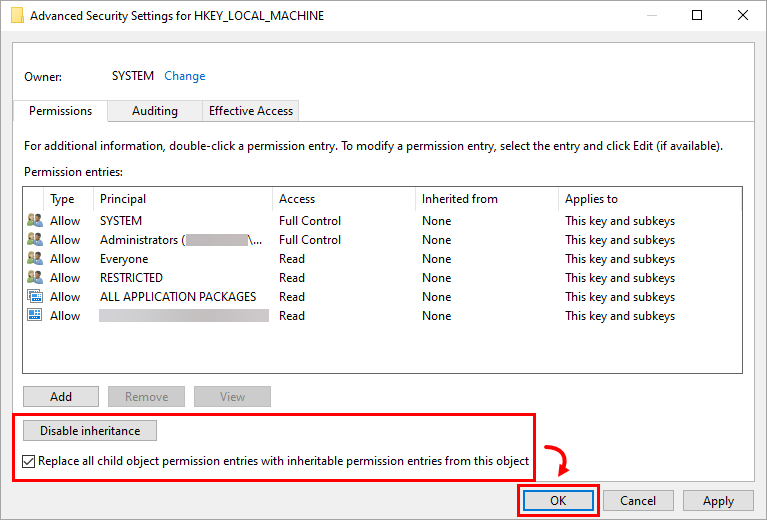
'상속 비활성화'가 표시되어 있는지 확인하고, '모든 하위 개체의 권한 항목을 이 개체의 상속 가능한 권한 항목으로 대체' 옆의 확인란을 선택합니다. '확인'을 클릭합니다.
-
'확인'을 클릭하여 '권한' 창을 닫습니다.
Linux용 ESET Endpoint Antivirus
- Snap에 설치된 응용 프로그램(예: Firefox)은 알려진 취약점에 대해 검사되지 않을 수 있으므로, 해당 응용 프로그램의 취약점이 목록에 표시되지 않을 수 있습니다.
Microsoft Exchange용 ESET 메일 보안
-
현재 알려진 문제는 없습니다.
ESET 비즈니스 계정
-
이미 계정을 활성화한 기존 사용자의 경우, ESET 비즈니스 계정에 로그인하려고 할 때 “계정이 활성화되지 않았습니다. 귀하의 계정은 아직 활성화되지 않았습니다.”라는 메시지가 표시될 수 있습니다.
- 이 문제를 해결하려면 ‘비밀번호 찾기’ 절차를 완료하는 것이 좋습니다. 새 비밀번호를 설정한 후에는 계정에 다시 액세스할 수 있게 됩니다.
- ESA 사용자 수가 지정된 한도를 초과할 수 있습니다.
- 활성화된 EFSU 및 ESET 전체 디스크 암호화 장치가 활성화 후 오프라인 구독 파일과 함께 표시되지 않을 수 있습니다.
- ESET Cloud Office Security를 재활성화하면 문제가 발생할 수 있습니다.
- 구독을 여러 번 제거하면 예기치 않은 오류가 발생할 수 있습니다.
- ESET License Administrator에서 ESET Business Account로 구독을 마이그레이션할 때 활성화된 장치가 중복되어 표시될 수 있습니다.
- 대시보드에 표시되는 활성화된 장치 수가 애플리케이션 사용량을 정확하게 반영하지 못할 수 있습니다.
- 구독을 Home 애플리케이션으로 다운그레이드하는 기능은 ESET 비즈니스 계정에는 적용되지 않을 수 있습니다.
- 최대 200석까지만 구독을 비활성화할 수 있습니다.
- EBA의 ‘활성화된 기기’ 섹션에서는 LastSeen 상태별 필터링이나 오름차순/내림차순 정렬이 작동하지 않습니다.
ESET MSP 관리자
- ESET MSP 관리자의 알려진 문제를 참조하십시오.
ESET Inspect On-Prem 및 ESET Inspect
- ESET Inspect On-Prem (모든 버전): ESET PROTECT 버전 11.1을 사용하여 ESET Inspect 서버를 설치하거나 업그레이드할 때, 설치 또는 업그레이드가 올바르게 진행되려면 해당 과정에서 사용되는 사용자 계정에 ESET Inspect 서버 권한 세트와 클라이언트 작업 (전체 범주) 권한 세트가 설정되어 있어야 합니다.
- Microsoft Entra ID를 사용한 싱글 사인온 ( SSO ) 은 ESET Inspect Terminal에서 2단계 인증(2FA)이 필요한 작업과 ESET PROTECT의 '명령 실행' 작업을 지원하지 않습니다. 권장되는 해결 방법을 참조하십시오.
ESET Secure Authentication 온프레미스
- ESET Secure Authentication 버전 3.0.69.0에서 RADIUS 속성이 전송되지 않음
- ESET Secure Authentication 서비스(Active Directory 통합 모드)를 다시 시작하거나 재설치할 수 없음
- 현재 필리핀으로의 SMS 전송에 문제가 발생하고 있어, 당분간 메시지 전송 성공을 보장해 드릴 수 없습니다.
ESET Secure Authentication
- 현재 필리핀으로의 SMS 전송에 문제가 발생하고 있어, 당분간 메시지 전송 성공을 보장할 수 없습니다.
ESET Endpoint Encryption
- 비다중 테넌트 모드에서 macOS 클라이언트 패키지에 대한 EEE를 ESET Endpoint Encryption 서버에 업로드하면 실패합니다. 로그인 화면에서 버전 번호를 확인할 수 있습니다. 예를 들어, 3.3.0.321 MT는 서버가 멀티 테넌트 모드에 있음을 나타냅니다. 3.3.0.321은 비멀티 테넌트 모드임을 나타내며, 업로드에 실패하게 됩니다.
- Windows 기능 업데이트를 설치할 때 0xC1900101이라는 메시지와 함께 프로세스가 실패합니다. - 0x20017 SAFE_OS 단계에서 BOOT 작업 중 오류로 인해 설치가 실패했습니다라는 메시지와 함께 프로세스가 실패합니다.
- 일부 Dell Latitude 시스템은 전체 디스크 암호화를 적용한 후 부팅에 실패합니다.
- ESET Endpoint Encryption 클라이언트 버전 5.3.71 및 5.3.75에서 Direct Endpoint Management(DEM)로 관리되는 컴퓨터에 전체 디스크 암호화를 시작하면 안전 시작이 실패하고 암호화가 시작되지 않습니다. 후속 버전에서 이 버그 수정 사항이 출시될 때까지 이전 버전의 ESET Endpoint Encryption 클라이언트를 계속 사용하십시오.
ESET 전체 디스크 암호화 후 DELL 시스템이 부팅되지 않음
레거시 BIOS가 활성화되어 있고 SATA 작동 모드가 AHCI 또는 RAID On으로 설정된 경우, 다음 DELL Latitude 시스템에서 이 문제가 발생하는 것으로 알려져 있습니다:
- E7250
- E7350
- E7450 (7000 시리즈 울트라북)
- E5250
- E5350
- E5450
- E5550 (5000 시리즈 노트북)
UEFI 모드로 시작하는 시스템은 이 문제의 영향을 받지 않는 것으로 알려져 있습니다. 이 DELL Latitude 시스템의 특정 BIOS 버전에는 버그가 있어, 시작 시 전체 디스크 암호화 기능이 디스크에 올바르게 액세스하지 못하는 것으로 알려져 있습니다. 컴퓨터를 시작하면 깜박이는 커서가 표시된 검은 화면이 나타납니다.
이 현상은 시스템에 전체 디스크 암호화가 적용된 직후에 발생하거나, 여러 번 재시작을 성공적으로 수행한 후에도 발생할 수 있습니다. 이 문제는 ESET Endpoint Encryption의 전체 디스크 암호화뿐만 아니라 다른 여러 제조사의 디스크 암호화 소프트웨어에도 영향을 미칩니다.
DELL에서 제공하는 BIOS 업데이트를 적용하면 이 문제가 해결될 수 있습니다.
Android용 ESET Endpoint Security
버전 7.0.4.0
Android 17에서 고급 보호 모드가 활성화되면, 운영 체제의 제한으로 인해 피싱 방지 브라우저 보호 기능이 작동하지 않습니다. 이는 예상되는 동작이며, 애플리케이션의 버그가 아닙니다. 다음 버전의 애플리케이션에서는 사용자를 위한 인앱 알림 및 안내를 추가할 예정입니다.
ESET Endpoint Antivirus 및 macOS용 ESET Endpoint Security
버전 10.x (macOS용 ESET Endpoint Security)
- macOS 27에서 타사 애플리케이션 패치 기능이 작동하지 않습니다. 이 문제는 데이터베이스 업데이트 또는 다음 서비스 릴리스를 통해 조만간 해결될 예정입니다.
- 변경 사항: 관리되지 않는 설치 환경의 PCU 자동 업데이트 기본 동작
- EESM 9.1부터 관리되지 않는 설치 환경의 PCU 자동 업데이트 설정 기본값은 ‘사용(ON) ’으로 변경되었습니다. 버전 9.1 이상으로 업그레이드할 때, 이전 애플리케이션 버전에서 해당 설정이 기본값으로 유지되었고 사용자가 명시적으로 수정하지 않은 경우, 이 설정이 자동으로 활성화됩니다. 이 변경 사항은 의도된 것이며, 애플리케이션을 새로운 기본 동작에 맞추기 위한 것입니다.
- 이전 버전인 7.1 또는 7.2에서는 버전 6의 TSN RTP 설정이 잘못 마이그레이션되었습니다. 사용자가 버전 6에서 7.1 또는 7.2 빌드의 이전 버전으로 업그레이드하는 경우, 버전 10을 설치하고 RTP TSN → 모든 파일 작업에 대한 설정에서 ‘고급 휴리스틱’ 설정을 비활성화할 것을 강력히 권장합니다. 이 설정은 버전 6에서 마이그레이션되는 과정에서 잘못 ‘켜짐’으로 설정되었습니다.
- 구성 덤프에서 프록시 암호가 암호화되지 않습니다.
- macOS Sonoma 재시작 후 전체 디스크 액세스 권한이 상실됩니다.
- 이는 Apple이 인지하고 있으며 향후 macOS 마이너 릴리스에서 수정할 예정인 macOS 문제입니다.
- 이에 대한 해결 방법을 추가했으며, 적어도 실제 하드웨어에서는 전체 디스크 액세스 권한이 상실되지 않습니다. 다만 가상 환경에서는 여전히 상실될 수 있습니다. 해결 방법 은 버전 7.4와 동일하게 유지됩니다.
버전 9.x (ESET Endpoint Security for macOS)
- 변경 사항: 관리되지 않는 설치에 대한 PCU 자동 업데이트 기본 동작
- EESM 9.1부터 관리되지 않는 설치 환경의 PCU 자동 업데이트 설정 기본값은 ‘사용(ON) ’으로 변경되었습니다. 버전 9.1 이상으로 업그레이드할 때, 이전 애플리케이션 버전에서 해당 설정이 기본값으로 유지되었고 사용자가 명시적으로 수정하지 않은 경우, 이 설정이 자동으로 활성화됩니다. 이 변경 사항은 의도된 것이며, 애플리케이션을 새로운 기본 동작에 맞추기 위한 것입니다.
- Device Control의 읽기 전용 규칙은 때때로 이동식 미디어를 다룰 때 비정상적인 시스템 동작을 유발할 수 있습니다.
- V&PM 문제 - macOS 26(Tahoe)에서 macOS 스캔 및 패치 기능이 작동하지 않으며, 타사 애플리케이션의 패치 기능도 작동하지 않습니다.
- 이전 버전인 7.1 또는 7.2에서는 버전 6의 TSN RTP 설정이 잘못 마이그레이션되었습니다. 사용자가 버전 6에서 7.1 또는 7.2 빌드의 이전 버전으로 업그레이드하는 경우, 버전 9를 설치하고 RTP TSN → 모든 파일 작업 설정을 연 다음, 고급 휴리스틱 설정을 비활성화할 것을 적극 권장합니다. 이 설정은 버전 6에서 마이그레이션하는 과정에서 잘못 '켜기'로 설정되었습니다.
- 구성 덤프에서 프록시 암호가 암호화되지 않습니다.
- macOS Sonoma 재시작 후 전체 디스크 액세스 권한이 상실됩니다.
- 이는 Apple이 인지하고 있으며 향후 macOS 마이너 릴리스에서 수정할 예정인 macOS 문제입니다.
- 이에 대한 해결 방법을 추가했으며, 적어도 실제 하드웨어에서는 전체 디스크 액세스 권한이 상실되지 않습니다. 다만 가상 환경에서는 여전히 권한이 상실될 수 있습니다. 해결 방법은 버전 7.4와 동일합니다.
버전 8.x (ESET Endpoint Security for macOS)
- 이전 버전인 7.1 또는 7.2에서는 버전 6의 TSN RTP 설정이 잘못 마이그레이션되었습니다. 사용자가 버전 6에서 7.1 또는 7.2 빌드의 이전 버전으로 업그레이드하는 경우, 버전 9를 설치하고 RTP TSN → 모든 파일 작업에 대한 설정으로 이동한 후 ‘고급 휴리스틱’ 설정을 비활성화할 것을 강력히 권장합니다. 이 설정은 버전 6에서 마이그레이션하는 과정에서 잘못 ‘켜기’로 설정되었습니다.
- 구성 덤프에서 프록시 비밀번호가 암호화되지 않습니다.
- macOS Sonoma 재시작 후 전체 디스크 액세스 권한이 상실됩니다.
- 이는 Apple이 인지하고 있으며 향후 macOS 마이너 릴리스에서 수정할 예정인 macOS 문제입니다.
- 이에 대한 해결 방법을 추가했으며, 적어도 실제 하드웨어에서는 전체 디스크 액세스 권한이 상실되지 않습니다. 다만 가상 환경에서는 여전히 권한이 상실될 수 있습니다. 이 해결 방법은 버전 7.4와 동일합니다.
버전 7.4 (ESET Endpoint Antivirus for macOS)
- 원격 설치 중에 온보딩 마법사가 표시됩니다. 온보딩 마법사가 실행 중일 때, 애플리케이션이 ESET PROTECT 웹 콘솔에 상태를 전달하지 않아 관리자가 애플리케이션의 현재 상태를 파악할 수 없습니다.
ESET Server Security for Linux
- ESET Server Security for Linux 버전 12.2 및 그 이전 버전의 독립형(비관리형) 설치 환경을 버전 13.1 이상으로 업그레이드할 수 없습니다.
- WebGUI가 네트워크 인터페이스에 바인딩할 수 없습니다.


