Problème
- ESET PROTECT On-Prem
- ESET PROTECT
- ESET Cloud Workload Protection
- ESET Gestion des vulnérabilités et des correctifs
- ESET Endpoint Security et ESET Endpoint Antivirus pour Windows
- ESET Endpoint Antivirus pour Linux
- ESET Mail Security pour Microsoft Exchange Server
- ESET PROTECT Hub
- Compte professionnel ESET
- ESET MSP Administrator
- ESET Inspect On-Prem et ESET Inspect
- ESET Secure Authentication sur site
- ESET Endpoint Encryption
- ESET Endpoint Security pour Android
- ESET Endpoint Security et ESET Endpoint Antivirus pour macOS
- ESET Server Security pour Linux
- Plugin ESET Direct Endpoint Management pour ConnectWise Automate
- Plugin ESET Direct Endpoint Management pour N-able N-central
- Plugin ESET Direct Endpoint Management pour NinjaOne
- Plugin ESET Direct Endpoint Management pour DattoRMM
Solution
ESET PROTECT On-Prem
- La génération de rapports PDF ne fonctionne pas pour ESET PROTECT On-Prem 13.0 installé sur Red Hat 10 (le problème a été résolu dans ESET PROTECT 13.1 et les versions ultérieures).
- Lors de la création de programmes d'installation dans ESET PROTECT On-Prem 13.0, le champ de l'abonnement peut ne pas être prérempli en cas de charge importante. Dans ce cas, l'abonnement doit être sélectionné manuellement.
- Dans la version 11.0 et les versions antérieures, la génération de rapports PDF ne fonctionne pas avec ESET PROTECT On-Prem installé sur Red Hat Enterprise Linux Server 8. Pour résoudre ce problème, vous pouvez acheter et installer un package QtWebKit4 tiers. Ce problème est résolu à partir de la version 11.1.
- Les noms d’ordinateurs écrits en hébreu sont illisibles après l’exportation d’un rapport. Pour résoudre ce problème, les utilisateurs de serveurs Windows peuvent activer la prise en charge linguistique. Sur le serveur Windows, accédez à Panneau de configuration → Horloge, langue et région → Région → Paramètres administratifs → Modifier les paramètres régionaux du système, puis cochez la case en regard de « Utiliser Unicode UTF-8 pour la prise en charge des langues du monde entier ». Les utilisateurs de Linux doivent installer des polices supplémentaires compatibles avec l’écriture de gauche à droite (LTR).
- Un appareil sous macOS Ventura (13) est signalé comme chiffré avec un logiciel tiers même s’il ne l’est pas (et aucune option d’ESET Full Disk Encryption n’est proposée). Solution de contournement : utilisez une tâche d’installation de logiciel (avec un abonnement à ESET Full Disk Encryption) pour installer ESET Full Disk Encryption.
- Lors de la configuration des paramètres protégés par mot de passe dans un programme d’installation avec ESET Endpoint Antivirus/Security version 9.0 ou 9.1 pour Windows, il se peut que les paramètres ne soient pas appliqués correctement. Nous vous recommandons de configurer les paramètres protégés par mot de passe directement dans la console Web ESET PROTECT en créant une stratégie et en l’attribuant à des groupes d’ordinateurs spécifiques afin de garantir une application précise et cohérente des paramètres.
- Lorsque vous passez à un niveau de protection supérieur (par exemple, d’ESET PROTECT Advanced à ESET PROTECT Complete), vos tâches existantes et vos programmes d’installation créés précédemment ne fonctionneront plus. Vous devez les recréer pour qu’ils soient compatibles avec le niveau de protection supérieur.
- La configuration du capteur de détection des logiciels malveillants ne peut pas être gérée via les politiques de la console.
ESET PROTECT
- Un appareil sous macOS Ventura (13) est signalé comme chiffré à l’aide d’un logiciel tiers, même s’il ne l’est pas (et qu’aucune option de chiffrement EFDE n’est proposée).
- Solution de contournement : utilisez une tâche d’installation de logiciel (avec un abonnement à ESET Full Disk Encryption) pour installer ESET Full Disk Encryption.
- Les administrateurs MSP utilisant ESET Cloud Office Security ne peuvent pas filtrer les clients MSP dans le tableau de bord d’ESET Cloud Office Security.
- Les utilisateurs de terminaux Linux sous la version 11.x et ultérieures peuvent activer la gestion des vulnérabilités et des correctifs (V&PM) ; toutefois, l’activation est limitée aux distributions prises en charge. Par conséquent, V&PM ne peut pas être activé sur tous les terminaux Linux, et les tentatives d’activation échoueront pour les distributions non prises en charge (même si elles sont indiquées à tort comme éligibles dans ESET PROTECT).
- Les correctifs disponibles affichés dans ESET PROTECT peuvent ne pas répertorier toutes les dépendances associées pour les applications de terminaux et de serveurs Linux v12.0 fonctionnant sous RHEL, Amazon Linux, Oracle Linux, AlmaLinux ou Rocky Linux. Lorsque ces correctifs sont appliqués, les dépendances non répertoriées sont également mises à jour automatiquement.
- Lorsque vous passez à un niveau de protection supérieur (par exemple, d’ESET PROTECT Advanced à ESET PROTECT Complete), vos tâches existantes et vos programmes d’installation créés précédemment cessent de fonctionner. Vous devez les recréer pour qu’ils fonctionnent avec le niveau de protection supérieur.
- La configuration du capteur de détection des logiciels malveillants ne peut pas être gérée via les stratégies de la console.
- L'authentification unique avec Microsoft Entra ID ne prend pas en charge les actions nécessitant une authentification à deux facteurs (2FA) dans ESET Inspect Terminal et la tâche « Exécuter une commande » dans ESET PROTECT. Consultez la solution de contournement recommandée.
ESET Cloud Workload Protection
- L’identité d’une machine virtuelle (VM) dans le cloud peut changer à la suite d’opérations liées à son cycle de vie (par exemple, réimageage, restauration à partir d’un instantané, mise à l’échelle ou clonage), ce qui peut entraîner la duplication d’actifs, la présence d’agents orphelins ou un état de protection incohérent dans la console.
Problèmes supplémentaires et conditions préalables
-
- Certaines machines virtuelles Linux synchronisées ne peuvent pas être protégées car Secure Boot bloque l’installation de l’application de sécurité.
- Pour les intégrations Entra/Azure/GCP, si l’utilisateur ne dispose pas des autorisations suffisantes pour créer les ressources nécessaires au fonctionnement des intégrations CWP, la création de l’intégration échoue.
- Pour pallier partiellement ce problème, vérifiez, lors de l’assistant de configuration, que l’utilisateur dispose des autorisations nécessaires pour créer un groupe de ressources et un Event Hub dans l’abonnement Azure sélectionné.
- Pour GCP, vérifiez si l’utilisateur dispose des autorisations nécessaires pour créer un projet au sein de son organisation.
- Pour AWS, les ressources sont créées via un modèle CloudFormation.
- Pour pallier partiellement ce problème, vérifiez, lors de l’assistant de configuration, que l’utilisateur dispose des autorisations nécessaires pour créer un groupe de ressources et un Event Hub dans l’abonnement Azure sélectionné.
Gestion des vulnérabilités et des correctifs ESET
- Après avoir analysé les vulnérabilités sur MS Windows Server, le rapport n’affiche aucune vulnérabilité dans le système d’exploitation.
- Les utilisateurs de terminaux Linux 11.x et versions ultérieures peuvent activer la gestion des vulnérabilités et des correctifs ; toutefois, l’activation est limitée aux distributions prises en charge. Par conséquent, la gestion des vulnérabilités et des correctifs ne peut pas être activée sur tous les terminaux Linux, et les tentatives d’activation échoueront pour les distributions non prises en charge (même si celles-ci sont indiquées à tort comme éligibles dans ESET PROTECT).
- Les correctifs disponibles affichés dans ESET PROTECT peuvent ne pas répertorier toutes les dépendances associées pour les applications v12.0 des terminaux et serveurs Linux fonctionnant sous RHEL, Amazon Linux, Oracle Linux, AlmaLinux ou Rocky Linux. Lorsque ces correctifs sont appliqués, les dépendances non répertoriées sont également mises à jour automatiquement.
ESET Endpoint Security et ESET Endpoint Antivirus pour Windows
- La mise à jour peut échouer, laissant le système sans protection, lorsque ESET Endpoint Security / ESET Endpoint Antivirus 12.1.2076.0 est mis à niveau à l’aide d’un programme d’installation complet. Pour plus d’informations sur ce problème, consultez l’avis client ESET : Mises à jour automatiques obligatoires des applications de sécurité ESET pour la plateforme Windows.
- Le message d’état de l’application « Le système d’exploitation installé est obsolète » s’affiche dans ESET Endpoint Antivirus et ESET Endpoint Security v11.0 et versions ultérieures, plusieurs jours après la mise à niveau du système d’exploitation vers Windows 11. Ce message disparaîtra automatiquement au bout de 7 jours.
- Le message d’état « Le système d’exploitation installé est obsolète » s’affiche sur les versions LTSB/LTSC de Windows 10.
- Lors d’une installation poussée sur les ordinateurs clients du réseau, le message d’erreur « Ouverture du registre à distance (informations sur l’application ESET Security) Code de résultat : 5 (Accès refusé.) » peut s’afficher. Cela indique un conflit d’autorisations.
- Les exclusions du dossier « Ransomware Remediation » nécessitent une modification manuelle de chaque entrée pour être fonctionnelles : un astérisque doit être ajouté.
- Les actions ESET ne figurent pas dans le menu contextuel de Windows 11 après l’installation de l’application via RDP Windows.
Vérifiez les autorisations d’un utilisateur spécifique
-
Cliquez sur le bouton Démarrer, tapez regedit, puis cliquez sur l’icône de l’éditeur de registre dans le menu de gauche ou appuyez sur la touche Entrée.
-
Cliquez avec le bouton droit sur HKEY_LOCAL_MACHINE et sélectionnez « Autorisations » dans le menu.
-
Dans la fenêtre « Autorisations pour HKEY_LOCAL_MACHINE », cliquez sur « Avancé ».
-
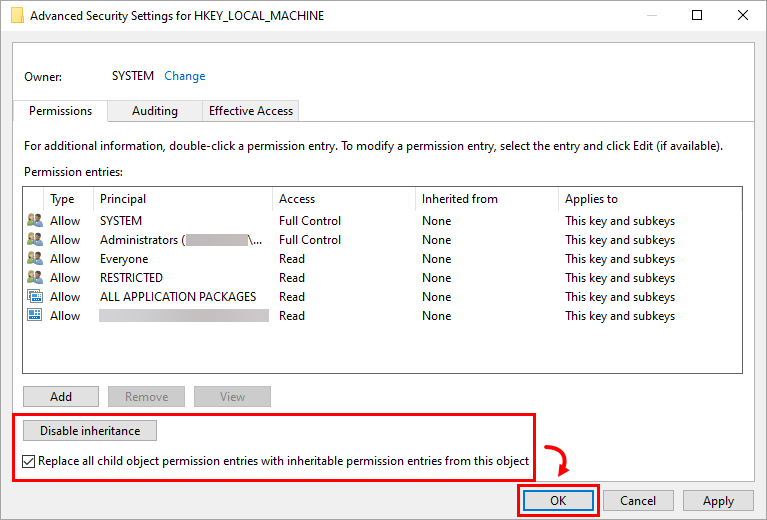
Vérifiez que l'option « Désactiver l'héritage » est sélectionnée, puis cochez la case « Remplacer toutes les entrées d'autorisations des objets enfants par les entrées d'autorisations héritables de cet objet ». Cliquez sur OK.
-
Cliquez sur OK pour quitter la fenêtre « Autorisations ».
ESET Endpoint Antivirus pour Linux
- Les applications installées via Snap (par exemple, Firefox) peuvent ne pas être analysées à la recherche de vulnérabilités connues ; leurs vulnérabilités peuvent donc ne pas apparaître dans la liste.
ESET Mail Security pour Microsoft Exchange
-
Il n’y a actuellement aucun problème connu.
Compte ESET Business
-
Les utilisateurs existants disposant d'un compte déjà activé peuvent voir s'afficher le message « Compte non activé. Votre compte n'a pas encore été activé. » lorsqu'ils tentent de se connecter à ESET Business Account.
- Pour résoudre ce problème, il est recommandé de suivre la procédure de réinitialisation du mot de passe. Une fois le nouveau mot de passe défini, l'accès au compte devrait être rétabli.
- Le nombre d’utilisateurs ESA peut dépasser la marge spécifiée.
- Les appareils activés avec EFSU et ESET Full Disk Encryption peuvent ne pas apparaître avec un fichier d’abonnement hors ligne après l’activation.
- La réactivation d’ESET Cloud Office Security peut entraîner des problèmes.
- La suppression de plusieurs abonnements peut entraîner une erreur inattendue.
- Des appareils activés en double peuvent apparaître lorsqu’un abonnement est migré depuis ESET License Administrator vers le compte ESET Business.
- Le nombre de périphériques activés affiché sur le tableau de bord peut ne pas refléter fidèlement l’utilisation de l’application.
- Le passage à un abonnement « Home » peut ne pas être possible pour un compte ESET Business.
- Vous pouvez désactiver des abonnements comprenant jusqu’à 200 postes maximum.
- Le filtrage par statut « LastSeen » ou le tri par ordre croissant/décroissant ne fonctionne pas dans la section « Appareils activés » de l’EBA.
ESET MSP Administrator
- Consultez la liste des problèmes connus dans ESET MSP Administrator.
ESET Inspect On-Prem et ESET Inspect
- ESET Inspect On-Prem (toutes versions) : lors de l’installation ou de la mise à niveau du serveur ESET Inspect à l’aide d’ESET PROTECT version 11.1, le compte utilisateur utilisé au cours du processus doit disposer du jeu d’autorisations « Serveur ESET Inspect » et du jeu d’autorisations « Tâche client » (catégorie complète) pour que l’installation ou la mise à niveau fonctionne correctement.
- L’authentification unique avec Microsoft Entra ID ne prend pas en charge les actions nécessitant une authentification à deux facteurs (2FA) dans ESET Inspect Terminal et la tâche « Exécuter une commande » dans ESET PROTECT. Consultez la solution de contournement recommandée.
ESET Secure Authentication sur site
- ESET Secure Authentication version 3.0.69.0 nenvoie
- Impossible de redémarrer ou de réinstaller le service ESET Secure Authentication (mode intégré à Active Directory)
ESET Endpoint Encryption
- Le téléchargement d’un fichier EEE pour un package client macOS vers un serveur ESET Endpoint Encryption en mode non multi-locataire échouera. Vous pouvez vérifier le numéro de version sur l'écran de connexion. Par exemple, la mention « 3.3.0.321 MT » indique que le serveur est en mode multi-locataires. La mention « 3.3.0.321 » indique qu'il est en mode non multi-locataires et que l'opération échouera.
- Lors de linstallation.
- Certains systèmes Dell Latitude ne parviennent pas à démarrer après avoir été soumis à un chiffrement complet du disque.
- Dans les versions 5.3.71 et 5.3.75 du client ESET Endpoint Encryption, après avoir lancé le chiffrement complet du disque sur un ordinateur géré par Direct Endpoint Management (DEM), le démarrage sécurisé échoue et le chiffrement ne démarre pas. Continuez à utiliser la version précédente du client ESET Endpoint Encryption jusqu’à ce qu’un correctif soit publié dans une version ultérieure.
Les systèmes DELL ne parviennent pas à démarrer après le chiffrement complet du disque par ESET
Les systèmes DELL Latitude suivants sont connus pour être affectés lorsque le BIOS Legacy est activé et que le mode de fonctionnement SATA est réglé sur AHCI ou RAID On :
- E7250
- E7350
- E7450 (Ultrabook série 7000)
- E5250
- E5350
- E5450
- E5550 (ordinateur portable de la série 5000)
Les systèmes démarrant en mode UEFI ne semblent pas être concernés. Certaines versions du BIOS de ces systèmes DELL Latitude présentent un bug qui empêche la fonction de chiffrement complet du disque d’accéder correctement au disque lors du démarrage. Un écran noir avec un curseur clignotant s’affiche lorsque vous démarrez votre ordinateur.
Ce problème peut survenir immédiatement après le chiffrement complet du disque, ou plus tard, après de nombreux redémarrages réussis. Cela affecte non seulement le chiffrement complet du disque d’ESET Endpoint Encryption, mais également les logiciels de chiffrement de disque de nombreux autres fabricants.
Une mise à jour du BIOS fournie par DELL pourrait résoudre le problème.
ESET Endpoint Security pour Android
- En raison de modifications apportées par Google à la version d’Android d’origine, ESET Endpoint Security pour Android ne peut plus exécuter les étapes associées à la commande « Wipe ». Afin de garantir un minimum de sécurité des données sur les appareils sous Android 6, cette commande se comporte de la même manière que la « réinitialisation d’usine avancée ». Entre autres, ce processus aboutira notamment à une restauration des paramètres d’usine par défaut.
- En raison des modifications apportées à Android 7, Google permet à l’utilisateur de désactiver un administrateur de l’appareil actif et de désinstaller l’application en une seule opération. Les utilisateurs peuvent désormais désinstaller EESA sans saisir le mot de passe administrateur.
- Si une application disposant d’autorisations de superposition d’écran est active sur votre appareil Android 6 (Marshmallow), vous ne pouvez accorder d’autorisations à aucune autre application, y compris votre application ESET. Pour activer les autorisations de votre application ESET, vous devez désactiver les autorisations de superposition d’écran pour cette application.
ESET Endpoint Antivirus et ESET Endpoint Security pour macOS
Version 9.x (ESET Endpoint Security pour macOS)
- Les règles en lecture seule dans le Contrôle des périphériques peuvent parfois entraîner un comportement inhabituel du système lors de la manipulation de supports amovibles.
- Problèmes liés à la vérification et à la mise à jour (V&PM) : l’analyse et l’application des correctifs ne fonctionnent pas sous macOS 26 (Tahoe), et l’application des correctifs par des applications tierces ne fonctionne pas non plus.
- Les versions précédentes, 7.1 ou 7.2, ont migré de manière erronée les paramètres TSN RTP depuis la version 6. Si l’utilisateur effectue une mise à niveau depuis la version 6 vers une version antérieure de la version 7.1 ou 7.2, nous recommandons vivement d’installer la version 9, d’ouvrir les paramètres RTP TSN → Pour toutes les opérations sur les fichiers, puis de désactiver le paramètre « Heuristique avancée ». Ce paramètre a été activé par erreur lors de la migration depuis la version 6.
- Le mot de passe du proxy n’est pas chiffré dans le fichier de sauvegarde de configuration.
- L'accès complet au disque est perdu après le redémarrage de macOS Sonoma.
- Il s’agit d’un problème de macOS dont Apple a connaissance et qu’il corrigera dans les prochaines versions mineures de macOS.
- Nous avons ajouté une solution de contournement à ce problème, et l’accès complet au disque n’est pas perdu, du moins sur du matériel physique. Il peut toutefois l’être dans des environnements virtuels. La solution de contournement reste la même que pour la version 7.4.
Version 8.x (ESET Endpoint Security pour macOS)
- Les versions précédentes, 7.1 ou 7.2, ont migré de manière erronée les paramètres TSN RTP depuis la version 6. Si l’utilisateur effectue une mise à niveau depuis la version 6 vers une version antérieure de la version 7.1 ou 7.2, nous lui recommandons vivement d’installer la version 9, d’ouvrir les paramètres RTP TSN → Pour toutes les opérations sur les fichiers, puis de désactiver le paramètre Heuristique avancée . Ce paramètre avait été incorrectement activé lors de la migration depuis la version 6.
- Le mot de passe du proxy n’est pas chiffré dans le fichier de configuration.
- L'accès complet au disque est perdu après le redémarrage de macOS Sonoma.
- Il s’agit d’un problème de macOS dont Apple a connaissance et qu’il corrigera dans les prochaines versions mineures de macOS.
- Nous avons ajouté une solution de contournement à ce problème, et l’accès complet au disque n’est pas perdu, du moins sur du matériel physique. Il peut toutefois l’être dans des environnements virtuels. La solution de contournement reste la même que pour la version 7.4.
Version 7.4 (ESET Endpoint Antivirus pour macOS)
- L'assistant de configuration s'affiche lors de l'installation à distance. Lorsque l'assistant de configuration est en cours d'exécution, l'application ne communique pas son état à la console Web ESET PROTECT, ce qui empêche l'administrateur de connaître l'état actuel de l'application.
- Solution de contournement :
- Méthode principale : créez un fichier de configuration factice avant de lancer l’installation à distance.
- Méthode alternative n° 1 : l'utilisateur local quitte l'assistant de configuration.
- Méthode alternative n° 2 : après l'installation, redémarrez le terminal. Cela fermera l'assistant de configuration et l'application se lancera correctement.
- Solution de contournement :
ESET Server Security pour Linux
- Il n'est pas possible de mettre à niveau les installations autonomes (non gérées) d'ESET Server Security pour Linux version 12.2 et antérieures vers la version 13.1 ou ultérieure.
- L'interface Web ne parvient pas à se connecter à l'interface réseau.
Plugin ESET Direct Endpoint Management pour ConnectWise Automate
- Consultez la liste des problèmes connus concernant le plugin ESET Direct Endpoint Management pour ConnectWise Automate.
Plugin ESET Direct Endpoint Management pour N-able N-central
- Consultez la liste des problèmes connus du plugin ESET Direct Endpoint Management pour N-able N-central.
Plugin ESET Direct Endpoint Management pour NinjaOne
- Consultez la liste des problèmes connus du plug-in ESET Direct Endpoint Management pour NinjaOne.
Plugin ESET Direct Endpoint Management pour DattoRMM
- Consultez la liste des problèmes connus du plug-in ESET Direct Endpoint Management pour DattoRMM.


