問題
- ESET PROTECT オンプレミス
- ESET PROTECT
- ESET Cloud Workload Protection
- ESET 脆弱性およびパッチ管理
- ESET Endpoint Security および ESET Endpoint Antivirus for Windows
- ESET Endpoint Antivirus for Linux
- ESET Mail Security for Microsoft Exchange Server
- ESET PROTECT Hub
- ESET ビジネスアカウント
- ESET MSP Administrator
- ESET Inspect On-Prem および ESET Inspect
- ESET Secure Authentication On-Prem
- ESET エンドポイント暗号化
- ESET Endpoint Security for Android
- ESET Endpoint Security および ESET Endpoint Antivirus for macOS
- ESET Server Security for Linux
- ConnectWise Automate用ESET Direct Endpoint Managementプラグイン
- N-able N-central用 ESET Direct Endpoint Management プラグイン
- NinjaOne用 ESET Direct Endpoint Management プラグイン
- DattoRMM用 ESET Direct Endpoint Management プラグイン
ソリューション
ESET PROTECT On-Prem
- Red Hat 10 にインストールされた ESET PROTECT On-Prem 13.0 では、PDF レポートの生成が機能しません(この問題は ESET PROTECT 13.1 以降で解決されています)。
- ESET PROTECT On-Prem 13.0 でインストーラーを作成する際、高負荷時にはサブスクリプションの事前入力に失敗する場合があります。その場合は、サブスクリプションを手動で選択する必要があります。
- バージョン 11.0 以前では、Red Hat Enterprise Linux Server 8 にインストールされた ESET PROTECT On-Prem において、PDF レポートの生成が機能しません。この問題を解決するには、サードパーティ製の QtWebKit4 パッケージを購入してインストールしてください。この問題はバージョン 11.1 以降で修正されています。
- レポートをエクスポートした後、ヘブライ語で記述されたコンピュータ名が読み取れなくなります。この問題を解決するには、Windows サーバーユーザーは言語サポートを有効にしてください。 Windowsサーバーでは、[コントロールパネル] → [時計、言語、地域] →[地域] → [管理] → [ システムのロケールを変更] の順に移動し、[世界中の言語をサポートするためにUnicode UTF-8を使用する] の横にあるチェックボックスをオンにします。Linuxユーザーは、左から右への書き方向(LTR)に対応したフォントを追加でインストールする必要があります。
- macOS Ventura (13) 搭載デバイスは、暗号化されていない場合でも(また、ESET Full Disk Encryption のオプションが表示されない場合でも)、サードパーティ製ソフトウェアによって暗号化されていると報告されます。回避策:ソフトウェアインストールタスク(ESET Full Disk Encryption のサブスクリプションが必要)を使用して、ESET Full Disk Encryption をインストールしてください。
- Windows 用の ESET Endpoint Antivirus/Security バージョン 9.0 または 9.1 を含むインストーラーで、パスワード保護された設定を構成する場合、設定が正しく適用されないことがあります。 設定が正確かつ一貫して適用されるようにするため、ESET PROTECT Web Console で直接ポリシーを作成し、特定のコンピュータグループに割り当てることで、パスワード保護設定を構成することをお勧めします。
- より高い保護レベル(たとえば、ESET PROTECT Advanced から ESET PROTECT Complete へ)にアップグレードすると、既存のタスクおよび以前に作成されたインストーラーは機能しなくなります。より高い保護レベルで動作させるには、それらを再作成する必要があります。
- 不正プログラム検出センサーの設定は、コンソールのポリシーを通じて管理することはできません。
ESET PROTECT
- macOS Ventura (13) デバイスは、暗号化されていなくても(また、EFDE 暗号化オプションが提供されていなくても)、サードパーティ製ソフトウェアによって暗号化されていると報告されます。
- 回避策:「ソフトウェアのインストール」タスク(ESET Full Disk Encryptionのサブスクリプションが必要)を使用して、ESET Full Disk Encryptionをインストールしてください。
- ESET Cloud Office Security を使用している MSP 管理者は、ESET Cloud Office Security ダッシュボードで MSP 顧客をフィルタリングできません。
- 11.x 以降の Linux エンドポイントユーザーは、「脆弱性およびパッチ管理(V&PM)」を有効化できますが、有効化はサポート対象のディストリビューションに限定されます。そのため、すべての Linux エンドポイントで V&PM を有効化できるわけではなく、サポート対象外のディストリビューションでは有効化の試行が失敗します(ESET PROTECT で誤って有効化可能と表示されている場合でも)。
- ESET PROTECTに表示される利用可能なパッチには、RHEL、Amazon Linux、Oracle Linux、AlmaLinux、またはRocky Linux上で動作するLinuxエンドポイントおよびサーバーアプリケーションv12.0に関連するすべての依存関係が記載されていない場合があります。これらのパッチを適用すると、リストにない依存関係も自動的にアップグレードされます。
- より高い保護レベル(例:ESET PROTECT Advanced から ESET PROTECT Complete へ)にアップグレードすると、既存のタスクおよび以前に作成されたインストーラーは機能しなくなります。より高い保護レベルで動作させるには、それらを再作成する必要があります。
- Rogue Detection Sensor の設定は、コンソールポリシーを通じて管理することはできません。
- Microsoft Entra ID によるシングルサインオンでは、ESET InspectTerminalおよび ESET PROTECT の「コマンドの実行」タスクにおいて、二要素認証(2FA)を必要とする操作はサポートされていません。推奨される回避策を参照してください。
ESET Cloud Workload Protection
- ライフサイクル操作(再イメージ化、スナップショットからの復元、スケーリング、クローン作成など)の後、クラウドVMのIDが変更される場合があります。これにより、コンソール上でアセットの重複、孤立したエージェント、または保護状態の不整合が発生する可能性があります。
その他の問題と前提条件
-
- 同期された一部の Linux VM については、Secure Boot によってセキュリティ アプリケーションのインストールがブロックされるため、保護できません。
- Entra/Azure/GCP との統合において、ユーザーが CWP 統合の動作に必要なリソースを作成するための十分な権限を持っていない場合、統合の作成は失敗します。
- この問題を部分的に回避するには、セットアップウィザードの実行中に、ユーザーが選択した Azure サブスクリプション内でリソースグループおよび Event Hub を作成する権限を持っていることを確認してください。
- GCP の場合、ユーザーが所属組織内でプロジェクトを作成する権限を持っているかどうかを確認してください。
- AWS の場合、リソースは CloudFormation テンプレートを使用して作成されます。
- この問題を部分的に回避するには、セットアップウィザードの実行中に、ユーザーが選択した Azure サブスクリプション内でリソースグループおよび Event Hub を作成する権限を持っていることを確認してください。
ESET 脆弱性およびパッチ管理
- MS Windows Server の脆弱性スキャン後、レポートにはオペレーティングシステムの脆弱性が表示されません。
- Linuxエンドポイント11.x以降のユーザーは、「脆弱性およびパッチ管理(V&PM)」を有効にできますが、有効化はサポート対象のディストリビューションに限定されます。そのため、すべてのLinuxエンドポイントでV&PMを有効化できるわけではなく、サポート対象外のディストリビューションでは有効化の試行は失敗します(ESET PROTECTで誤って対象として表示されている場合でも)。
- ESET PROTECTに表示される利用可能なパッチには、RHEL、Amazon Linux、Oracle Linux、AlmaLinux、またはRocky Linux上で動作するLinuxエンドポイントおよびサーバーアプリケーションv12.0に関連するすべての依存関係が記載されていない場合があります。これらのパッチを適用すると、リストにない依存関係も自動的にアップグレードされます。
ESET Endpoint Security および ESET Endpoint Antivirus for Windows
- ESET Endpoint Security / ESET Endpoint Antivirus 12.1.2076.0 をフルインストーラーを使用してアップグレードすると、更新に失敗し、システムが保護されない状態になる可能性があります。この問題の詳細については、「ESET カスタマーアドバイザリ:Windows プラットフォーム向け ESET セキュリティアプリケーションの必須自動更新」を参照してください。
- Windows 11 への OS アップグレードから数日後、ESET Endpoint Antivirus および ESET Endpoint Security v11.0 以降で、「インストールされているオペレーティングシステムが古いです」というアプリケーションステータスが表示されます。このアプリケーションステータスは 7 日後に自動的に消えます。
- Windows 10のLTSB/LTSCビルドでは、「インストールされているオペレーティングシステムが古いです」というアプリケーションステータスが表示されます。
- ネットワーク上のクライアントコンピュータへのプッシュインストール中に、「リモートレジストリのオープン (ESET Security アプリケーション情報) 結果コード: 5 (アクセスが拒否されました。)」というエラーメッセージが表示される場合があります。これは、アクセス権限の競合を示しています。
- ランサムウェア対策フォルダーの除外設定が機能するためには、各エントリに対して手動での後編集(アスタリスクの追加)が必要です。
- Windows RDP経由でアプリケーションをインストールした後、Windows 11のコンテキストメニューにESETのアクションが表示されません。
特定のユーザーのアクセス権を確認してください
-
[スタート] ボタンをクリックし、「regedit」と入力して、左側のメニューにある [レジストリエディタ] アイコンをクリックするか、Enterキーを押します。
-
HKEY_LOCAL_MACHINE を右クリックし、メニューから [アクセス許可] を選択します。
-
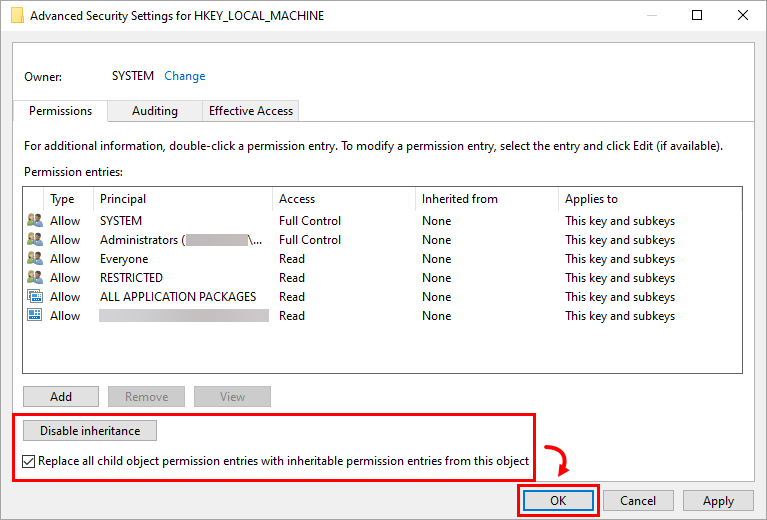
[HKEY_LOCAL_MACHINE のアクセス許可] ウィンドウで、[詳細設定] をクリックします。
-
[継承を無効にする] が選択されていることを確認し、[すべての子オブジェクトのアクセス許可エントリを、このオブジェクトの継承可能なアクセス許可エントリで置き換える] の横にあるチェックボックスをオンにします。[OK] をクリックします。
-
[OK] をクリックして [アクセス許可] ウィンドウを閉じます。
ESET Endpoint Antivirus for Linux
- Snap でインストールされたアプリケーション (Firefox など) は、既知の脆弱性についてスキャンされない場合があるため、それらの脆弱性が一覧に表示されないことがあります。
ESET Mail Security for Microsoft Exchange
-
現在、既知の問題はありません。
ESET Business Account
-
すでにアカウントの有効化が完了している既存ユーザーが、ESET Business Account にログインしようとすると、「アカウントが有効化されていません。アカウントはまだ有効化されていません。」というメッセージが表示される場合があります。
- この問題を解決するには、「パスワードを忘れた場合」の手順を実行することをお勧めします。新しいパスワードを設定すると、アカウントへのアクセスが復旧するはずです。
- ESAのユーザー数が指定された許容範囲を超える可能性があります。
- 有効化された EFSU および ESET Full Disk Encryption デバイスが、有効化後にオフラインサブスクリプションファイルに表示されない場合があります。
- ESET Cloud Office Securityの再有効化により、問題が発生する可能性があります。
- サブスクリプションを複数回削除すると、予期しないエラーが発生する可能性があります。
- ESET License Administrator から ESET Business Account へサブスクリプションを移行すると、アクティベーション済みのデバイスが重複して表示される場合があります。
- ダッシュボードに表示されるアクティベーション済みのデバイスの数が、アプリケーションの使用状況を正確に反映していない場合があります。
- サブスクリプションを Home アプリケーションにダウングレードすることは、ESET Business Account では適用できない場合があります。
- サブスクリプションの無効化は、最大 200 シートまで可能です。
- EBA の [アクティベート済みデバイス] セクションでは、LastSeen ステータスによるフィルタリングや昇順/降順での並べ替えが機能しません。
ESET MSP Administrator
- ESET MSP Administrator の既知の問題を参照してください。
ESET Inspect On-Prem および ESET Inspect
- ESET Inspect On-Prem(全バージョン):ESET PROTECT バージョン 11.1 を使用して ESET Inspect サーバーをインストールまたはアップグレードする場合、インストールまたはアップグレードが正しく機能するためには、そのプロセスで使用されるユーザーアカウントに、ESET Inspect サーバーの権限セットとクライアントタスク(カテゴリ全体)の権限セットが設定されている必要があります。
- Microsoft Entra ID によるシングルサインオンでは、ESET InspectTerminalでの 2 要素認証 (2FA) を必要とする操作および ESET PROTECT の「コマンドの実行」タスクはサポートされていません。推奨される回避策を参照してください。
ESET Secure Authentication On-Prem
- ESET Secure Authentication バージョン 3.0.69.0 で RADIUS 属性が送信されない
- ESET Secure Authentication サービス(Active Directory 統合モード)を再起動または再インストールできない
ESET Endpoint Encryption
- 非マルチテナントモードの ESET Endpoint Encryption サーバーに、macOS クライアントパッケージ用の EEE をアップロードしようとすると、失敗します。 ログイン画面でバージョン番号を確認できます。たとえば、「3.3.0.321 MT」と表示されている場合は、サーバーがマルチテナントモードであることを示しています。「3.3.0.321」と表示されている場合は、非マルチテナントモードであることを示しており、アップロードは失敗します。
- Windows 機能更新プログラムのインストール中に、「0xC1900101」というメッセージが表示され、プロセスが失敗します - 0x20017 SAFE_OS フェーズの BOOT 操作中にエラーが発生し、インストールに失敗しました」というメッセージが表示され、プロセスが失敗します。
- 一部の Dell Latitude システムでは、フルディスク暗号化後に起動に失敗します。
- ESET Endpoint Encryption クライアントのバージョン 5.3.71 および 5.3.75 では、Direct Endpoint Management (DEM) によって管理されているコンピュータでフルディスク暗号化を開始すると、セーフスタートが失敗し、暗号化が開始されません。 このバグの修正が後のバージョンでリリースされるまでは、ESET Endpoint Encryption クライアントの以前のバージョンを引き続き使用してください。
ESET フルディスク暗号化後に DELL システムが起動しない
レガシー BIOS が有効で、SATA 動作モードが AHCI または RAID On に設定されている場合、以下の DELL Latitude システムでこの問題が発生することが確認されています:
- E7250
- E7350
- E7450(7000シリーズ Ultrabook)
- E5250
- E5350
- E5450
- E5550 (5000シリーズ ノートPC)
UEFI モードで起動するシステムについては、この問題の影響を受けることは確認されていません。これらの DELL Latitude システムの特定のバージョンの BIOS にはバグがあり、起動時にフルディスク暗号化がディスクに正しくアクセスできなくなることが確認されています。コンピューターを起動すると、カーソルが点滅する黒い画面が表示されます。
この現象は、システムにフルディスク暗号化が適用された直後に発生する場合もあれば、何度も正常に再起動を繰り返した後で発生する場合もあります。この問題は、ESET Endpoint Encryptionのフルディスク暗号化だけでなく、他の多くのメーカーのディスク暗号化ソフトウェアにも影響を及ぼします。
DELLが提供するBIOSの更新プログラムにより、この問題が解決される可能性があります。
ESET Endpoint Security for Android
- Google による Stock Android の変更により、ESET Endpoint Security for Android では、Wipe コマンドに関連する手順を実行できなくなりました。Android 6 搭載デバイスで最低限のデータセキュリティを確保するため、このコマンドは「拡張工場出荷時設定へのリセット」と同様に動作します。 とりわけ、このプロセスは最終的に工場出荷時のデフォルト設定への復元につながります。
- Android 7 での変更により、Google は、ユーザーがアクティブなデバイス管理者を無効にし、1 つの操作でアプリをアンインストールできるようにしました。ユーザーは、管理者パスワードを入力することなく EESA をアンインストールできるようになりました。
- Android 6 (Marshmallow) 端末で、画面オーバーレイ権限を持つアクティブなアプリが存在する場合、ESET アプリケーションを含め、他のいかなるアプリにも権限を付与することはできません。ESET アプリケーションの権限を有効にするには、そのアプリの画面オーバーレイ権限を無効にする必要があります。
ESET Endpoint Antivirus および ESET Endpoint Security for macOS
バージョン 9.x(ESET Endpoint Security for macOS)
- 「デバイス制御」の読み取り専用ルールにより、リムーバブルメディアの操作時にシステムが異常な動作を示す場合があります。
- V&PM の問題 - macOSmacOS 26 (Tahoe) では、スキャンおよびパッチ適用が機能せず、サードパーティ製アプリケーションのパッチ適用も機能しません。
- 以前のバージョンである 7.1 または 7.2 では、バージョン 6 からの TSN RTP 設定の移行に誤りがありました。 バージョン 6 から 7.1 または 7.2 の以前のビルドにアップグレードした場合は、バージョン 9 をインストールし、[RTP TSN] → [すべてのファイル操作]設定を開き、[高度なヒューリスティック] 設定を 無効にすることを強くお勧めします。この設定は、バージョン 6 からの移行により誤って [オン] に設定されていました。
- 設定ダンプでは、プロキシのパスワードが暗号化されていません。
- macOS Sonomaの再起動後、ディスクへのフルアクセス権が失われます。
- これは Apple が認識しており、今後の macOS のマイナーリリースで修正される予定の macOS の問題です。
- この問題に対する回避策を追加しました。少なくとも実機上では、フルディスクアクセス権が失われることはありません。ただし、仮想環境では依然として失われる可能性があります。この回避策はバージョン7.4の場合と同様です。
バージョン 8.x (ESET Endpoint Security for macOS)
- 以前のバージョン(7.1 または 7.2)では、バージョン 6 からの TSN RTP 設定が誤って移行されていました。 ユーザーがバージョン 6 から 7.1 または 7.2 の以前のビルドにアップグレードした場合は、バージョン 9 をインストールし、「RTP TSN → すべてのファイル操作」設定を開き、「高度なヒューリスティック」設定を 無効にすることを強く推奨します。この設定は、バージョン 6 からの移行時に誤って「オン」に設定されていました。
- プロキシパスワードは、設定ダンプ内で暗号化されていません。
- macOS Sonomaの再起動後、ディスクへのフルアクセス権が失われます。
- これは Apple が認識しており、今後の macOS のマイナーリリースで修正される予定の macOS の問題です。
- この問題に対する回避策を追加しました。少なくとも実機上では、フルディスクアクセスが失われることはありません。ただし、仮想環境では依然として失われる可能性があります。回避策はバージョン 7.4 と同様です。
バージョン 7.4 (ESET Endpoint Antivirus for macOS)
- リモートインストール中にオンボーディングウィザードが表示されます。オンボーディングウィザードの実行中は、アプリケーションがESET PROTECT Web Consoleにステータスを通知しないため、管理者はアプリケーションの現在の状態を把握できなくなります。
ESET Server Security for Linux
- ESET Server Security for Linux バージョン 12.2 以前のスタンドアロン(非管理)インストール環境を、バージョン 13.1 以降にアップグレードすることはできません。
- WebGUIがネットワークインターフェースにバインドできません。
ConnectWise Automate 用 ESET Direct Endpoint Management プラグイン
N-able N-central 用 ESET Direct Endpoint Management プラグイン
NinjaOne 用 ESET Direct Endpoint Management プラグイン
- NinjaOne用ESET Direct Endpoint Managementプラグインの既知の問題については、こちらをご覧ください。


