Izdaja
- ESET požarni zid blokira aplikacijo ali napravo pri povezovanju z omrežjem
- Dovolite nedavno blokiranim aplikacijam ali napravam, da se povežejo z vašim omrežjem
- Dovoli začasno blokiranim IP-naslovom, da se povežejo z vašim omrežjem
Rešitev
Dovolite nedavno blokiranim aplikacijam ali napravam, da se povežejo z vašim omrežjem
Če želite ustvariti izjemo požarnega zidu, ki bo aplikaciji ali napravi omogočila povezavo z omrežjem, sledite spodnjim korakom:
-
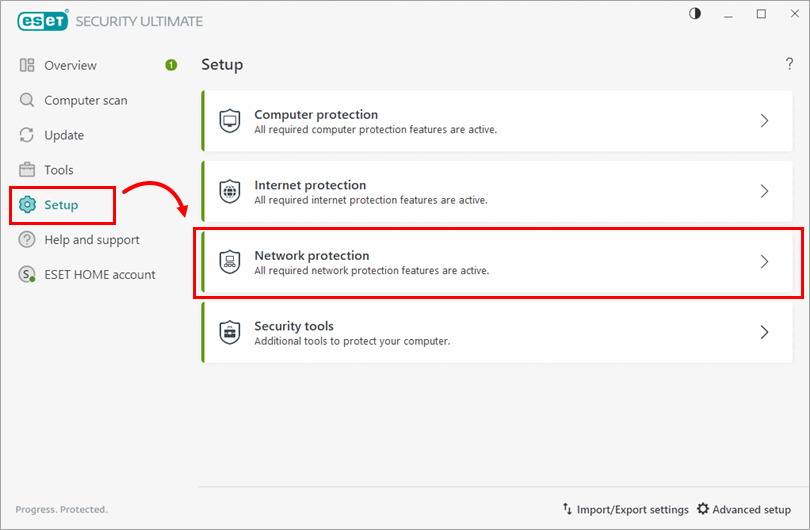
Kliknite Nastavitev → Zaščita omrežja.
Slika 1-1 -
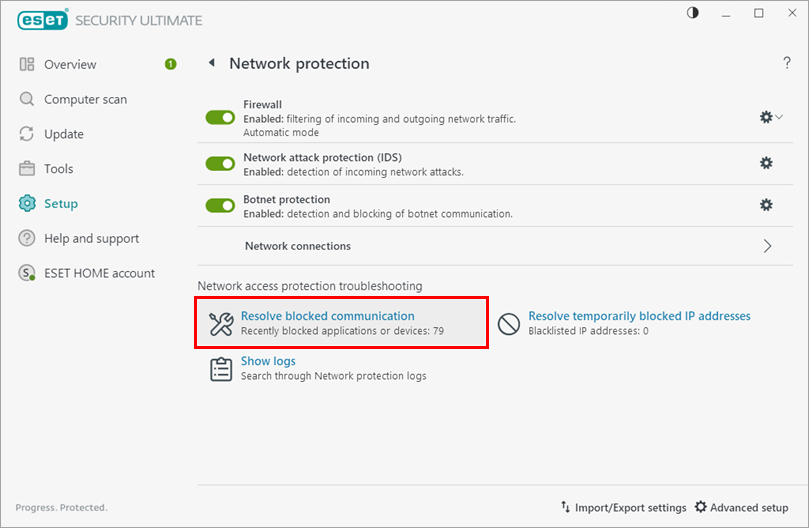
Kliknite Razrešiti blokirano komunikacijo.
Slika 1-2 -
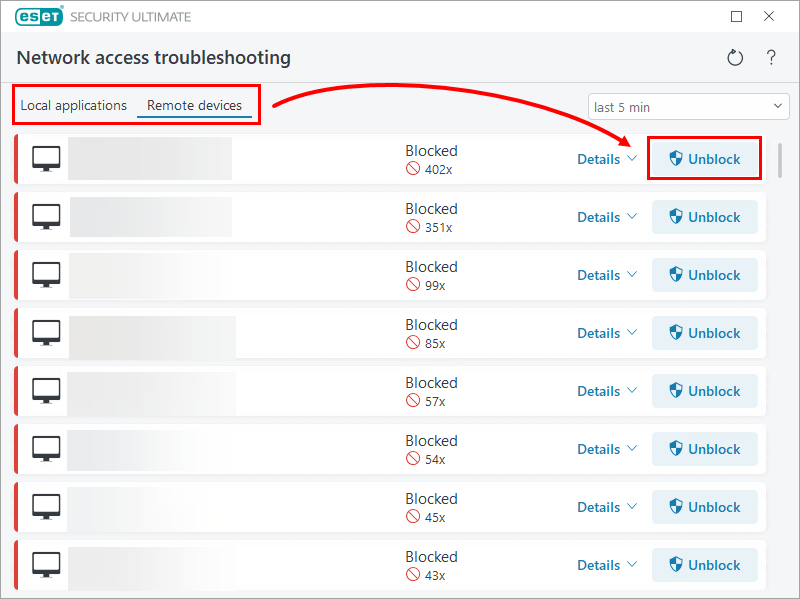
Kliknite zavihek za lokalne aplikacije ali oddaljene naprave (v tem primeru je izbran zavihek Oddaljene naprave ). Na seznamu poiščite svojo aplikacijo ali napravo in kliknite Odblokiraj. Če vaša aplikacija ali naprava ni na seznamu, je njen naslov IP morda začasno blokiran. Oglejte si, kako lahko začasno blokiranim naslovom IP omogočite povezavo.
Slika 1-3 -
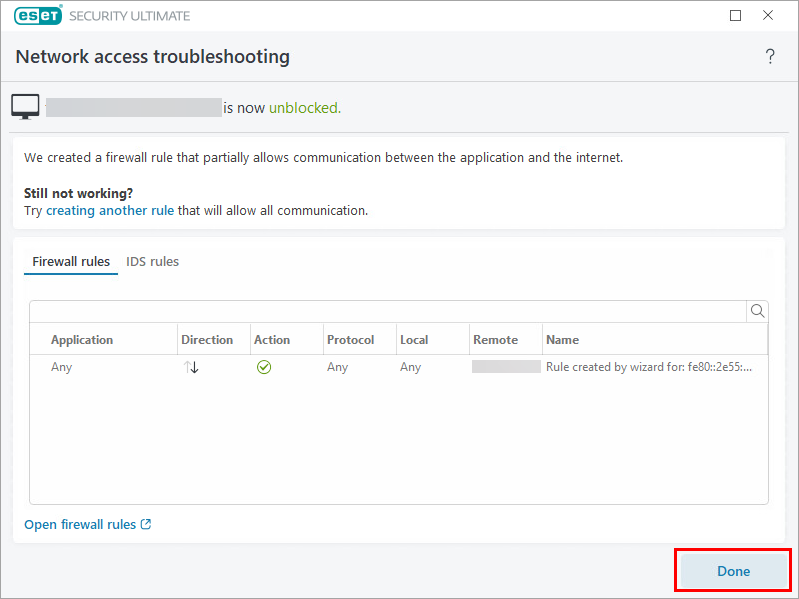
Kliknite Končano.
Slika 1-4
Aplikacija ali naprava se zdaj lahko poveže z vašim omrežjem.
Dovolite začasno blokiranim naslovom IP, da se povežejo z vašim omrežjem
Naslov IP vaše naprave je bil morda dodan na črno listo začasno blokiranih naslovov IP, zaradi česar se ne more povezati z vašim omrežjem. Če želite začasno blokiranim naslovom IP dovoliti povezavo, sledite spodnjim korakom:
-
Kliknite Nastavitev → Zaščita omrežja.
Slika 2-1 -
Kliknite Rešitev začasno blokiranih naslovov IP.
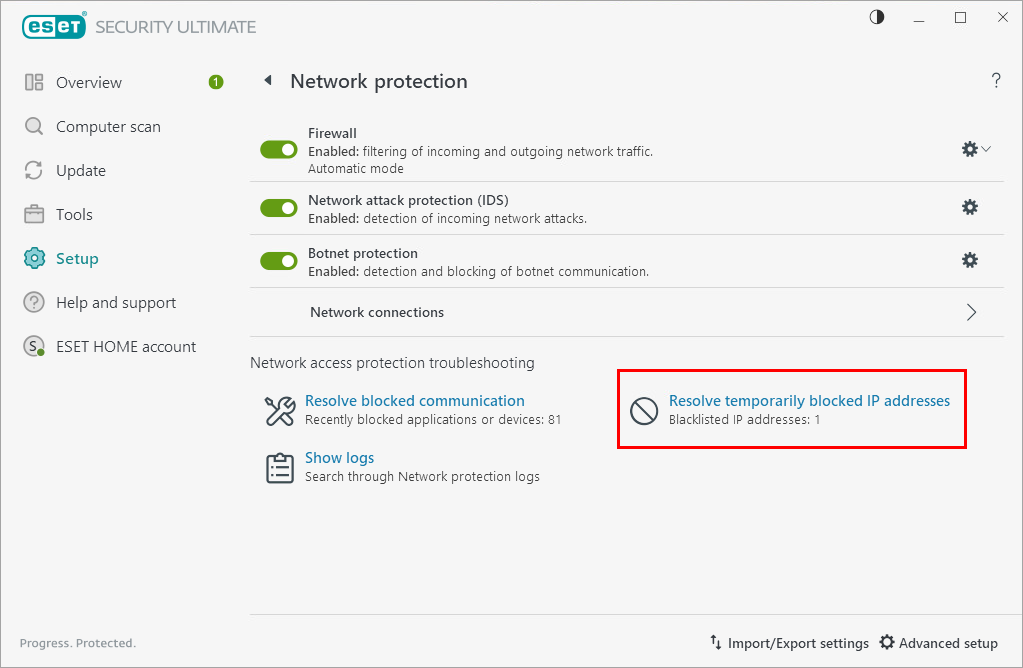
Slika 2-2 -
Izberite naslov IP, ki mu želite dovoliti povezavo, in kliknite Dodaj izjemo.
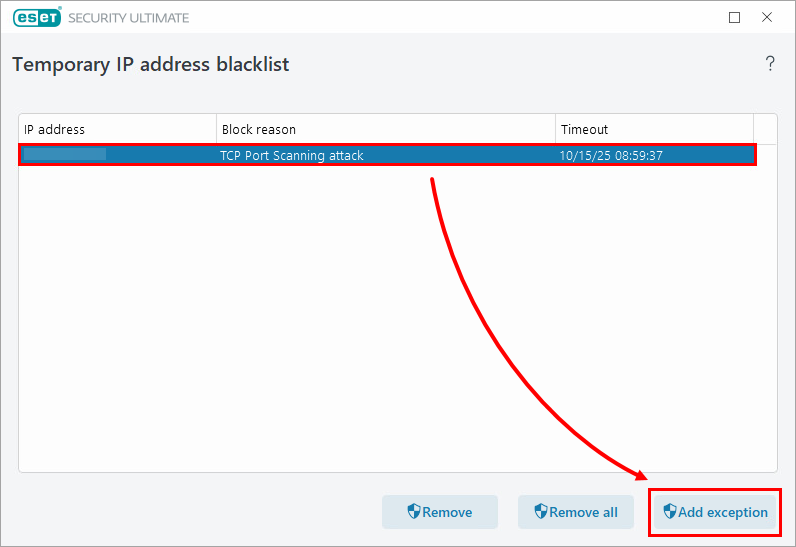
Slika 2-3 -
Naslov IP se odstrani s črnega seznama začasnih naslovov IP in se doda na seznam izjem IDS.
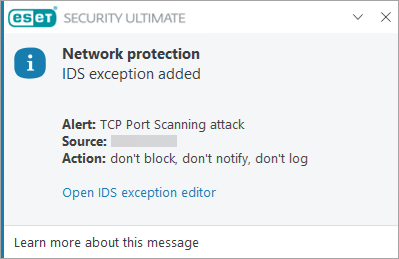
Slika 2-4
Naprava z naslovom IP, ki ste ga odstranili z začasne črne liste naslovov IP, se zdaj lahko poveže z vašim omrežjem.


