Edição
- Ative uma versão gerenciada do ESET Endpoint Encryption usando o ESET Endpoint Encryption Server (versão 3.0.0.0 ou posterior).
Solução
- Gerar códigos de ativação no servidor do ESET Endpoint Encryption
- Ativar o ESET Endpoint Encryption em uma estação de trabalho cliente
- Verificar se o usuário ativou o ESET Endpoint Encryption
I. Gerar códigos de ativação no servidor do ESET Endpoint Encryption
-
Na exibição Usuários, clique no usuário para o qual deseja gerar um código de ativação e clique em Gerar códigos de ativação.
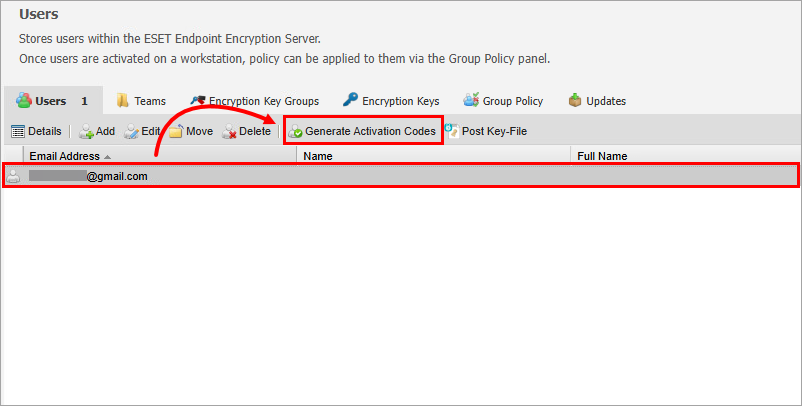
Figura 2-1 -
Na caixa de diálogo Gerar códigos de ativação, selecione a plataforma do ESET Endpoint Encryption que você deseja ativar. Se as configurações de SMTP estiverem definidas no servidor e você desejar enviar o código de ativação por e-mail, marque a caixa de seleção ao lado de Enviar código de ativação dos usuários em um e-mail. Clique em Generate (Gerar).
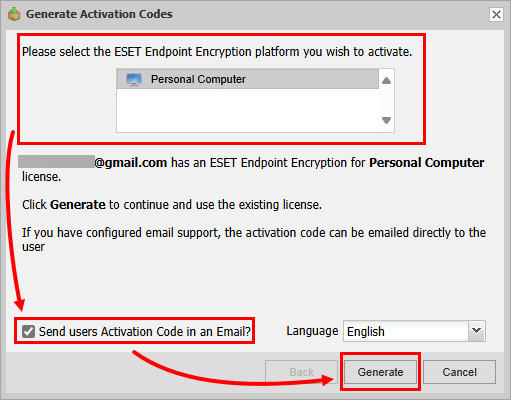
Figura 2-2 -
Selecione a licença que deseja usar e clique em Generate (Gerar).
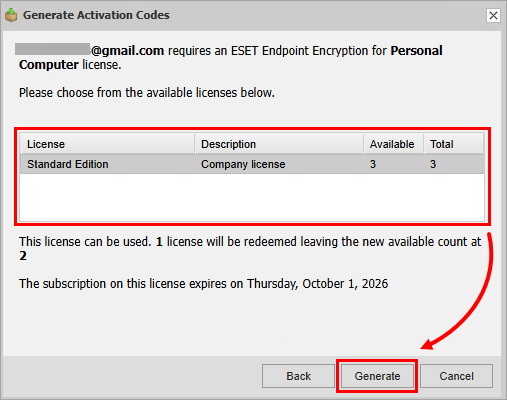
Figura 2-3 -
É gerado um código de ativação para os usuários selecionados. Se você usou a opção de e-mail, o código de ativação também será enviado aos usuários. Agora você pode visualizar os códigos de ativação.
Exibir os códigos de ativação dos usuários
-
Na exibição Usuários, clique no usuário cujos códigos de ativação você deseja exibir e clique em Detalhes.
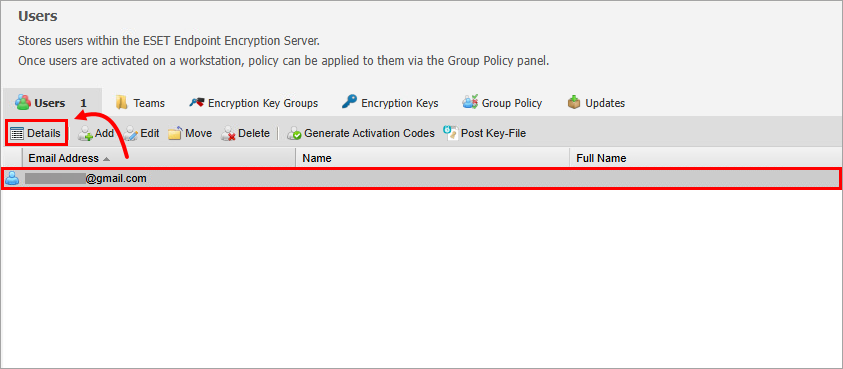
Figura 3-1 -
Nos detalhes do usuário, clique em Código de ativação.
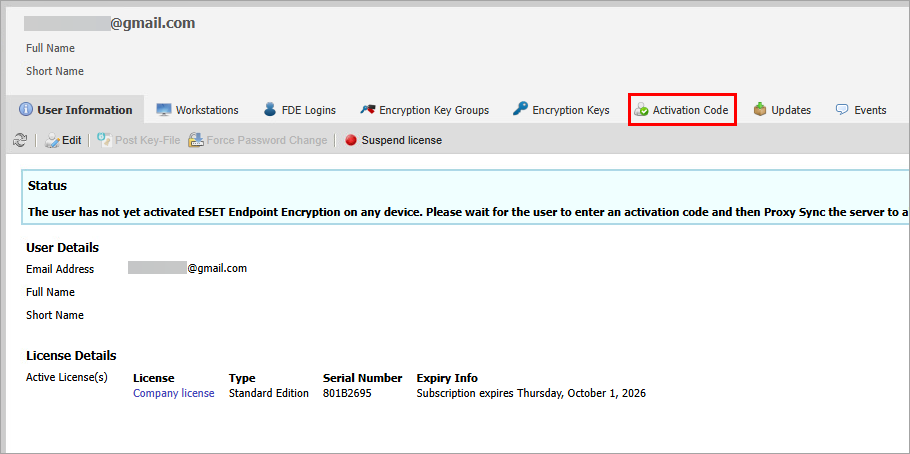
Figura 3-2 -
Visualize os códigos em Código de ativação.
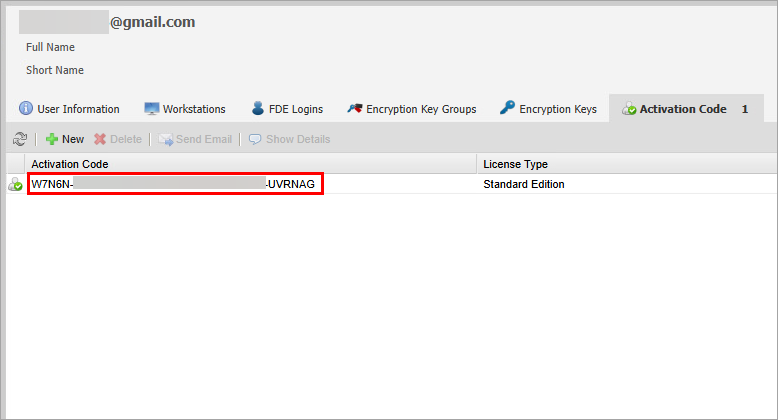
Figura 3-3
II. Ativar o ESET Endpoint Encryption em uma estação de trabalho cliente
-
Ative o ESET Endpoint Encryption com base em como você recebeu as informações de ativação.
E-mail de ativação
No e-mail de ativação do ESET Endpoint Encryption, clique em Ativar o ESET Endpoint Encryption.
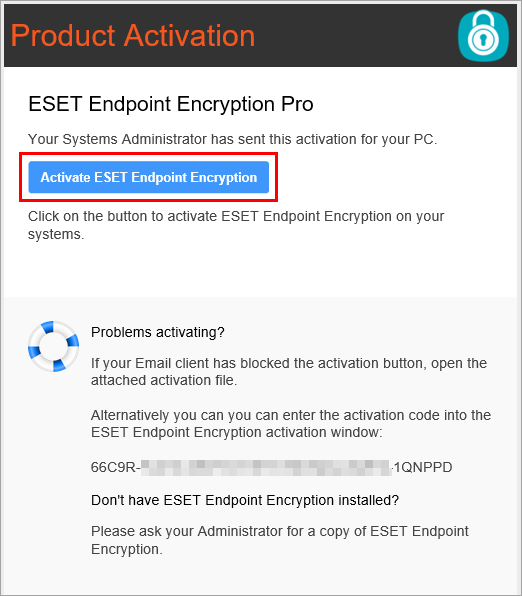
Figura 4-1 Código de ativação
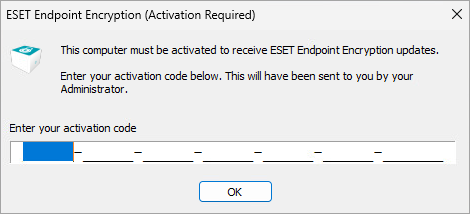
Na caixa de diálogo ESET Endpoint Encryption (Ativação necessária), digite ou cole seu código de ativação e clique em OK.
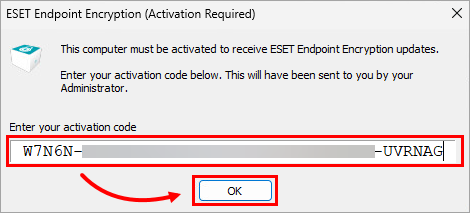
Figura 4-1 -
Se necessário, configure uma senha para o ESET Endpoint Encryption e faça o login.
Configurar a senha do ESET Endpoint Encryption
-
Digite uma senha no campo Senha, confirme a senha no campo Confirmar senha e clique em OK.
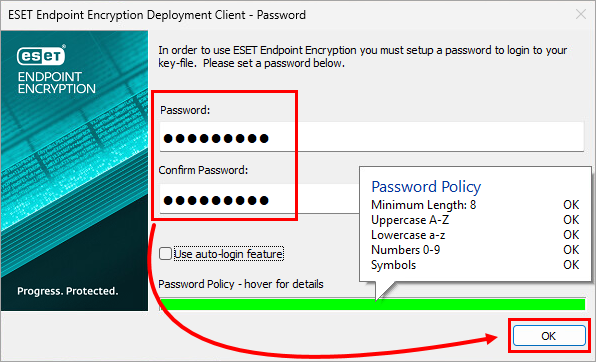
Figura 4-3 -
Digite a senha no campo Enter Password (Inserir senha) e clique em OK.
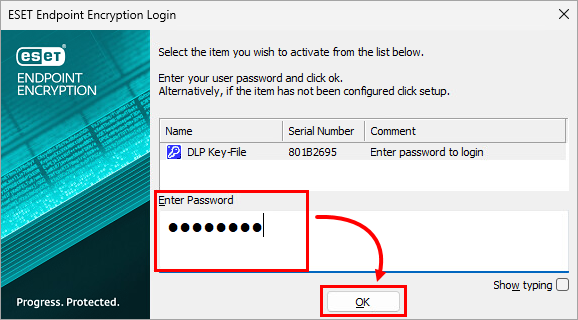
Figura 4-4
-
-
Seu ESET Endpoint Encryption está ativado.
II. Verificar se o usuário ativou o ESET Endpoint Encryption
-
Clique em Sincronização de proxy.
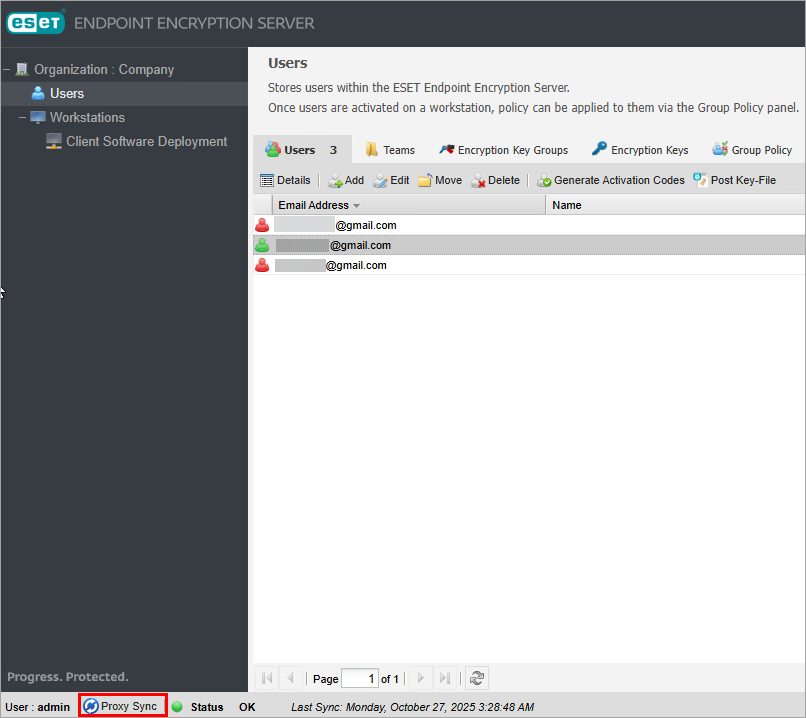
Figura 5-1 -
Verifique o status do usuário. O status de um usuário com o ESET Endpoint Encryption ativado é O usuário está ativo e o ícone do usuário está verde.
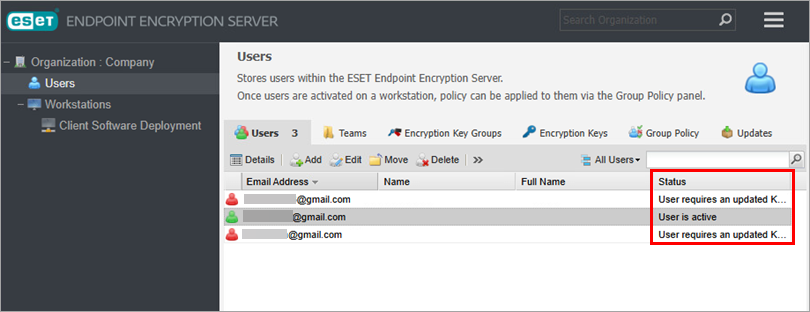
Figura 5-2 -
Verifique a estação de trabalho do usuário: clique no usuário cuja estação de trabalho deseja verificar e clique em Detalhes→ Estações de trabalho. A estação de trabalho na qual o usuário ativou o ESET Endpoint Encryption é exibida na lista Estações de trabalho.
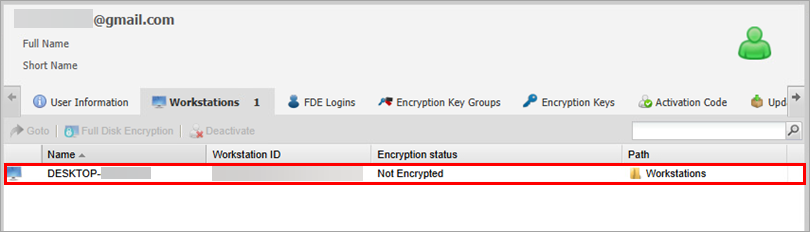
Figura 5-3


