Thema
- Aktivieren einer verwalteten Version von ESET Endpoint Encryption mithilfe des ESET Endpoint Encryption Servers (Version 3.0.0.0 oder höher)
Lösung
- Generieren Sie Aktivierungscodes auf dem ESET Endpoint Encryption Server
- Aktivieren Sie ESET Endpoint Encryption auf einem Client-Computer
- Überprüfen Sie, ob der Benutzer ESET Endpoint Encryption aktiviert hat
I. Aktivierungscodes auf dem ESET Endpoint Encryption-Server generieren
-
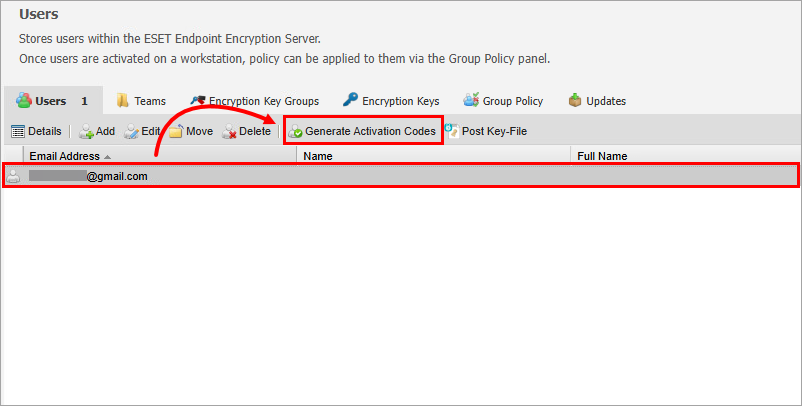
Klicken Sie in der Ansicht „Benutzer“ auf den Benutzer, für den Sie einen Aktivierungscode generieren möchten, und klicken Sie auf „Aktivierungscodes generieren“.
-
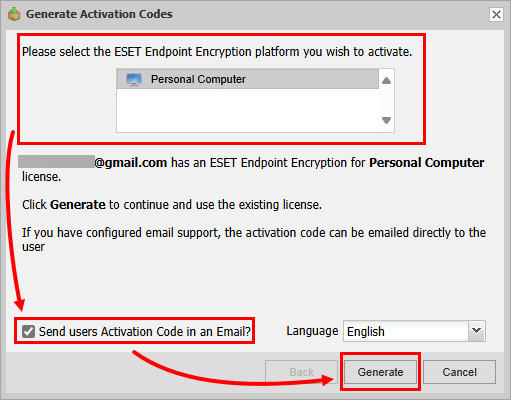
Wählen Sie im Dialogfeld „Aktivierungscodes generieren “ die ESET Endpoint Encryption-Plattform aus, die Sie aktivieren möchten. Wenn die SMTP-Einstellungen auf dem Server konfiguriert sind und Sie den Aktivierungscode per E-Mail versenden möchten, aktivieren Sie das Kontrollkästchen neben „Aktivierungscode per E-Mail an Benutzer senden“. Klicken Sie auf „Generieren“.
-
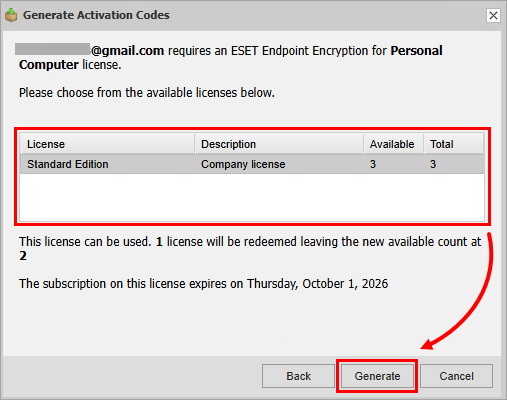
Wählen Sie das gewünschte Abonnement aus und klicken Sie auf „Generieren“.
-
Ein Aktivierungscode für die ausgewählten Benutzer wird generiert. Wenn Sie die E-Mail-Option verwendet haben, wird der Aktivierungscode auch an die Benutzer gesendet. Sie können nun die Aktivierungscodes einsehen.
Aktivierungscodes der Benutzer anzeigen
-
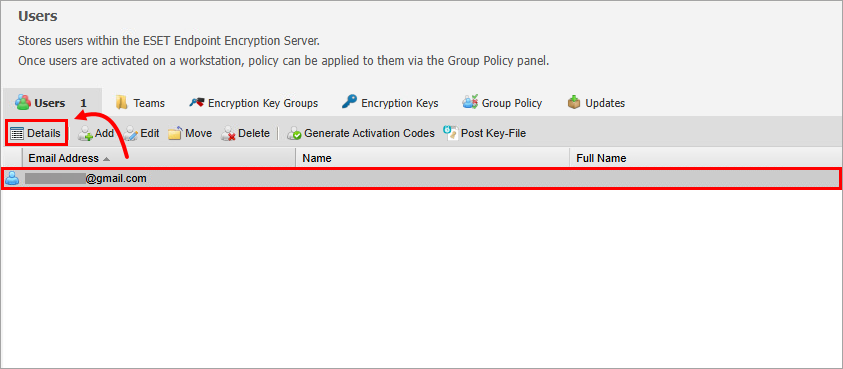
Klicken Sie in der Ansicht „Benutzer“ auf den Benutzer, dessen Aktivierungscodes Sie anzeigen möchten, und klicken Sie auf „Details“.
-
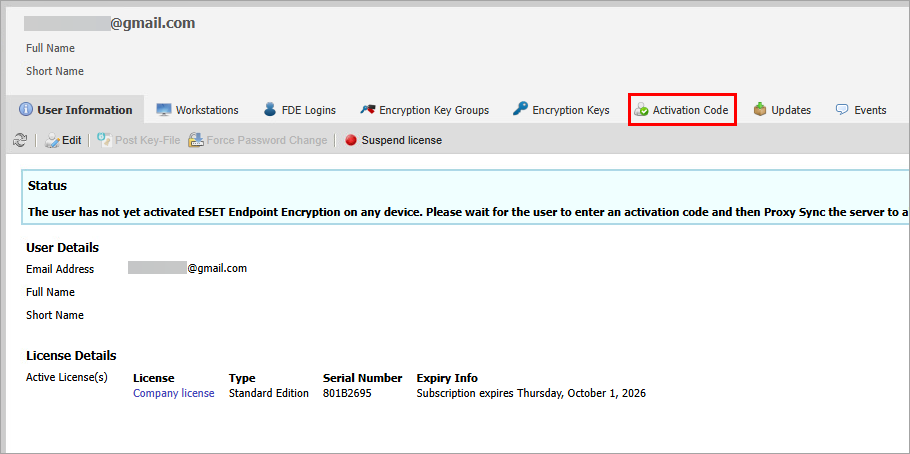
Klicken Sie in den Benutzerdetails auf „Aktivierungscode“.
-
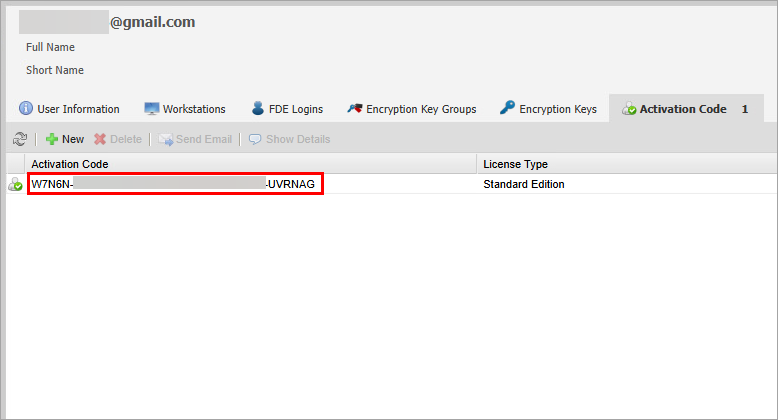
Die Codes werden unter „Aktivierungscode“ angezeigt.
II. Aktivieren Sie ESET Endpoint Encryption auf einem Client-Computer
-
Aktivieren Sie ESET Endpoint Encryption entsprechend der Art und Weise, wie Sie die Aktivierungsinformationen erhalten haben.
Aktivierungs-E-Mail
Klicken Sie in der Aktivierungs-E-Mail für ESET Endpoint Encryption auf „ESET Endpoint Encryption aktivieren“.
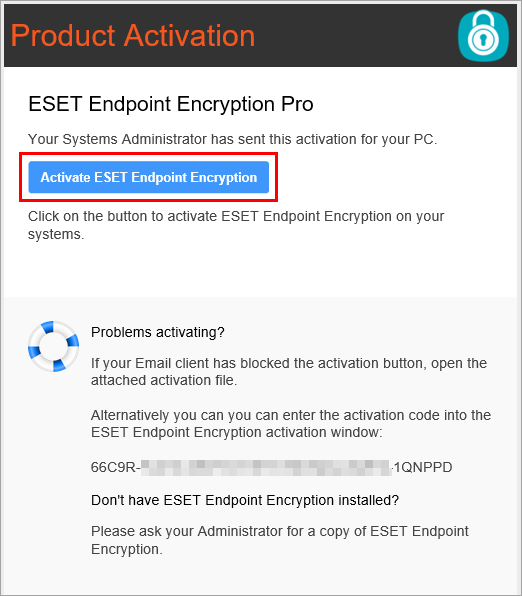
Aktivierungscode
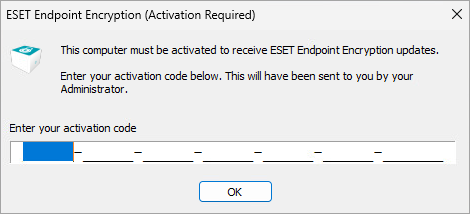
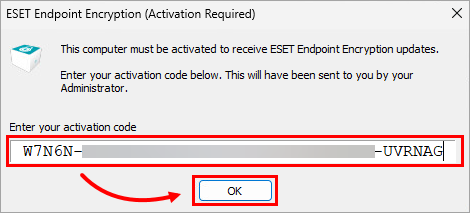
Geben Sie im Dialogfeld „ESET Endpoint Encryption (Aktivierung erforderlich) “ Ihren Aktivierungscode ein oder fügen Sie ihn ein und klicken Sie auf „OK“.
-
Richten Sie bei Bedarf ein Passwort für ESET Endpoint Encryption ein und melden Sie sich an.
Richten Sie das ESET Endpoint Encryption-Passwort ein
-
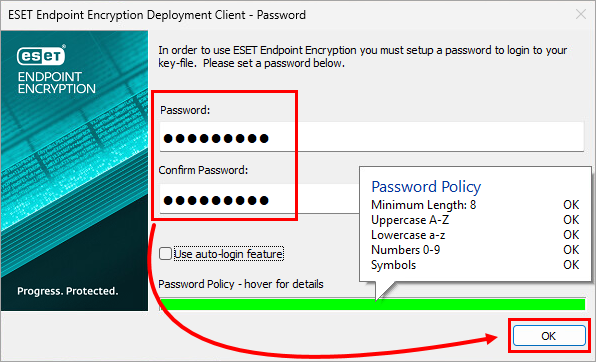
Geben Sie ein Passwort in das Feld „Passwort“ ein, bestätigen Sie das Passwort im Feld „Passwort bestätigen “ und klicken Sie auf „OK“.
-
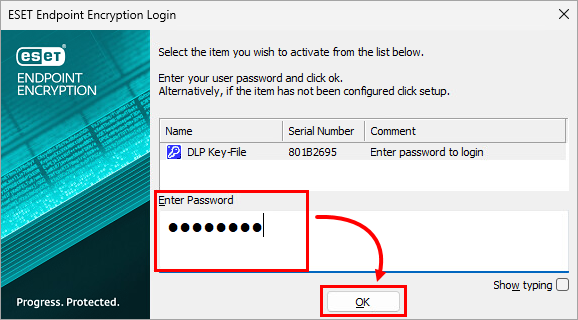
Geben Sie das Passwort in das Feld „Passwort eingeben “ ein und klicken Sie auf „OK“.
-
-
Ihre ESET Endpoint Encryption ist aktiviert.
II. Überprüfen Sie, ob der Benutzer ESET Endpoint Encryption aktiviert hat
-
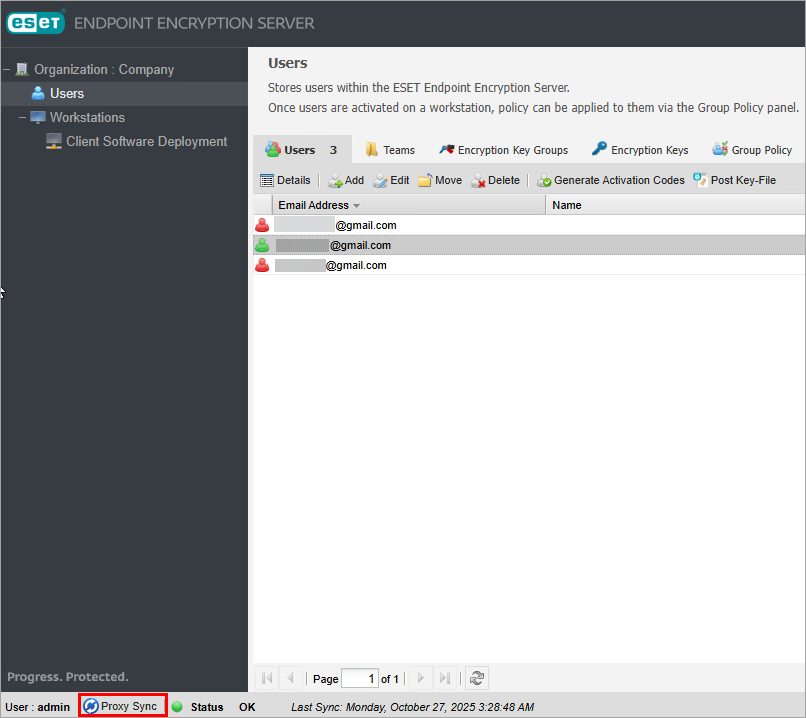
Klicken Sie auf „Proxy-Synchronisierung“.
-
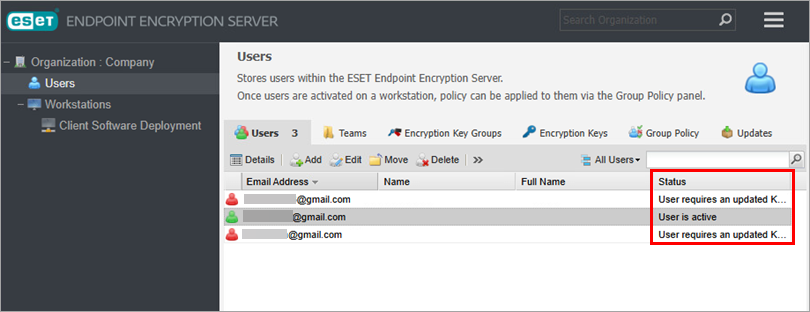
Überprüfen Sie den Status des Benutzers. Der Status eines Benutzers mit aktivierter ESET Endpoint Encryption lautet „Benutzer ist aktiv“ und das Symbol des Benutzers ist grün.
-
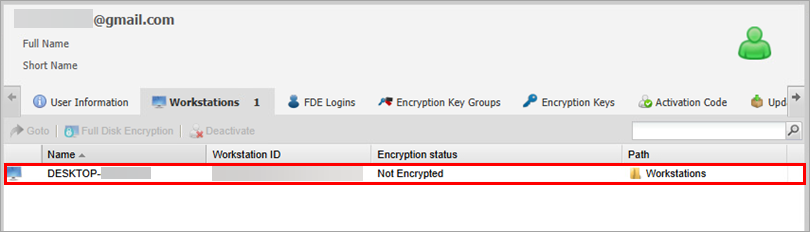
Überprüfen Sie den Arbeitsplatz des Benutzers: Klicken Sie auf den Benutzer, dessen Arbeitsplatz Sie überprüfen möchten, und klicken Sie dann auf „Details“ → „Arbeitsplätze“. Der Arbeitsplatz, an dem der Benutzer ESET Endpoint Encryption aktiviert hat, wird in der Liste „Arbeitsplätze“ angezeigt.