Problema
- Activați o versiune gestionată a ESET Endpoint Encryption utilizând ESET Endpoint Encryption Server (versiunea 3.0.0.0 sau ulterioară).
Soluție
- Generați coduri de activare pe ESET Endpoint Encryption Server
- Activați ESET Endpoint Encryption pe o stație de lucru client
- Verificați dacă utilizatorul a activat ESET Endpoint Encryption
I. Generarea codurilor de activare pe serverul ESET Endpoint Encryption
-
În vizualizarea Utilizatori, faceți clic pe utilizatorul pentru care doriți să generați un cod de activare și faceți clic pe Generare coduri de activare.
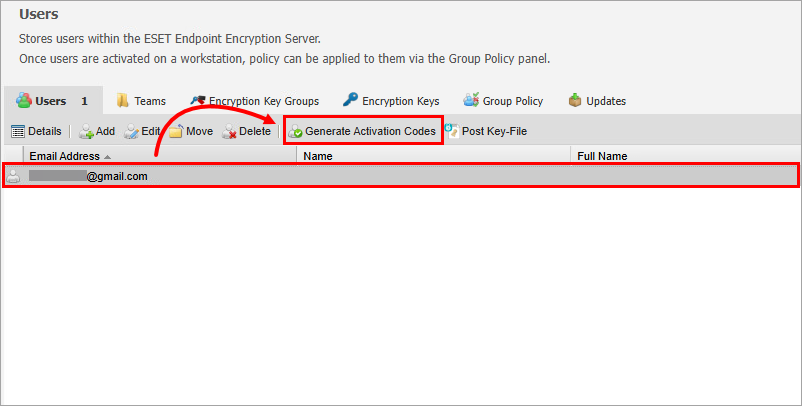
Figura 2-1 -
În caseta de dialog Generare coduri de activare, selectați platforma ESET Endpoint Encryption pe care doriți să o activați. Dacă setările SMTP sunt configurate pe server și doriți să trimiteți codul de activare prin e-mail, bifați caseta de selectare de lângă Send users Activation Code in an Email. Faceți clic pe Generare.
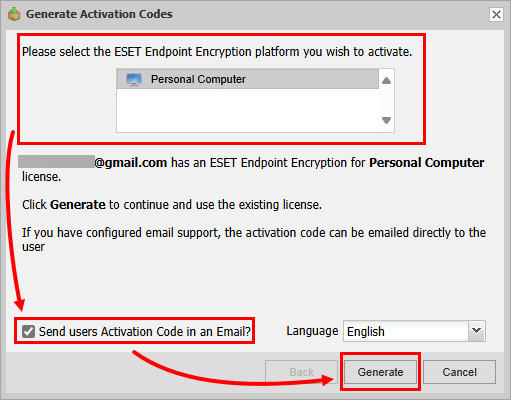
Figura 2-2 -
Selectați licența pe care doriți să o utilizați și faceți clic pe Generare.
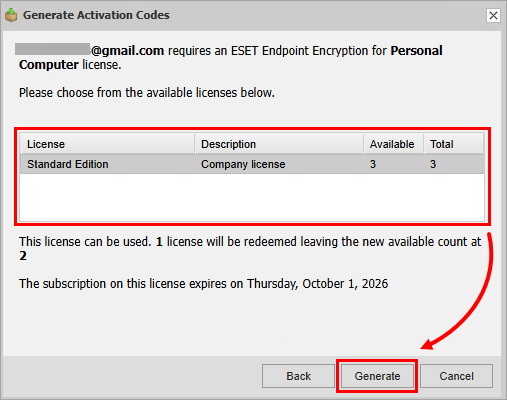
Figura 2-3 -
Este generat un cod de activare pentru utilizatorii selectați. Dacă ați utilizat opțiunea de e-mail, codul de activare este trimis și utilizatorilor. Acum puteți vizualiza codurile de activare.
Vizualizarea codurilor de activare ale utilizatorilor
-
În vizualizarea Utilizatori, faceți clic pe utilizatorul ale cărui coduri de activare doriți să le vizualizați și faceți clic pe Detalii.
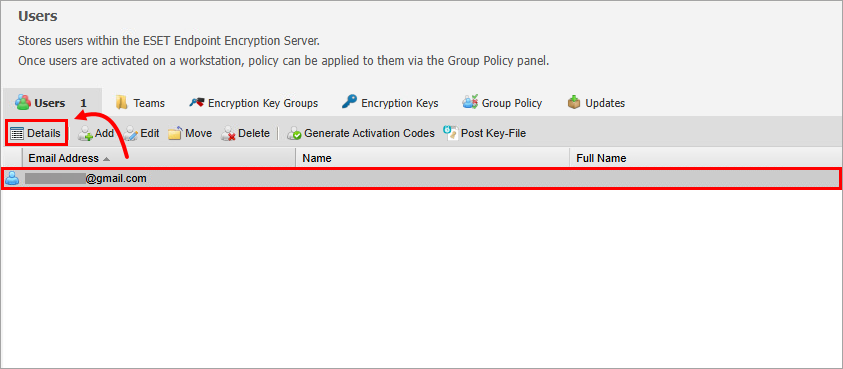
Figura 3-1 -
În detaliile utilizatorului, faceți clic pe Cod de activare.
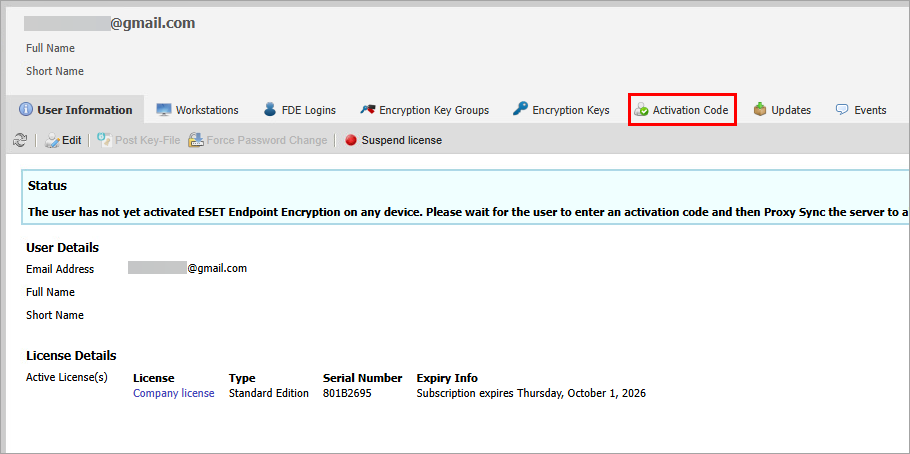
Figura 3-2 -
Vizualizați codurile sub Activation Code (Cod de activare).
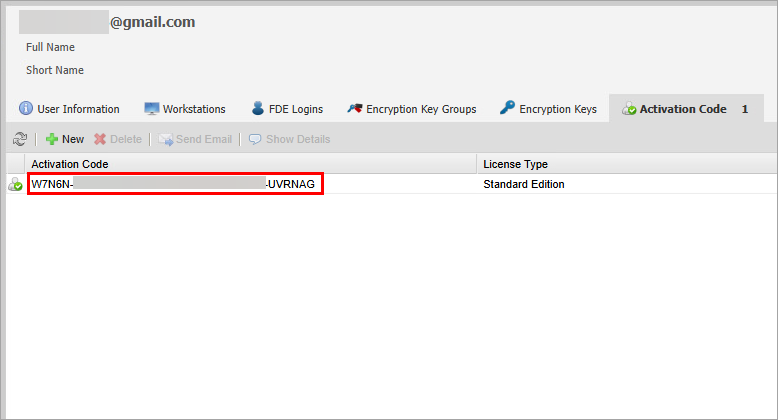
Figura 3-3
II. Activați ESET Endpoint Encryption pe o stație de lucru client
-
Activați ESET Endpoint Encryption în funcție de modul în care ați primit informațiile de activare.
E-mail de activare
În e-mailul de activare pentru ESET Endpoint Encryption, faceți clic pe Activare ESET Endpoint Encryption.
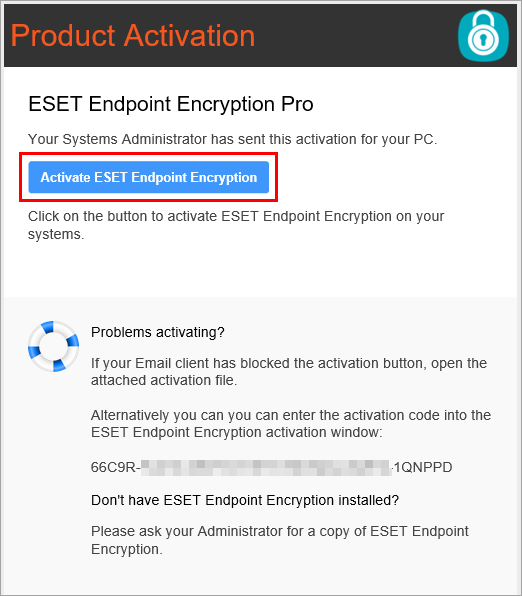
Figura 4-1 Codul de activare
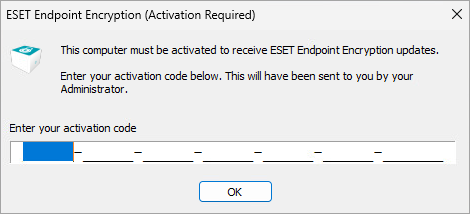
În caseta de dialog ESET Endpoint Encryption (Activation Required), tastați sau lipiți codul de activare și faceți clic pe OK.
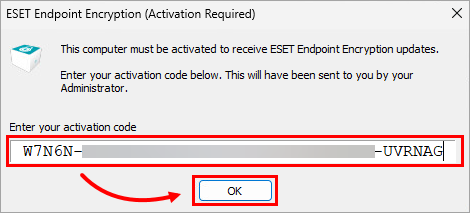
Figura 4-1 -
Dacă este necesar, configurați o parolă pentru ESET Endpoint Encryption și conectați-vă.
Configurați parola ESET Endpoint Encryption
-
Introduceți o parolă în câmpul Password, confirmați parola în câmpul Confirm Password și faceți clic pe OK.
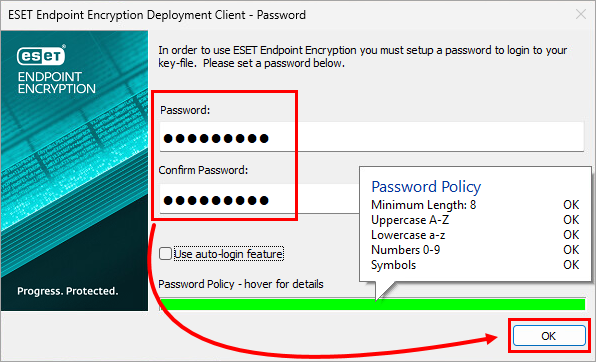
Figura 4-3 -
Introduceți parola în câmpul Enter Password și faceți clic pe OK.
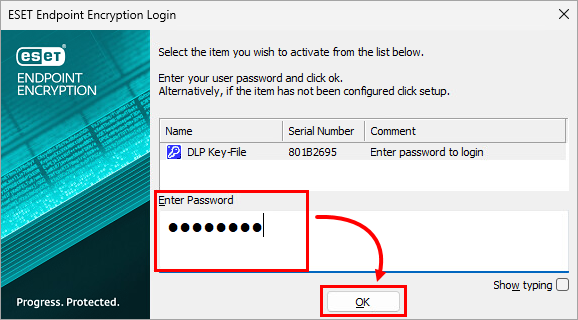
Figura 4-4
-
-
ESET Endpoint Encryption este activat.
II. Verificați dacă utilizatorul a activat ESET Endpoint Encryption
-
Faceți clic pe Proxy Sync.
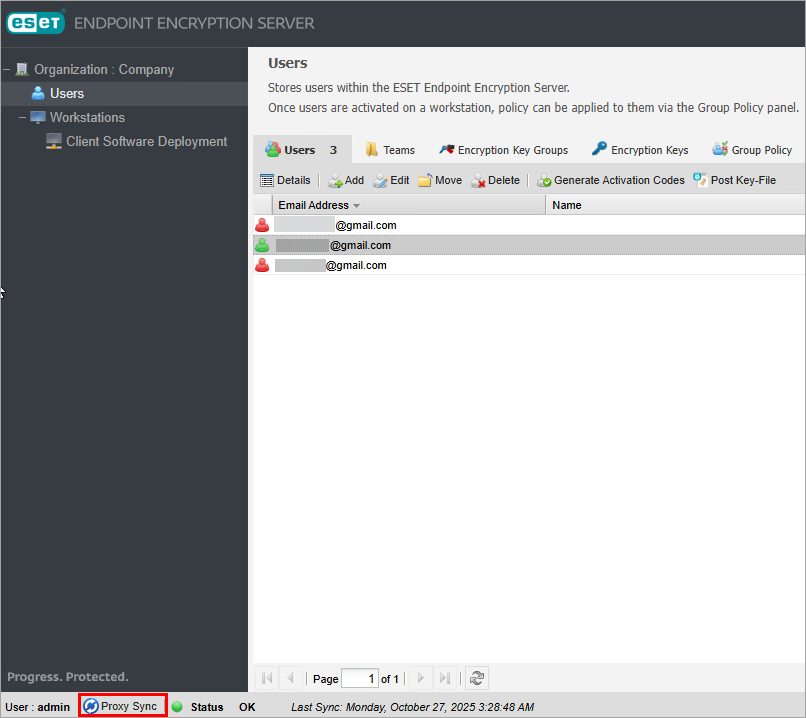
Figura 5-1 -
Verificați starea utilizatorului. Starea unui utilizator cu ESET Endpoint Encryption activat este User (Utilizator )este activ și pictograma utilizatorului este verde.
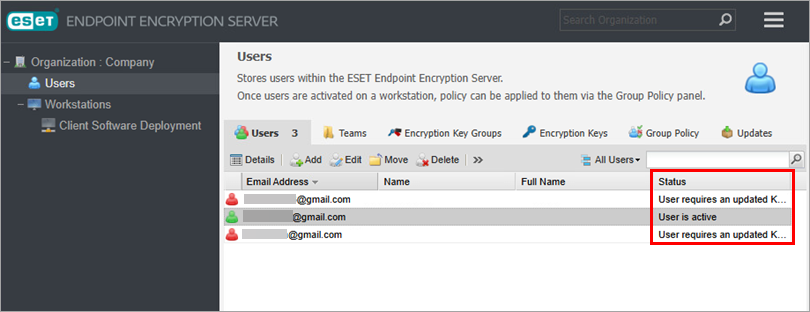
Figura 5-2 -
Verificați stația de lucru a utilizatorului: faceți clic pe utilizatorul a cărui stație de lucru doriți să o verificați și faceți clic pe Details→ Workstations. Stația de lucru la care utilizatorul a activat ESET Endpoint Encryption apare în lista Stații de lucru.
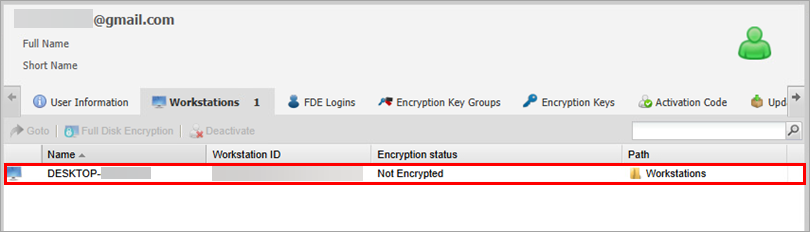
Figura 5-3


