[KB7157] Активиране на ESET Endpoint Encryption Client с помощта на ESET Endpoint Encryption Server

ЗАБЕЛЕЖКА:

Тази страница е преведена от компютър. Щракнете върху Английски под Езици на тази страница, за да се покаже оригиналният текст. Ако установите, че нещо не е ясно, моля, свържете се с местната поддръжка.

Издание

ESET Endpoint Encryption Client and ESET Endpoint Encryption Server are separate applications from ESET Full Disk Encryption

The article below applies only to the ESET Endpoint Encryption Client or ESET Endpoint Encryption Server and not ESET Full Disk Encryption.

Visit ESET Full Disk Encryption support to view ESET Full Disk Encryption content.

  • Активирайте управлявана версия на ESET Endpoint Encryption с помощта на ESET Endpoint Encryption Server (версия 3.0.0.0 или по-нова).

Решение

  1. Генерирайте кодове за активиране на ESET Endpoint Encryption Server
  2. Активирайте ESET Endpoint Encryption на клиентска работна станция
  3. Проверете дали потребителят е активирал ESET Endpoint Encryption
Преди активирането
  • Проверете дали вашият сървър разполага с необходимия лиценз за ESET Endpoint Encryption.
  • Ако искате да изпращате кодовете за активиране на ESET Endpoint Encryption автоматично чрез имейл, конфигурирайте SMTP настройките на сървъра. Можете също така да персонализирате.
  • Проверете конфигурацията на политиката"Използване на парола на Windows" за работната станция - ако е зададена стойност "Не", се изисква парола на клиентската работна станция за достъп и активиране на ESET Endpoint Encryption; ако е зададена стойност "Да", не се изисква допълнителна парола. Ако решите да изисквате парола, можете също така да посочите изискванията за парола.
  • Инсталирайте ESET Endpoint Encryption на клиентската работна станция чрез merged install или push.

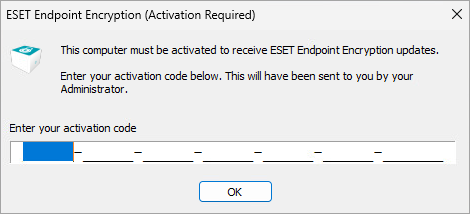
    След като инсталирате ESET Endpoint Encryption на клиентската работна станция, системата се рестартира и се появява този прозорец за активиране.

    Фигура 1-1

    Ако видите различен прозорец за активиране, може да сте инсталирали самостоятелната версия на ESET Endpoint Encryption вместо управляваната версия. Ако е необходимо, конвертиране.

  • Ако активирате ESET Endpoint Encryption за друг потребител, влезте в профила на потребителя в Windows, за да извършите стъпките за активиране. Данните за активиране се съхраняват в профила на потребителя в Windows.

I. Генериране на кодове за активиране на сървъра на ESET Endpoint Encryption

  1. Влезтев сървъра на ESET Endpoint Encryption Server.

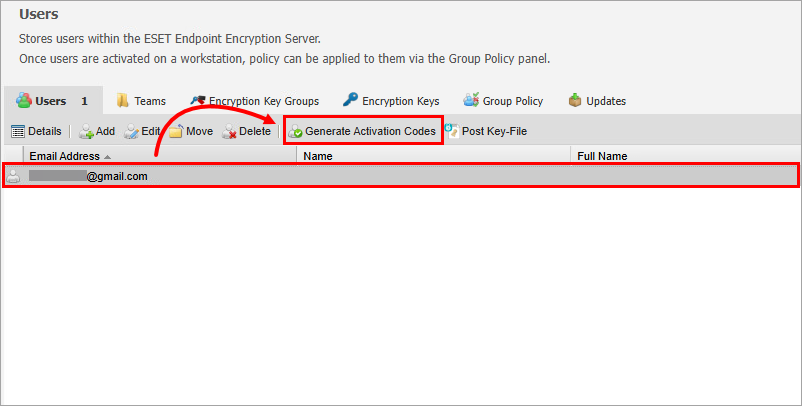
  2. В изгледа Users (Потребители) щракнете върху потребителя, за когото искате да генерирате код за активиране, и щракнете върху Generate Activation Codes (Генериране на кодове за активиране).
    Генериране на код за активиране за няколко потребители
    • Изберете няколко потребители: Задръжте клавиша CTRL и щракнете върху всеки потребител. След това щракнете върху Генериране на кодове за активиране, за да завършите процеса на генериране на кода.
    • Генериране на код за активиране за всички потребители без генериран код за активиране: Не избирайте нито един потребител. Щракнете върху Генериране на кодове за активиране и завършете процеса на генериране на код.
    Добавяне на потребител

    За да добавите потребител, щракнете върху Add (Добавяне) и процедирайте според инструкциите в диалоговия прозорец Add User(s) (Добавяне на потребител(и)).

    Фигура 2-1
  3. В диалоговия прозорец Generate Activation Codes (Генериране на кодове за активиране) изберете платформата ESET Endpoint Encryption, която искате да активирате. Ако SMTP настройките са конфигурирани на сървъра и искате да изпратите кода за активиране чрез имейл, поставете отметка в квадратчето до Изпращане на кода за активиране на потребителите в имейл. Щракнете върху Генериране.
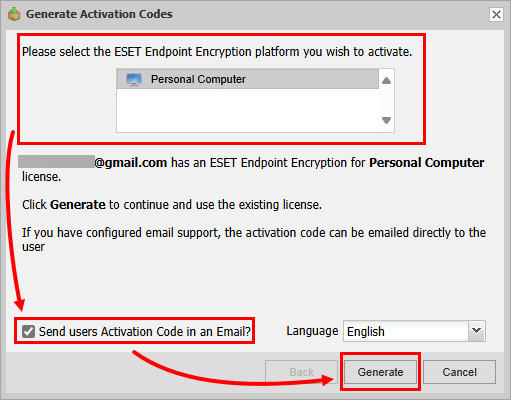
    Фигура 2-2
  4. Изберете лиценза, който искате да използвате, и щракнете върху Генериране.
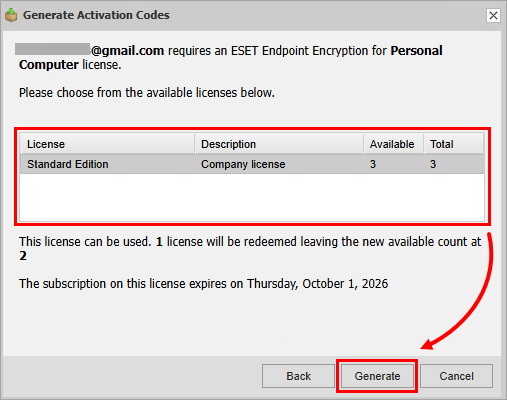
    Фигура 2-3
  5. Генерира се код за активиране за избраните потребители. Ако сте използвали опцията за електронна поща, кодът за активиране също се изпраща на потребителите. Сега можете да видите кодовете за активиране.


Преглед на кодовете за активиране на потребителите
  1. Влезтев ESET Endpoint Encryption Server.

  2. В изгледа Потребители щракнете върху потребителя, чиито кодове за активиране искате да видите, и щракнете върху Подробности.
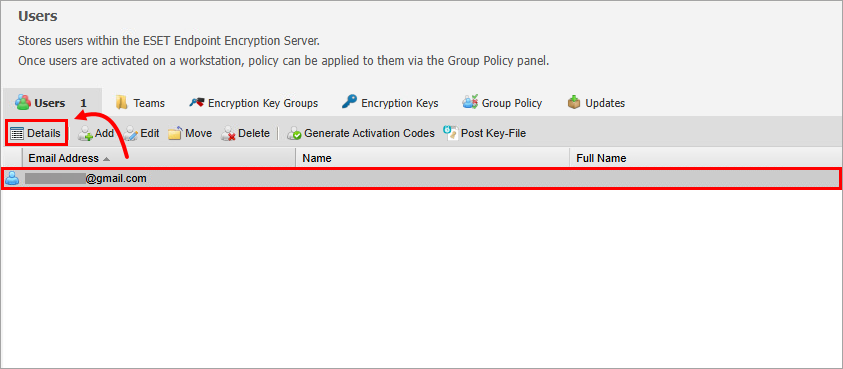
    Фигура 3-1
  3. В детайлите на потребителя щракнете върху Код за активиране.
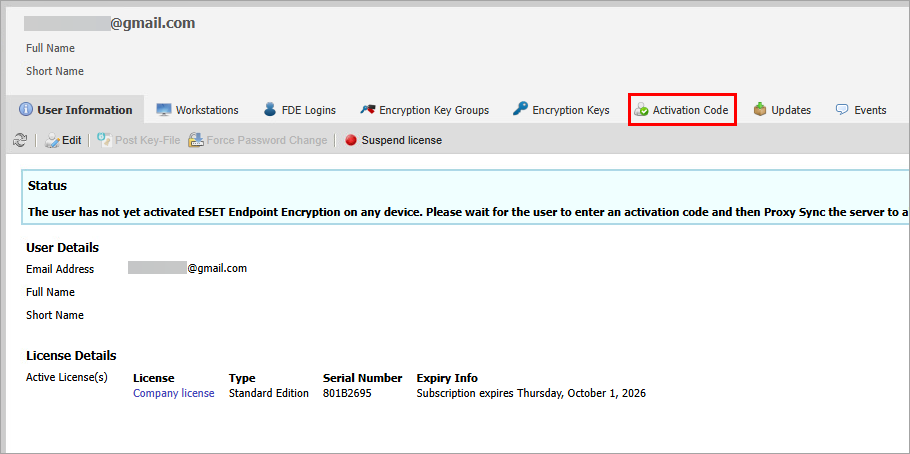
    Фигура 3-2
  4. Прегледайте кодовете в раздел Код за активиране.
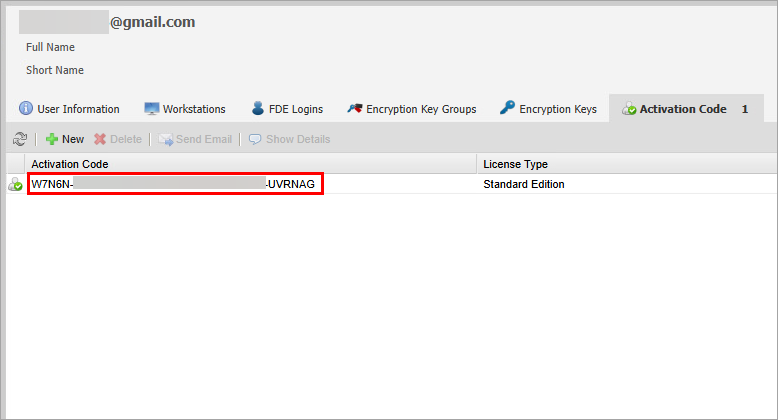
    Фигура 3-3

II. Активиране на ESET Endpoint Encryption на клиентска работна станция

  1. Активирайте ESET Endpoint Encryption въз основа на начина, по който сте получили информацията за активиране.


    Имейл за активиране

    В имейла за активиране на ESET Endpoint Encryption щракнете върху Активиране на ESET Endpoint Encryption.
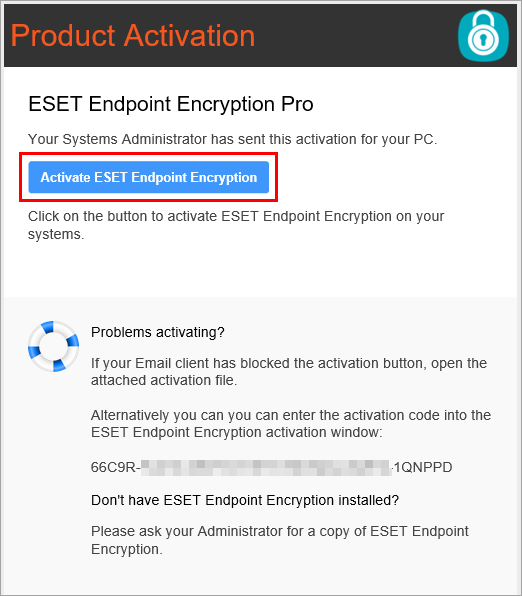
    Фигура 4-1

    Код за активиране

    В диалоговия прозорец ESET Endpoint Encryption (Activation Required) (Изисква се активиране ) въведете или поставете кода за активиране и щракнете върху OK.
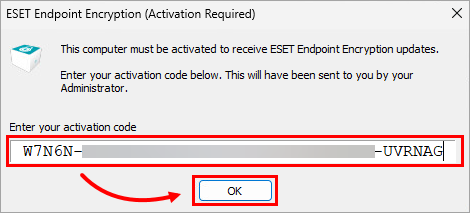
    Фигура 4-1

  2. Ако е необходимо, задайте парола за ESET Endpoint Encryption и влезте в системата.

    ESET Endpoint Encryption Парола може да не се изисква

    Изискването за парола зависи от конфигурацията на политиката "Използване на парола на Windows" за работната станция на сървъра на ESET Endpoint Encryption.


    Настройка на паролата на ESET Endpoint Encryption

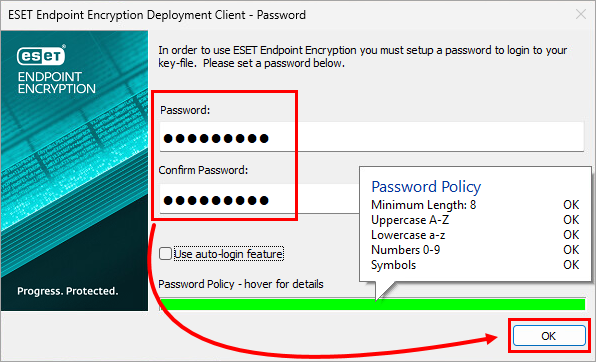
    1. Въведете парола в полето Password (Парола), потвърдете паролата в полето Confirm Password (Потвърди паролата) и натиснете OK.
      Политика за парола

      Ако е активирана Политиката за пароли, Вашата парола трябва да отговаря на посочените изисквания. Натиснете курсора на мишката върху лентата " Политика за паролата", за да видите изискванията. Лентата се попълва в зелено, когато отговаряте на изискванията за парола.

      Фигура 4-3
    2. Въведете паролата в полето Enter Password (Въведете парола) и щракнете върху OK.
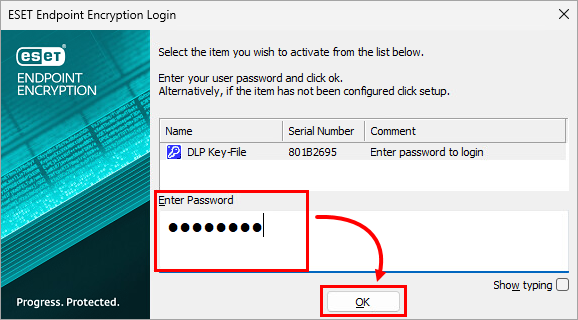
      Фигура 4-4

  3. Вашето ESET Endpoint Encryption е активирано.


II. Проверете дали потребителят е активирал ESET Endpoint Encryption

  1. Влезтев сървъра на ESET Endpoint Encryption.

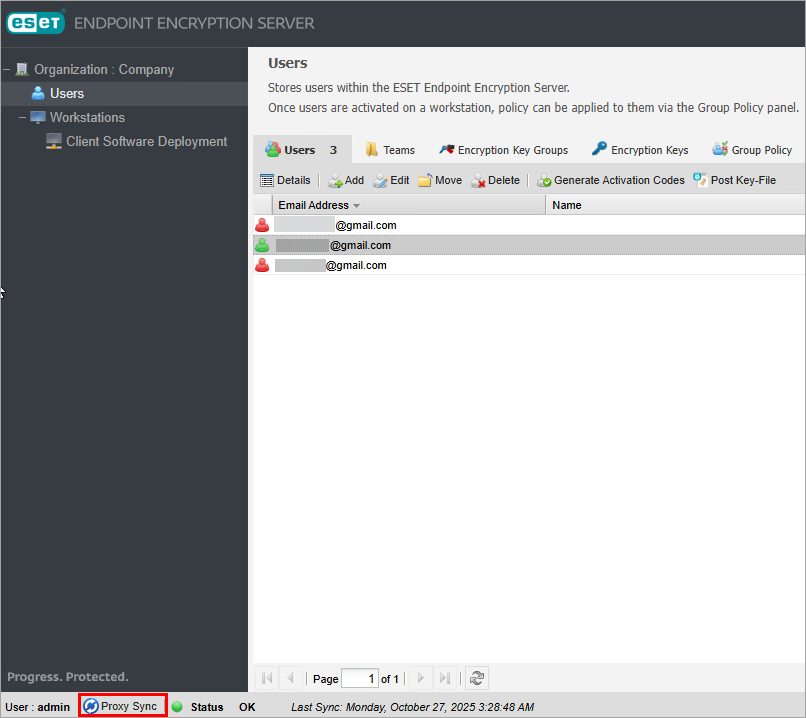
  2. Щракнете върху Прокси синхронизация.

    Фигура 5-1
  3. Проверете състоянието на потребителя. Състоянието на потребител с активиран ESET Endpoint Encryption е Потребителят е активен и иконата на потребителя е зелена.
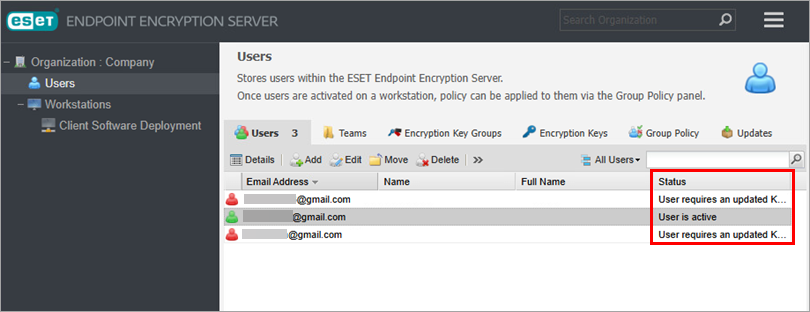
    Фигура 5-2
  4. Проверете работната станция на потребителя: щракнете върху потребителя, чиято работна станция искате да проверите, и щракнете върху Детайли→ Работни станции. Работната станция, на която потребителят е активирал ESET Endpoint Encryption, се появява в списъка Workstations (Работни станции).
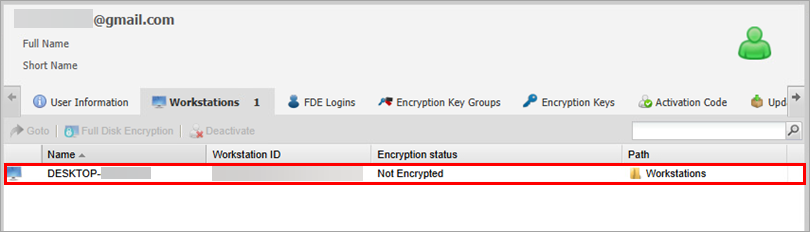
    Фигура 5-3