[KB7157] Aktivacija odjemalca ESET Endpoint Encryption Client z uporabo strežnika ESET Endpoint Encryption Server

OPOMBA:

To stran je prevedel računalnik. Če želite prikazati izvirno besedilo, na tej strani v razdelku Jeziki kliknite angleški jezik. Če vam je kar koli nejasno, se obrnite na lokalno podporo.

Izdaja

ESET Endpoint Encryption Client and ESET Endpoint Encryption Server are separate applications from ESET Full Disk Encryption

The article below applies only to the ESET Endpoint Encryption Client or ESET Endpoint Encryption Server and not ESET Full Disk Encryption.

Visit ESET Full Disk Encryption support to view ESET Full Disk Encryption content.

#

  • Aktivirajte upravljano različico programa ESET Endpoint Encryption z uporabo strežnika ESET Endpoint Encryption Server (različica 3.0.0.0 ali novejša).

Rešitev

  1. Ustvarite aktivacijske kode v strežniku ESET Endpoint Encryption Server
  2. Aktivirajte program ESET Endpoint Encryption v odjemalčevi delovni postaji
  3. Preverite, ali je uporabnik aktiviral program ESET Endpoint Encryption
Pred aktiviranjem
  • Preverite, ali ima strežnik zahtevano licenco za program ESET Endpoint Encryption.
  • Če želite aktivacijske kode za program ESET Endpoint Encryption samodejno pošiljati prek e-pošte, v strežniku konfigurirajte nastavitve SMTP. Prilagodite lahko tudi prilagodite.
  • Preverite konfiguracijo politike"Uporabi geslo Windows" za delovno postajo - če je nastavljena na "Ne", je za dostop in aktivacijo programa ESET Endpoint Encryption na odjemalčevi delovni postaji potrebno geslo; če je nastavljena na "Da", dodatno geslo ni potrebno. Če se odločite, da boste zahtevali geslo, lahko tudi določite.
  • Namestite program ESET Endpoint Encryption na odjemalčevo delovno postajo z združena namestitev ali push.

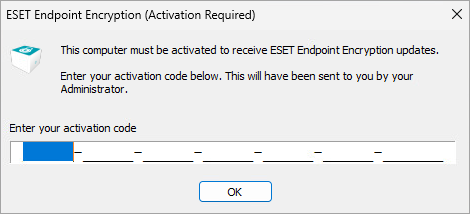
    Ko namestite program ESET Endpoint Encryption na odjemalčevo delovno postajo, se sistem znova zažene in prikaže se to okno za aktivacijo.

    Slika 1-1

    Če se prikaže drugačno aktivacijsko okno, ste morda namestili samostojno različico programa ESET Endpoint Encryption namesto upravljane različice. Po potrebi pretvorite.

  • Če program ESET Endpoint Encryption aktivirate za drugega uporabnika, se prijavite v njegov profil Windows, da izvedete korake aktivacije. Podatki za aktivacijo so shranjeni v uporabnikovem profilu Windows.

I. Ustvarjanje aktivacijskih kod v strežniku ESET Endpoint Encryption

  1. Prijavite se v strežnik ESET Endpoint Encryption Server.

  2. V prikazu Users (Uporabniki) kliknite uporabnika, za katerega želite ustvariti aktivacijsko kodo, in kliknite Generate Activation Codes (Ustvarjanje aktivacijskih kod).
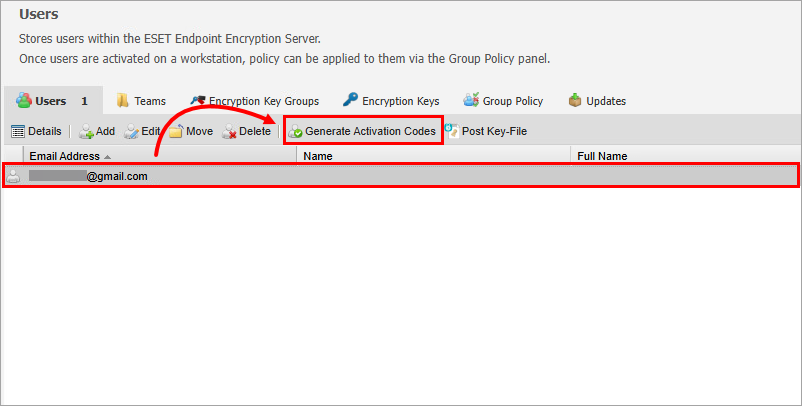
    Generiranje aktivacijske kode za več uporabnikov
    • Izberite več uporabnikov: Pridržite tipko CTRL in kliknite vsakega uporabnika. Nato kliknite Generate Activation Codes (Ustvari aktivacijske kode), da dokončate postopek generiranja kode.
    • Generiranje aktivacijske kode za vse uporabnike, ki nimajo generirane aktivacijske kode: Izberite možnost Generiranje aktivacijske kode za vse uporabnike, ki nimajo generirane aktivacijske kode: Ne izberite nobenega uporabnika. Kliknite Generate Activation Codes in dokončajte postopek generiranja kode.
    Dodajanje uporabnika

    Če želite dodati uporabnika, kliknite Dodaj in nadaljujte po navodilih v pogovornem oknu Dodaj uporabnika(-e).

    Slika 2-1
  3. V pogovornem oknu Generate Activation Codes (Ustvarjanje aktivacijskih kod) izberite platformo ESET Endpoint Encryption, ki jo želite aktivirati. Če so v strežniku konfigurirane nastavitve SMTP in želite aktivacijsko kodo poslati prek e-pošte, označite potrditveno polje poleg možnosti Pošlji uporabnikom aktivacijsko kodo v e-pošti. Kliknite Generiraj.
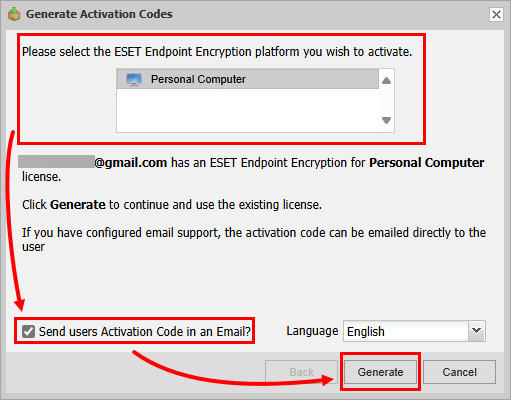
    Slika 2-2
  4. Izberite licenco, ki jo želite uporabiti, in kliknite Generiraj.
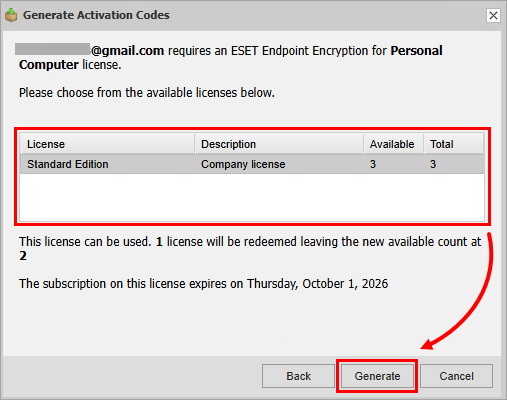
    Slika 2-3
  5. Ustvari se aktivacijska koda za izbrane uporabnike. Če ste uporabili možnost e-pošte, se aktivacijska koda pošlje tudi uporabnikom. Zdaj si lahko ogledate aktivacijske kode.


Ogled aktivacijskih kod uporabnikov
  1. Prijavite se v strežnik ESET Endpoint Encryption Server.

  2. V prikazu Uporabniki kliknite uporabnika, katerega aktivacijske kode si želite ogledati, in kliknite Podrobnosti.
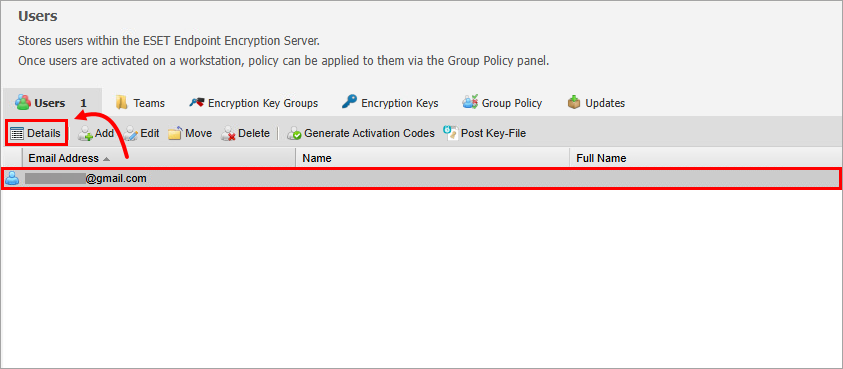
    Slika 3-1
  3. V podrobnostih o uporabniku kliknite Aktivacijska koda.
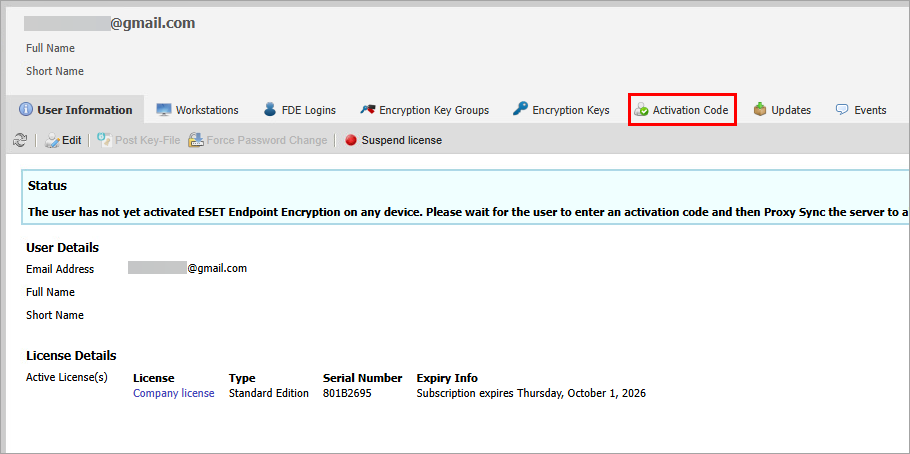
    Slika 3-2
  4. V razdelku Aktivacijska koda si oglejte kode.
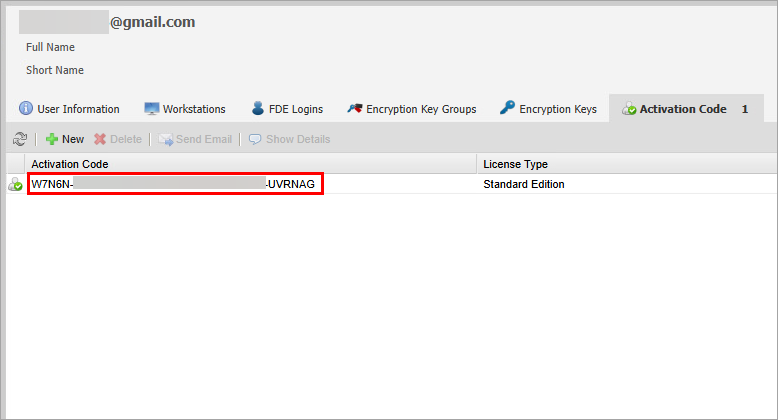
    Slika 3-3

II. Aktivacija programa ESET Endpoint Encryption v odjemalski delovni postaji

  1. Program ESET Endpoint Encryption aktivirajte glede na to, kako ste prejeli informacije o aktivaciji.


    Elektronsko sporočilo za aktivacijo

    V elektronskem sporočilu za aktivacijo programa ESET Endpoint Encryption kliknite Aktiviraj program ESET Endpoint Encryption.
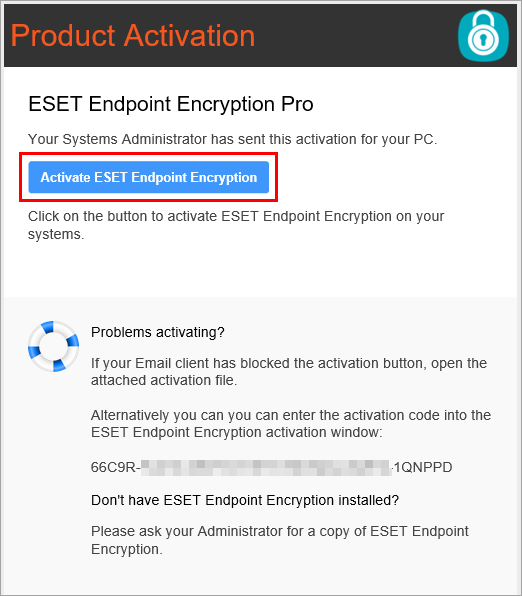
    Slika 4-1

    Aktivacijska koda

    V pogovornem oknu ESET Endpoint Encryption (Activation Required ) vnesite ali prilepite aktivacijsko kodo in kliknite OK.
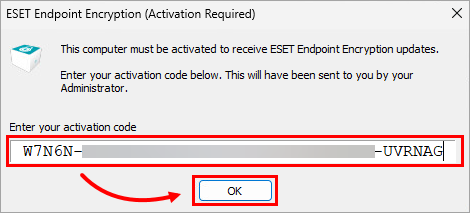
    Slika 4-1

  2. Po potrebi nastavite geslo za program ESET Endpoint Encryption in se prijavite.

    ESET Endpoint Encryption Geslo morda ni potrebno

    Zahteva po geslu je odvisna od konfiguracije politike "Uporabi geslo Windows" za delovno postajo v strežniku ESET Endpoint Encryption.


    Nastavitev gesla za program ESET Endpoint Encryption

    1. V polje Password (Geslo) vnesite geslo, potrdite geslo v polju Confirm Password (Potrdi geslo) in kliknite OK.
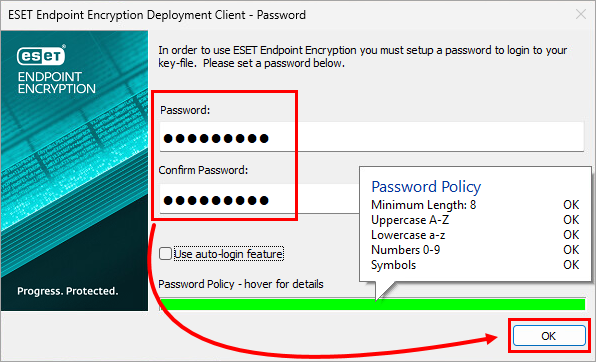
      Politika gesla

      Če, mora vaše geslo izpolnjevati določene zahteve. Za ogled zahtev se pomaknite nad vrstico Politika gesla. Če izpolnjujete zahteve za geslo, se vrstica zapolni z zeleno barvo.

      Slika 4-3
    2. Geslo vnesite v polje Enter Password (Vnesite geslo) in kliknite OK.
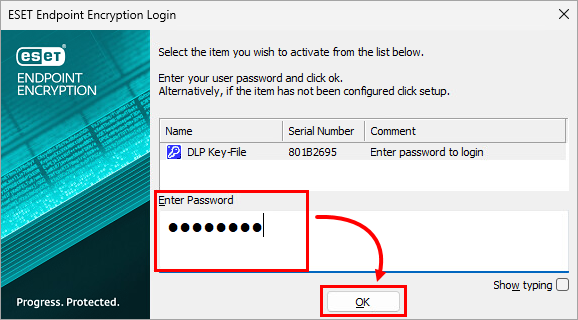
      Slika 4-4

  3. Vaša storitev ESET Endpoint Encryption je aktivirana.


II. Preverite, ali je uporabnik aktiviral program ESET Endpoint Encryption

  1. Prijavite se v strežnik ESET Endpoint Encryption Server.

  2. Kliknite Proxy Sync (Sinhronizacija s posredniškim strežnikom).
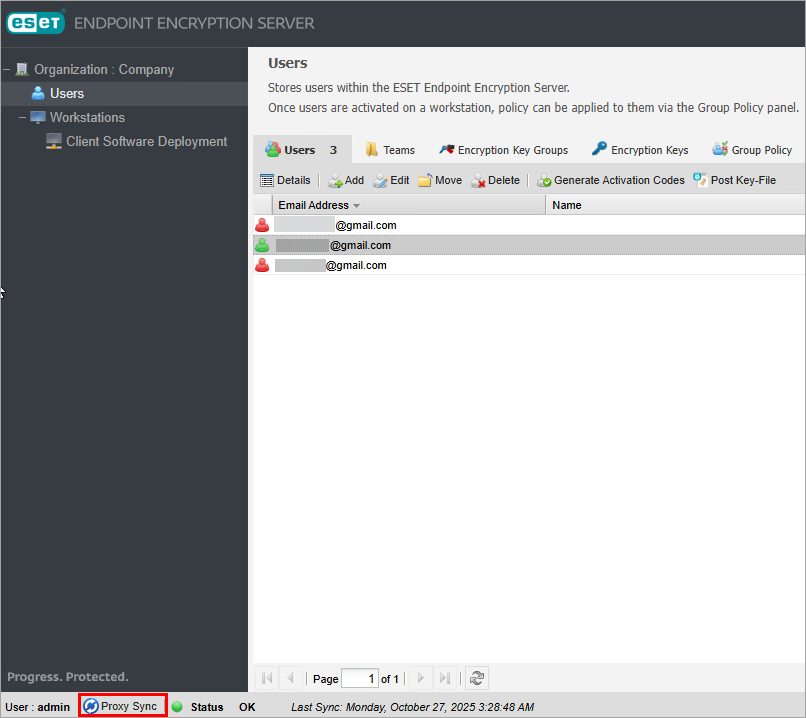
    Slika 5-1
  3. Preverite stanje uporabnika. Status uporabnika z aktiviranim programom ESET Endpoint Encryption je Uporabnik je aktiven, ikona uporabnika pa je zelena.
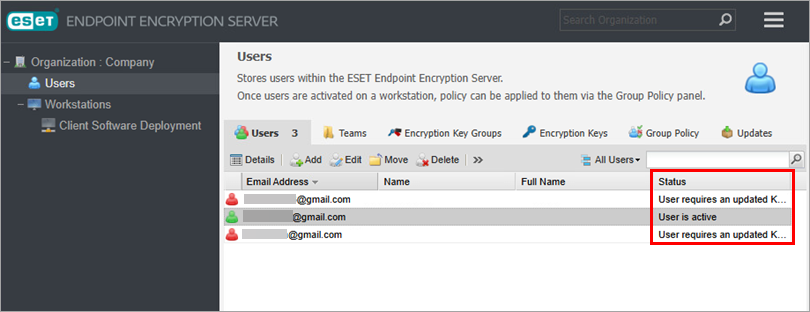
    Slika 5-2
  4. Preverite delovno postajo uporabnika: kliknite uporabnika, katerega delovno postajo želite preveriti, in kliknite Podrobnosti→ Delovne postaje. Delovna postaja, na kateri je uporabnik aktiviral program ESET Endpoint Encryption, se prikaže na seznamu Delovne postaje.
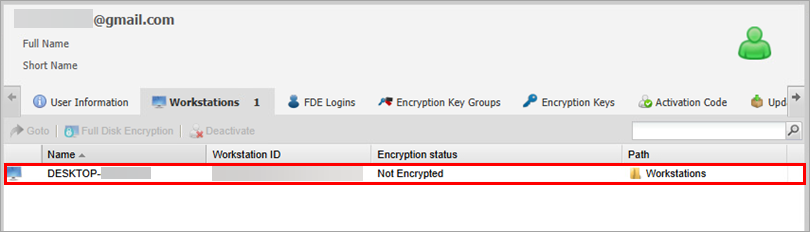
    Slika 5-3