[KB7157] ESET 엔드포인트 암호화 서버를 사용하여 ESET 엔드포인트 암호화 클라이언트 활성화

참고:

이 페이지는 컴퓨터로 번역되었습니다. 이 페이지의 언어 아래에서 영어를 클릭하면 원문을 볼 수 있습니다. 불분명한 내용이 있으면 현지 지원팀에 문의하세요.

이슈

#@#플레이스홀더 id='1300' 언어='1'#@#

  • ESET 엔드포인트 암호화 서버(버전 3.0.0.0 이상)를 사용하여 관리형 버전의 ESET 엔드포인트 암호화를 활성화합니다.

솔루션
  1. ESET 엔드포인트 암호화 서버에서 활성화 코드 생성
  2. 클라이언트 워크스테이션에서 ESET 엔드포인트 암호화 활성화
  3. 사용자가 ESET 엔드포인트 암호화를 활성화했는지 확인합니다
활성화하기 전
  • 서버에 필요한 ESET 엔드포인트 암호화 라이센스가 있는지 확인합니다.
  • 이메일을 통해 ESET 엔드포인트 암호화 활성화 코드를 자동으로 보내려면 서버에서 SMTP 설정을 구성합니다. 또한 활성화 이메일 사용자 지정을 사용할 수 있습니다.
  • "Windows 암호 사용" 워크스테이션 정책의 구성을 확인합니다. "아니요"로 설정하면 클라이언트 워크스테이션에서 ESET 엔드포인트 암호화에 액세스하고 활성화하기 위해 암호가 필요하고 "예"로 설정하면 추가 암호가 필요하지 않습니다. 암호를 요구하도록 선택하면 암호 요구 사항 지정'도 사용할 수 있습니다.
  • 병합 설치' focus=''#@# 또는 #@#출판물_url id='1898' language='' content='푸시 설치' target='_blank'#@#를 통해 클라이언트 워크스테이션에 ESET 엔드포인트 암호화를 설치합니다.

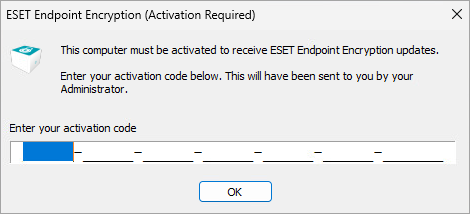
    클라이언트 워크스테이션에 ESET 엔드포인트 암호화를 설치하면 시스템이 다시 시작되고 이 활성화 창이 나타납니다.

    그림 1-1

    다른 활성화 창이 표시되는 경우 관리형 버전 대신 독립 실행형 ESET Endpoint Encryption 버전을 설치했을 수 있습니다. 필요한 경우, 독립 실행형 설치를 관리형 설치로 변환.

  • 다른 사용자를 위해 ESET 엔드포인트 암호화를 활성화하는 경우, 사용자의 Windows 프로필에 로그인하여 활성화 단계를 수행합니다. 활성화 데이터는 사용자의 Windows 프로필에 저장됩니다.

I. ESET 엔드포인트 암호화 서버에서 활성화 코드 생성하기

  1. ESET 엔드포인트 암호화 서버에 로그인합니다.

  2. 사용자 보기에서 활성화 코드를 생성할 사용자를 클릭하고 활성화 코드 생성을 클릭합니다.
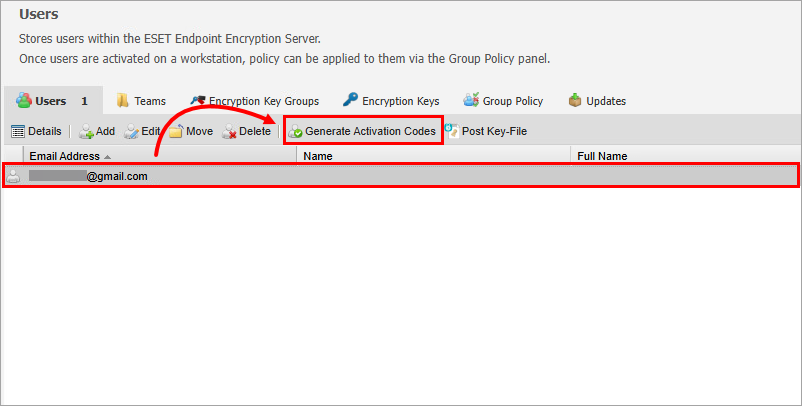
    여러 사용자를 위한 활성화 코드 생성
    • 여러 사용자를 선택합니다: CTRL 키를 누른 상태에서 각 사용자를 클릭합니다. 그런 다음 활성화 코드 생성을 클릭하여 코드 생성 프로세스를 완료합니다.
    • 활성화 코드가 생성되지 않은 모든 사용자에 대한 활성화 코드를 생성합니다: 사용자를 선택하지 마세요. 활성화 코드 생성을 클릭하고 코드 생성 프로세스를 완료합니다.
    사용자 추가하기

    사용자를 추가하려면 추가를 클릭하고 사용자 추가 대화 상자의 지시에 따라 진행합니다.

    그림 2-1
  3. 활성화 코드 생성 대화 상자에서 활성화할 ESET 엔드포인트 암호화 플랫폼을 선택합니다. 서버에 SMTP 설정이 구성되어 있고 이메일을 통해 활성화 코드를 보내려면이메일로 사용자 활성화 코드 보내기 옆의 확인란을 선택합니다. 생성을 클릭합니다.
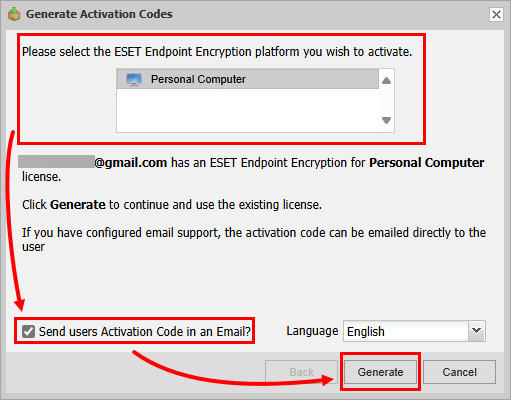
    그림 2-2
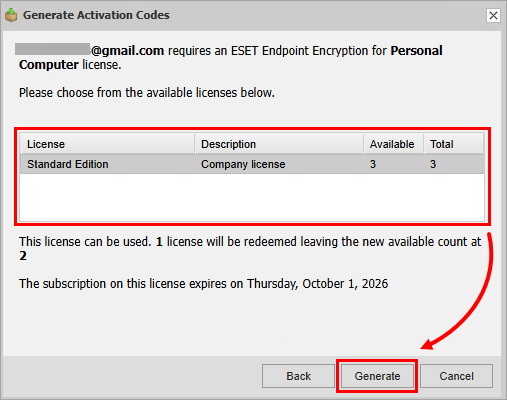
  4. 사용하려는 라이선스를 선택하고 생성을 클릭합니다.

    그림 2-3
  5. 선택한 사용자에 대한 활성화 코드가 생성됩니다. 이메일 옵션을 사용한 경우 활성화 코드도 사용자에게 전송됩니다. 이제 활성화 코드를 볼 수 있습니다.


사용자의 활성화 코드 보기
  1. ESET 엔드포인트 암호화 서버에 로그인합니다.

  2. 사용자 보기에서 활성화 코드를 보려는 사용자를 클릭하고 세부 정보를 클릭합니다.
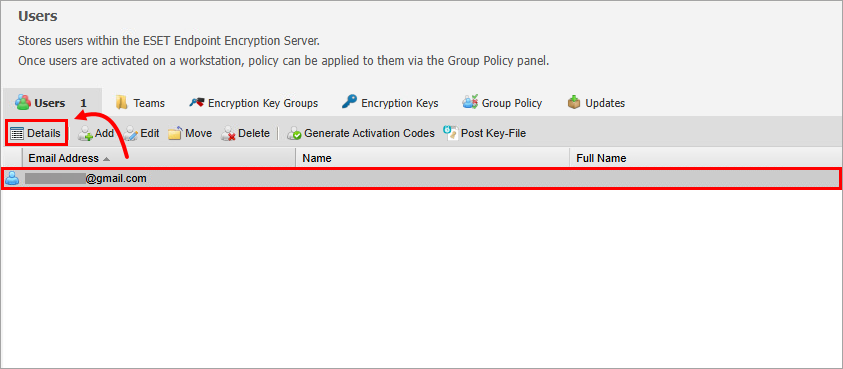
    그림 3-1
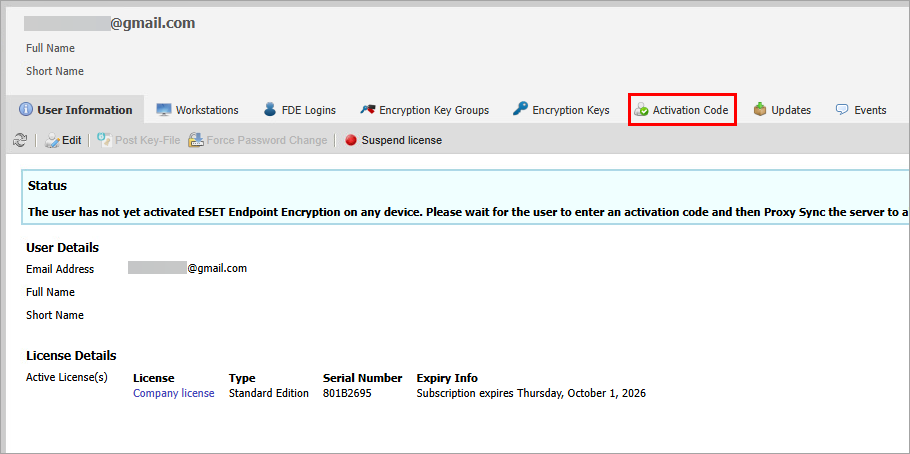
  3. 사용자 세부 정보에서 활성화 코드를 클릭합니다.

    그림 3-2
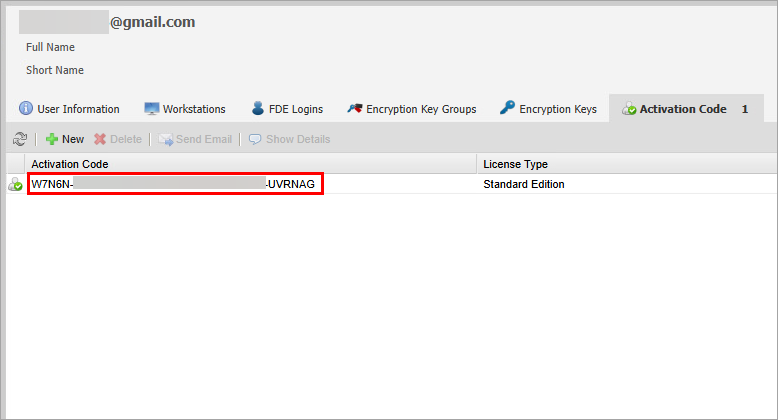
  4. 활성화 코드에서 코드를 봅니다.

    그림 3-3

II. 클라이언트 워크스테이션에서 ESET 엔드포인트 암호화 활성화하기

  1. 활성화 정보를 받은 방법에 따라 ESET 엔드포인트 암호화를 활성화합니다.


    활성화 이메일

    ESET 엔드포인트 암호화 활성화 이메일에서 ESET 엔드포인트 암호화 활성화를 누르십시오.
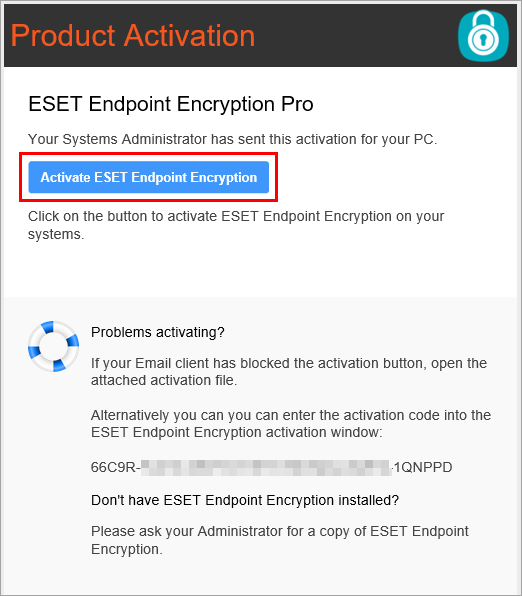
    그림 4-1

    활성화 코드

    ESET 엔드포인트 암호화(활성화 필요) 대화 상자에서 활성화 코드를 입력하거나 붙여넣고 확인을 누르십시오.
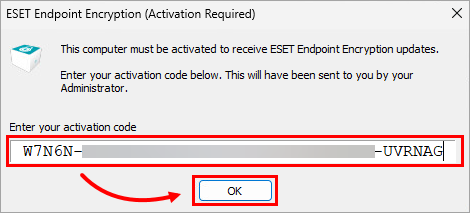
    그림 4-1

  2. 필요한 경우 ESET 엔드포인트 암호화에 대한 암호를 설정하고 로그인합니다.

    ESET 엔드포인트 암호화 암호가 필요하지 않을 수 있습니다

    암호 요구 사항은 ESET 엔드포인트 암호화 서버의 "Windows 암호 사용" 워크스테이션 정책의 구성에 따라 다릅니다.


    ESET 엔드포인트 암호화 암호 설정하기

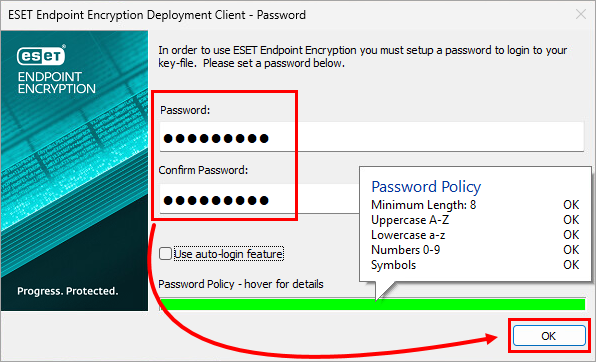
    1. 암호 필드에 암호를 입력하고 암호 확인 필드에서 암호를 확인한 후 확인을 클릭합니다.
      암호 정책

      비밀번호 정책이 활성화된 경우, 비밀번호는 지정된 요구 사항을 충족해야 합니다. 요건을 확인하려면 비밀번호 정책 바에 마우스를 갖다 대세요. 비밀번호 요건을 충족하면 막대가 녹색으로 채워집니다.

      그림 4-3
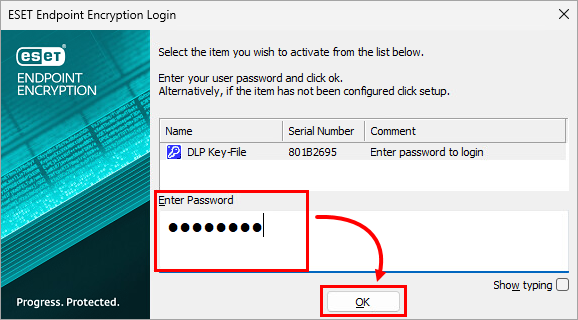
    2. 비밀번호 입력 필드에 비밀번호를 입력하고 확인을 클릭합니다.

      그림 4-4

  3. ESET 엔드포인트 암호화가 활성화되었습니다.


II. 사용자가 ESET 엔드포인트 암호화를 활성화했는지 확인합니다

  1. ESET 엔드포인트 암호화 서버에 로그인합니다.

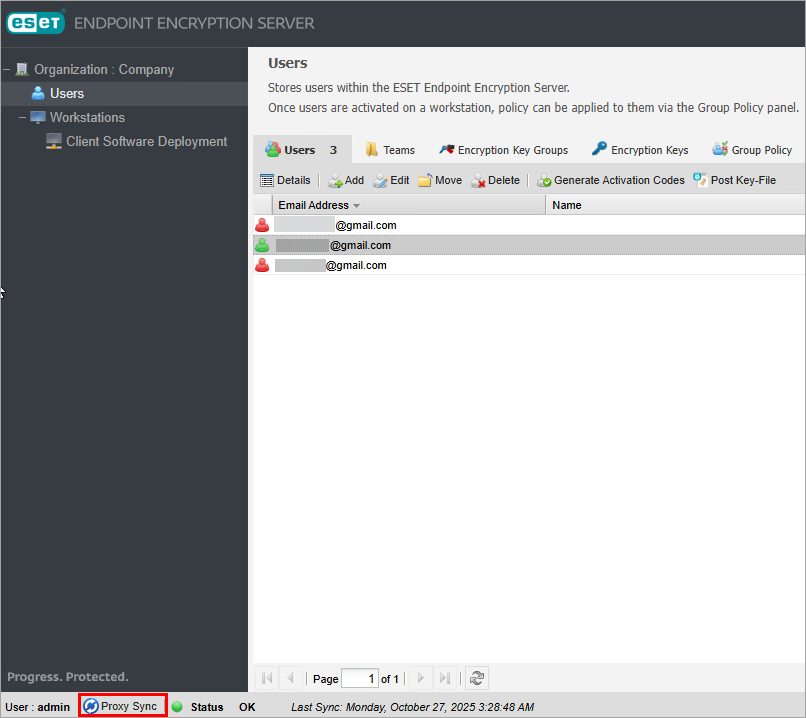
  2. 프록시 동기화를 누르십시오.

    그림 5-1
  3. 사용자 상태를 확인합니다. ESET 엔드포인트 암호화가 활성화된 사용자의 상태는 사용자가 활성 상태이고 사용자 아이콘이녹색입니다.
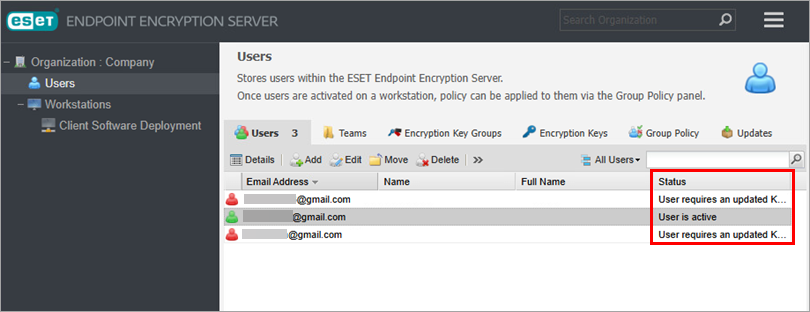
    그림 5-2
  4. 사용자의 워크스테이션 확인: 워크스테이션을 확인하려는 사용자를 클릭하고 세부 정보→ 워크스테이션을 클릭합니다. 사용자가 ESET 엔드포인트 암호화를 활성화한 워크스테이션이 워크스테이션 목록에 나타납니다.
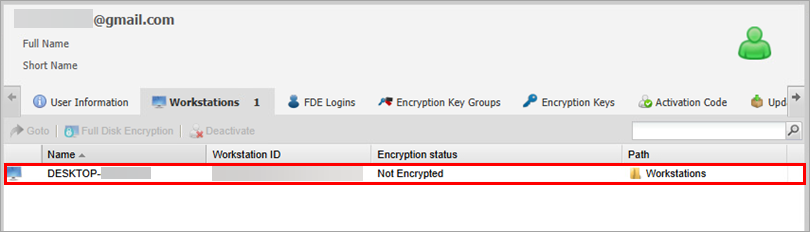
    그림 5-3