Obsah
- Aktivujte spravovanou verzi ESET Endpoint Encryption pomocí ESET Endpoint Encryption Serveru (verze 3.0.0.0 nebo novější).
Řešení
- Generování aktivačních kódů na ESET Endpoint Encryption Serveru
- Aktivace ESET Endpoint Encryption na klientské pracovní stanici
- Ověřte, zda má uživatel aktivovaný ESET Endpoint Encryption
I. Generování aktivačních kódů na ESET Endpoint Encryption Serveru
-
Přihlaste se do ESET Endpoint Encryption Serveru.
-
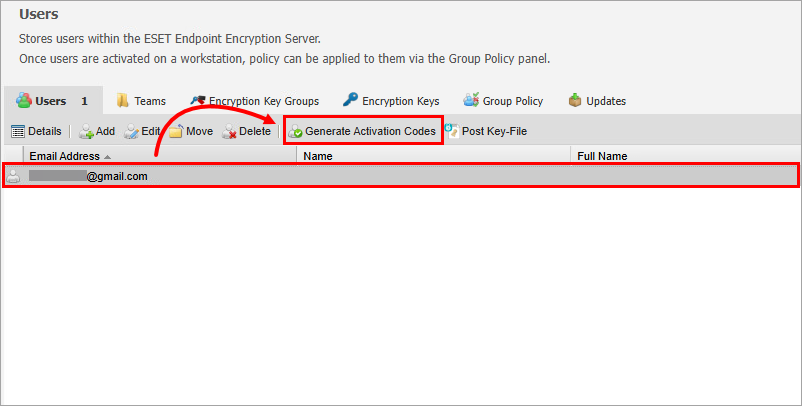
V zobrazení Uživatelé klikněte na uživatele, pro kterého chcete vygenerovat aktivační kód, a klikněte na tlačítko Generovat aktivační kódy.
Obrázek 2-1 -
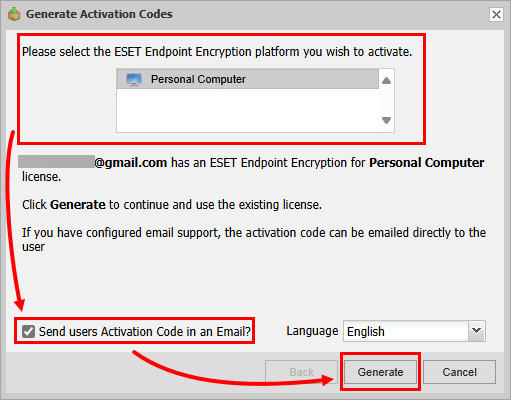
V dialogovém okně Generování aktivačních kódů vyberte platformu ESET Endpoint Encryption, kterou chcete aktivovat. Pokud je na serveru nakonfigurováno nastavení SMTP a chcete aktivační kód odeslat e-mailem, zaškrtněte políčko vedle možnosti Odeslat uživatelům aktivační kód e-mailem. Klikněte na tlačítko Generovat.
Obrázek 2-2 -
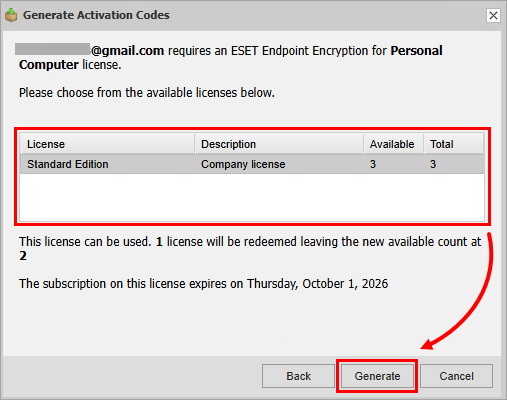
Vyberte licenci, kterou chcete použít, a klikněte na tlačítko Generovat.
Obrázek 2-3 -
Pro vybrané uživatele se vygeneruje aktivační kód. Pokud jste použili možnost e-mailu, aktivační kód je uživatelům rovněž zaslán. Nyní můžete zobrazit aktivační kódy.
Zobrazení aktivačních kódů uživatelů
-
Přihlaste se do ESET Endpoint Encryption Serveru.
-
V zobrazení Uživatelé klikněte na uživatele, jehož aktivační kódy chcete zobrazit, a klikněte na tlačítko Podrobnosti.
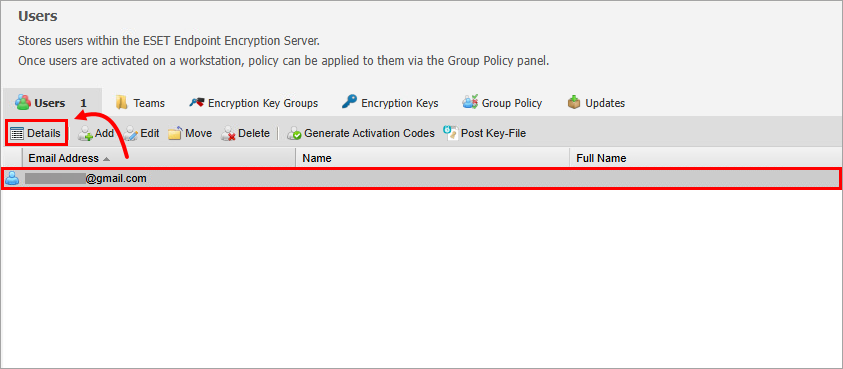
Obrázek 3-1 -
V detailu uživatele klikněte na možnost Aktivační kód.
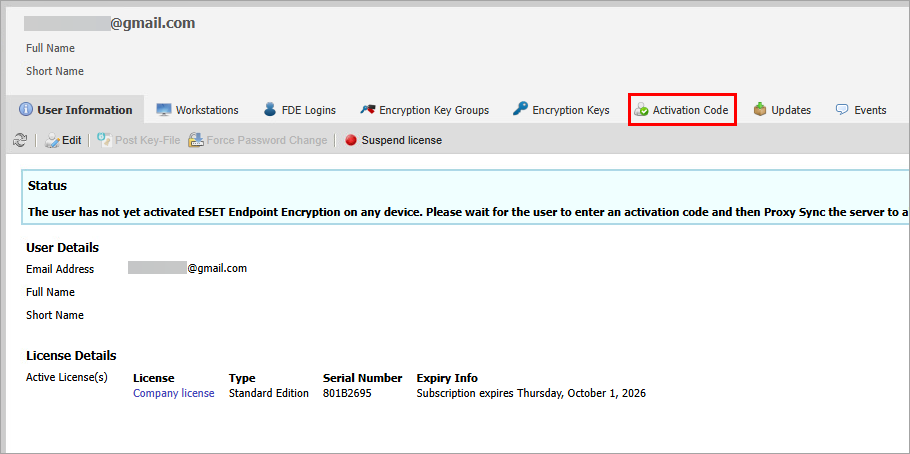
Obrázek 3-2 -
Kódy zobrazíte v části Aktivační kód.
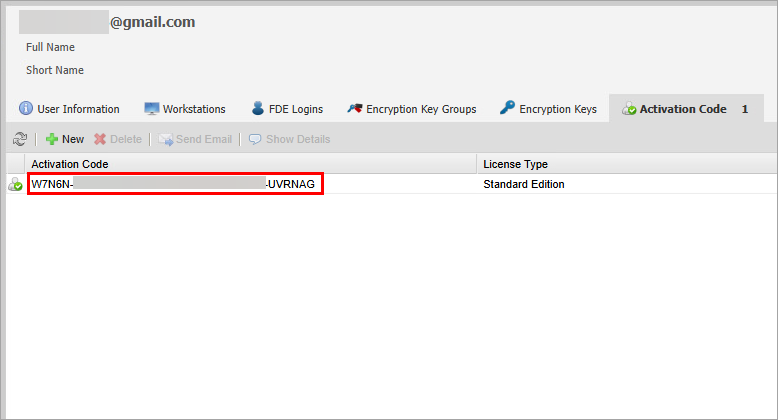
Obrázek 3-3
II. Aktivace ESET Endpoint Encryption na klientské pracovní stanici
-
Aktivujte ESET Endpoint Encryption podle toho, jak jste obdrželi aktivační informace.
Aktivační e-mail
V aktivačním e-mailu pro ESET Endpoint Encryption klikněte na tlačítko Aktivovat ESET Endpoint Encryption.
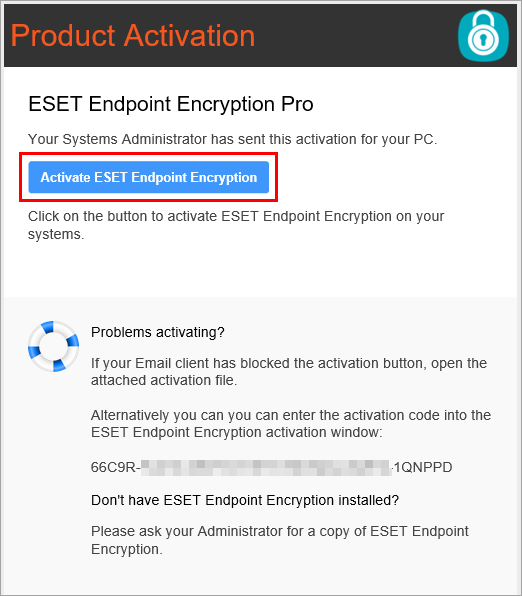
Obrázek 4-1 Aktivační kód
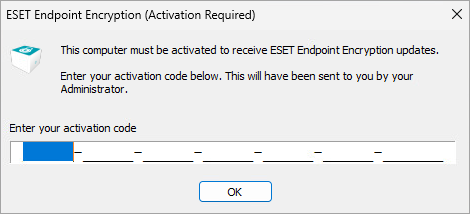
V dialogovém okně ESET Endpoint Encryption (nutná aktivace ) zadejte nebo vložte aktivační kód a klikněte na tlačítko OK.
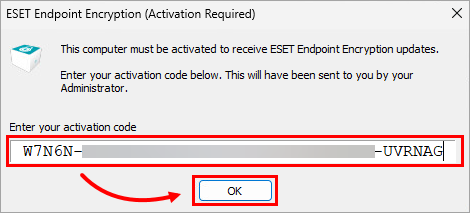
Obrázek 4-1 -
V případě potřeby nastavte heslo pro ESET Endpoint Encryption a přihlaste se.
Nastavení hesla ESET Endpoint Encryption
-
Zadejte heslo do pole Heslo, potvrďte je v poli Potvrdit heslo a klikněte na tlačítko OK.
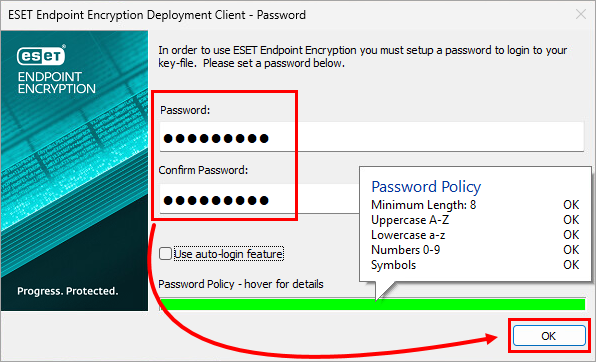
Obrázek 4-3 -
Zadejte heslo do pole Zadejte heslo a klikněte na tlačítko OK.
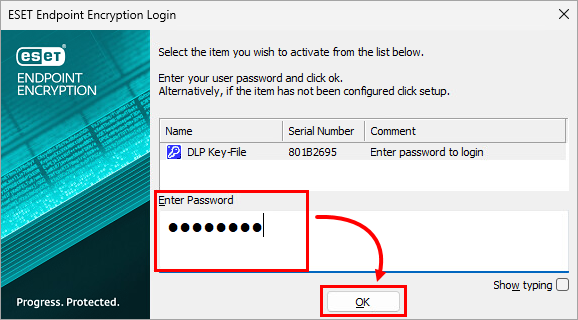
Obrázek 4-4
-
-
Váš ESET Endpoint Encryption je aktivován.
II. Ověřte, zda má uživatel aktivovaný ESET Endpoint Encryption
-
Přihlaste se do ESET Endpoint Encryption Serveru.
-
Klikněte na položku Proxy Sync.
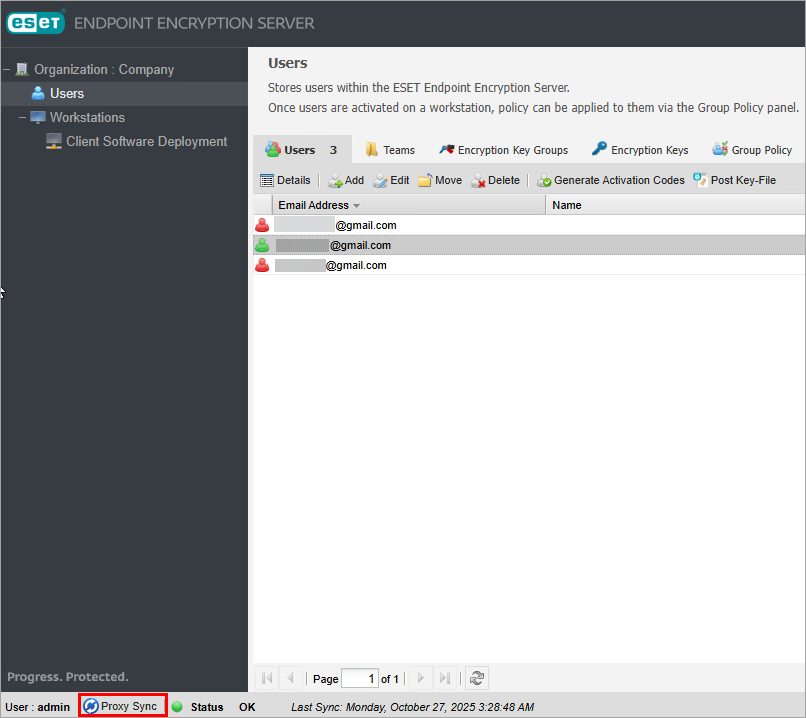
Obrázek 5-1 -
Zkontrolujte stav uživatele. Stav uživatele s aktivovaným ESET Endpoint Encryption je Uživatel je aktivní a ikona uživatele je zelená.
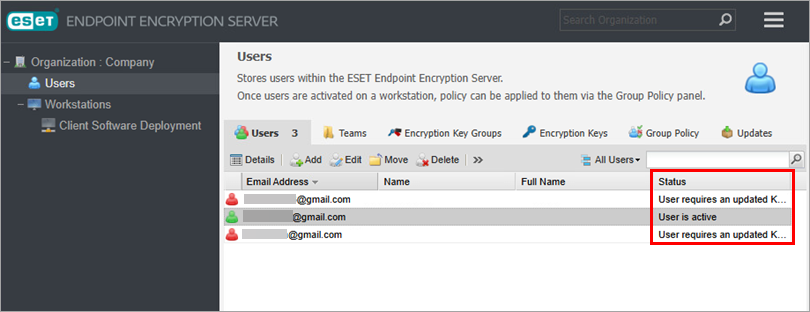
Obrázek 5-2 -
Zkontrolujte pracovní stanici uživatele: klikněte na uživatele, jehož pracovní stanici chcete zkontrolovat, a klikněte na tlačítko Podrobnosti→ Pracovní stanice. Pracovní stanice, na které uživatel aktivoval ESET Endpoint Encryption, se zobrazí v seznamu Pracovních stanic.
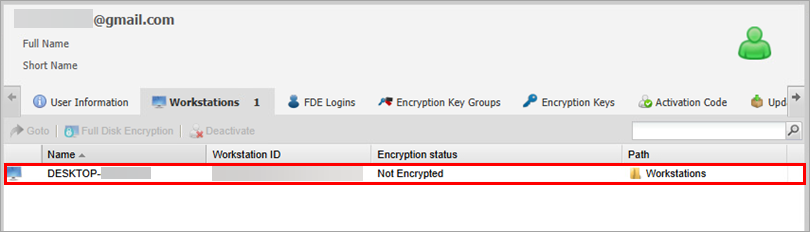
Obrázek 5-3


