Obsah
- Povolení a odeslání push instalace ESET Endpoint Encryption z EEE serveru na klientskou pracovní stanici .
Řešení
Instalace
-
Na serveru ESET Endpoint Encryption Server klikněte na + pro rozbalení Workstations, a poté klikněte na Vývoj klientského softwaru.
-
Pokud nejsou v seznamu uvedeny žádné pracovní stanice, klikněte na tlačítko Rescan Network.

Obrázek 1-2
- Jakmile jsou pracovní stanice nalezeny a zobrazeny v okně, vyberte pracovní stanice, na které chcete instalovat, a klikněte na tlačítko Vzdálená instalace.
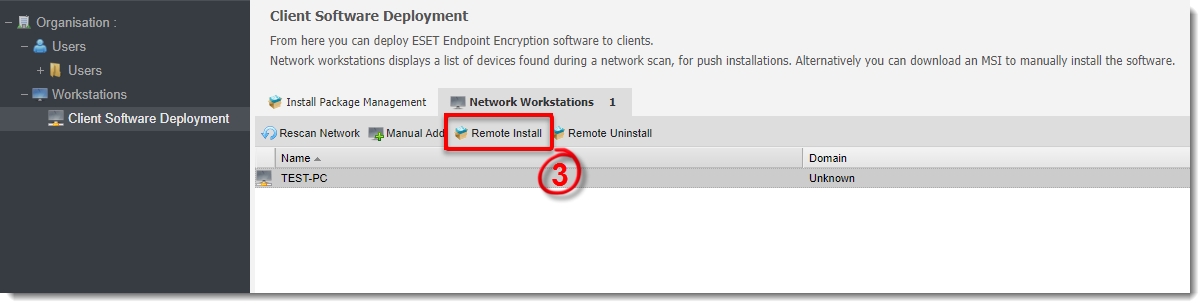
Obrázek 1-3
- Zadejte uživatelské jméno a heslo správce pro uživatele s místními právy správce na cílové pracovní stanici. Pokud pracovní stanice patří do domény, zadejte informace o doméně.
-
Z rozevíracích nabídek vyberte politiku Pracovní stanice, Verze ESET Endpoint Encryption, Jazyk a akci Po instalaci.
-
Klikněte na příspěvek. Po odeslání instalace na pracovní stanici se pracovní stanice přesune ze seznamu Síťové pracovní stanice a bude zařazena do příslušného týmu zásad pracovních stanic, který jste vybrali v kroku 5.
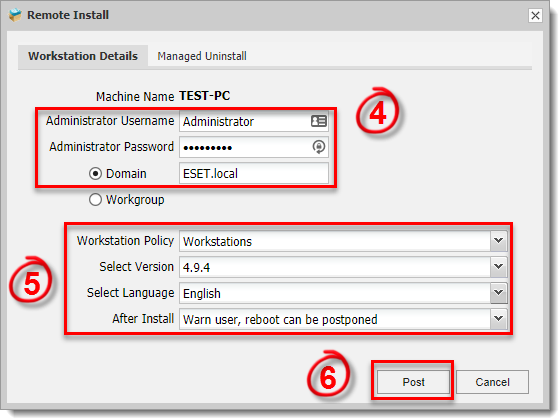
Obrázek 1-4
- Po instalaci EEE na klientskou pracovní stanici bude uživatel v závislosti na možnosti vybrané v kroku 5 vyzván, aby nyní restartoval nebo odložil a dokončil instalaci.
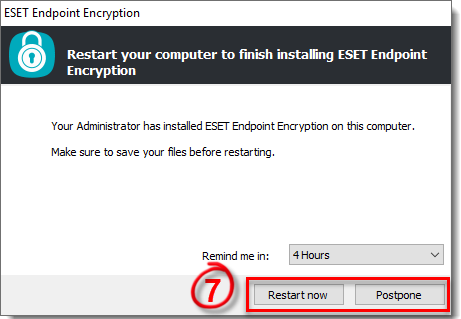
Obrázek 1-5
Řešení problémů
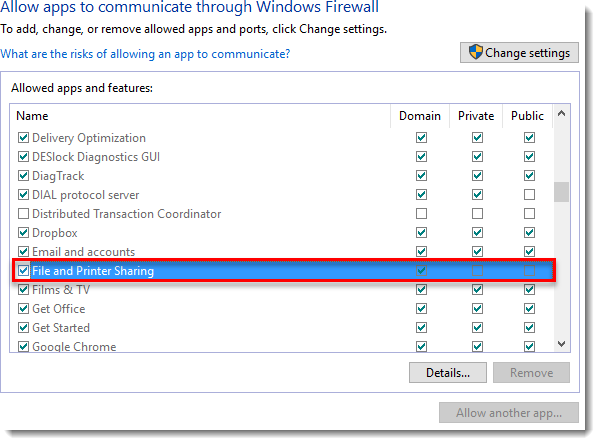
Pokud se vám nedaří vzdáleně nainstalovat push, zkontrolujte následující:
- Můžete získat přístup k \\machinename\admin$ z Průzkumníka Windows pomocí stejného uživatelského jména a hesla, které jste zadali v okně push install?
-
Zadáváte název domény netbios? Místo toho zkuste zadat uživatelské jméno jakodomain\username.
-
Obsahuje heslo jiné než alfanumerické znaky?
-
Jste si jisti, že má uživatel práva místního správce vzdáleného počítače?


