Kiadvány
- Az ESET Endpoint Encryption push telepítésének engedélyezése és elküldése az EEE-kiszolgálóról a ügyfél-munkaállomásra.
Megoldás
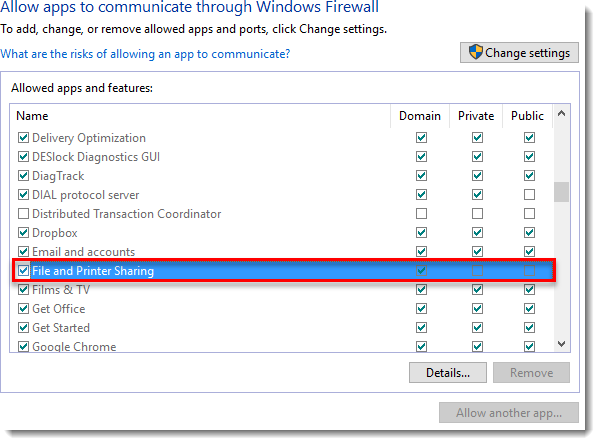
Telepítés
-
Az ESET Endpoint Encryption Server-en kattintson a + gombra a Munkaállomások, bővítéséhez, majd kattintson az Ügyfélszoftver fejlesztése gombra .
-
Ha a listában nem szerepelnek munkaállomások, kattintson a Hálózat újraellenőrzése gombra.

1-2. ábra
- Miután a munkaállomások felderítésre kerültek és megjelennek az ablakban, válassza ki azokat a munkaállomásokat, amelyekre telepíteni kívánja, és kattintson a Távoli telepítés gombra.
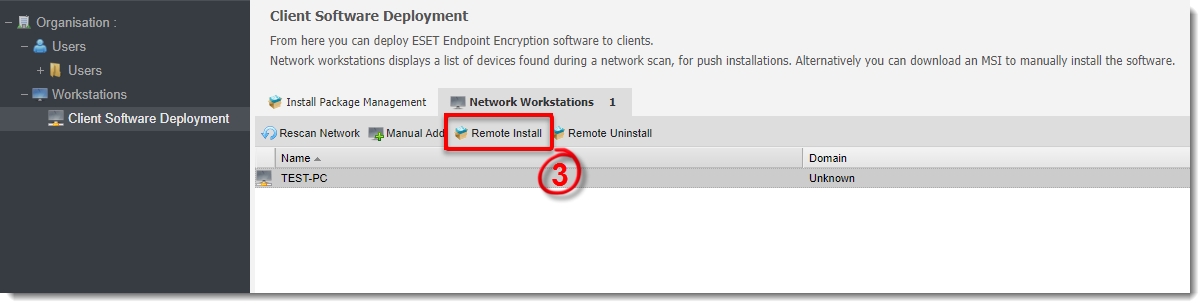
1-3. ábra
- Írja be a célállomáson a helyi rendszergazdai jogosultságokkal rendelkező felhasználó rendszergazdai felhasználónevét és jelszavát. Ha a munkaállomás egy tartományhoz tartozik, írja be a tartomány adatait.
-
Válassza ki a legördülő menükből a Munkaállomás házirend, ESET Endpoint Encryption Version, Language és After Install műveletet.
-
Kattintson a bejegyzésre. Miután a telepítés a munkaállomásra került, a munkaállomás kikerül a Hálózati munkaállomások listából, és az 5. lépésben kiválasztott megfelelő munkaállomás-házirend csoportba kerül.
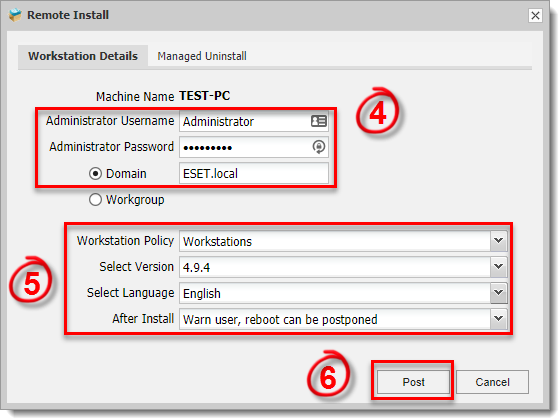
1-4. ábra
- Miután az EEE telepítése megtörtént az ügyfél munkaállomásra, az 5. lépésben kiválasztott opciótól függően a felhasználónak a telepítés befejezéséhez az Újraindítás most vagy a Halassza el lehetőséget kell választania.
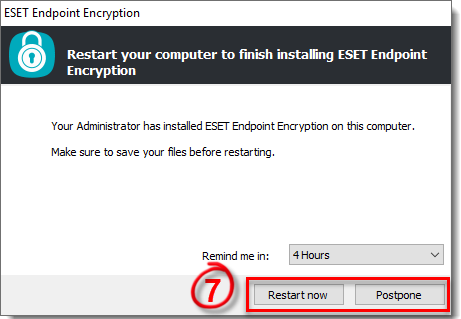
1-5. ábra
Hibaelhárítás
Ha nem tudja a telepítést távolról elindítani, ellenőrizze a következőket:
- El tudja érni a \\\gépnév\admin$ hozzáférést a Windows Intézőből ugyanazzal a felhasználónévvel és jelszóval, amelyet a push telepítés ablakában megadott?
-
Netbios domain nevet ad meg? Próbálja meg a felhasználónevetdomain\username néven megadni.
-
A jelszó tartalmaz olyan karaktereket, amelyek nem alfanumerikusak?
-
Biztos, hogy a felhasználó helyi rendszergazdai jogosultságokkal rendelkezik a távoli számítógépen?


