이슈
#@#플레이스홀더 id='1300' 언어='1'#@#
- EEE 서버에서 클라이언트 워크스테이션으로 ESET 엔드포인트 암호화를 푸시 설치하도록 설정하고 전송합니다.
솔루션
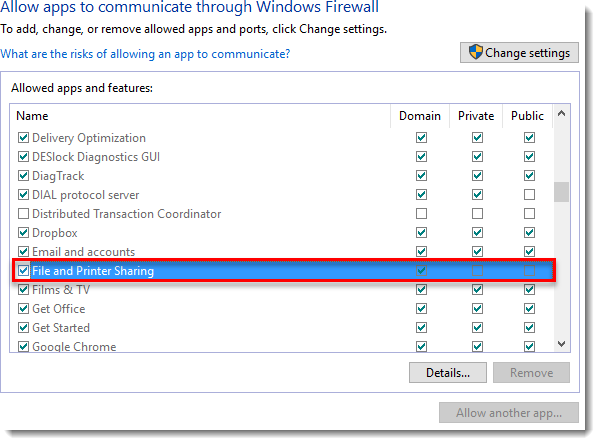
설치
-
ESET 엔드포인트 암호화 서버에서 +를 클릭하여 워크스테이션을 확장한 다음 클라이언트 소프트웨어 개발을 클릭합니다 .
-
워크스테이션이 나열되지 않으면 네트워크 재검색을 클릭합니다.

그림 1-2
- 워크스테이션이 검색되어 창에 표시되면 설치하려는 워크스테이션을 선택하고 원격 설치를 클릭합니다.
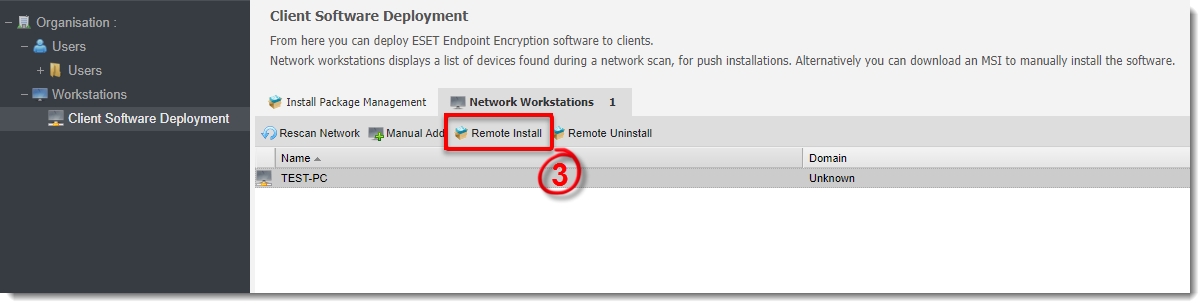
그림 1-3
- 대상 워크스테이션에 대한 로컬 관리자 권한이 있는 사용자의 관리자 사용자 이름과 비밀번호를 입력합니다. 워크스테이션이 도메인에 속한 경우 도메인 정보를 입력합니다.
-
드롭다운 메뉴에서 워크스테이션 정책, ESET 엔드포인트 암호화 버전, 언어 및 설치 후 작업을 선택합니다.
-
게시를 클릭합니다. 워크스테이션에 설치가 푸시되면 워크스테이션이 네트워크 워크스테이션 목록에서 이동하여 5단계에서 선택한 적절한 워크스테이션 정책 팀에 배치됩니다.
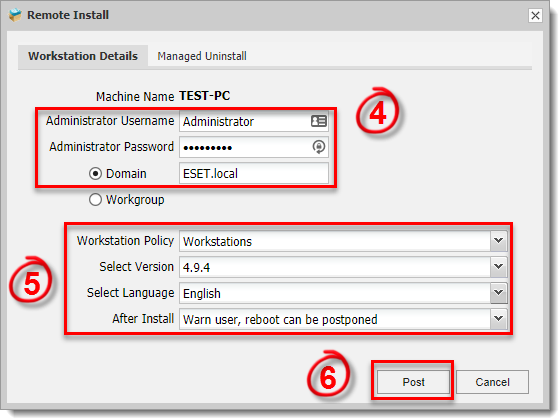
그림 1-4
- 클라이언트 워크스테이션에 EEE가 설치되면 5단계에서 선택한 옵션에 따라 사용자에게 지금 다시 시작 또는 연기를 선택하여 설치를 완료하라는 메시지가 표시됩니다.
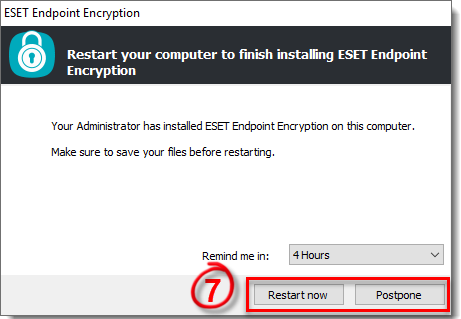
그림 1-5
문제 해결
원격으로 푸시 설치할 수 없는 경우 다음을 확인하세요:
- 푸시 설치 창에 입력한 것과 동일한 사용자 이름과 암호를 사용하여 Windows 탐색기에서 \\machinename\admin$에 액세스할 수 있습니까?
-
Netbios 도메인 이름을 입력하고 있나요? 사용자 이름을 도메인\사용자 이름 대신 도메인\사용자 이름으로 입력해 보세요.
-
비밀번호에 영숫자가 아닌 문자가 포함되어 있나요?
-
사용자에게 원격 PC에 대한 로컬 관리자 권한이 있나요?


