Випуск
- Увімкніть і надішліть push-інсталяцію ESET Endpoint Encryption з сервера EEE на клієнтську робочу станцію.
Рішення
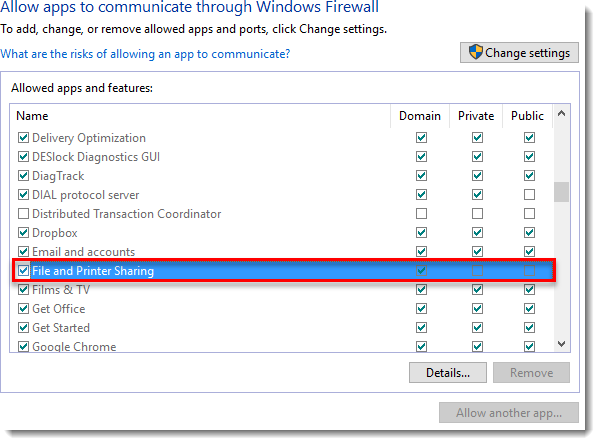
Інсталяція
-
На сервері ESET Endpoint Encryption Server натисніть +, щоб розгорнути Робочі станції, а потім виберіть Розробка клієнтського програмного забезпечення.
-
Якщо в списку немає робочих станцій, натисніть Повторно просканувати мережу.

Малюнок 1-2
- Після того, як робочі станції будуть виявлені та відображені у вікні, виберіть робочі станції, на які ви встановлюєте, і натисніть Віддалено встановити.
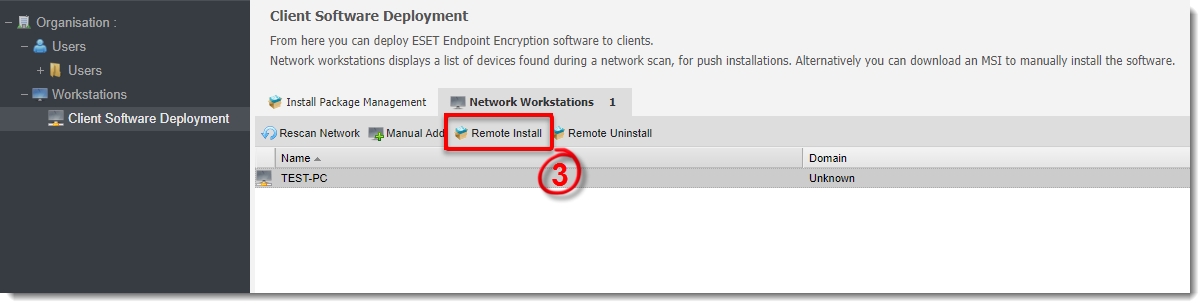
Малюнок 1-3
- Введіть ім'я та пароль адміністратора для користувача з правами локального адміністратора на цільовій робочій станції. Якщо робоча станція належить до домену, введіть інформацію про домен.
-
У спадних меню виберіть Політику робочої станції, Версію ESET Endpoint Encryption, Мову та Дію після встановлення.
-
Натисніть кнопку Опублікувати. Щойно інсталяцію буде перенесено на робочу станцію, вона зникне зі списку Мережеві робочі станції та потрапить до відповідної групи Політики робочих станцій, яку ви вибрали на кроці 5.
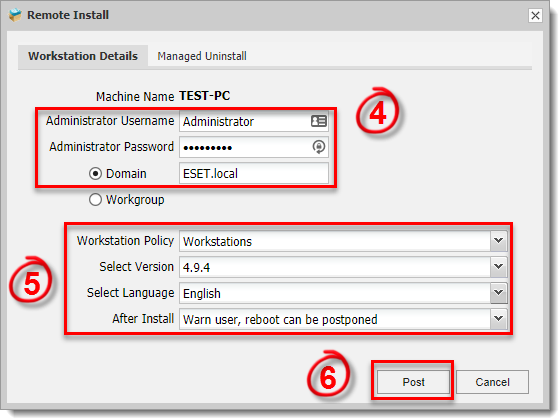
Малюнок 1-4
- Після встановлення EEE на клієнтську робочу станцію, залежно від опції, яку ви вибрали на кроці 5, користувачеві буде запропоновано Перезапустити зараз або Відкласти для завершення інсталяції.
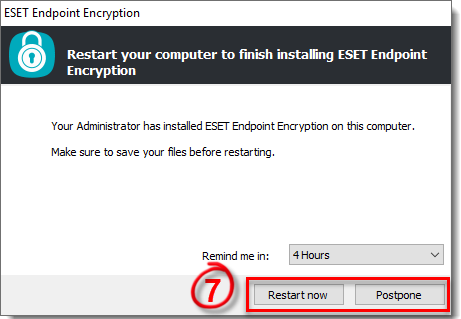
Малюнок 1-5
Виправлення несправностей
Якщо вам не вдається виконати push-інсталяцію віддалено, перевірте наступне:
- Чи можете ви отримати доступ до \\machinename\admin$ у Провіднику Windows, використовуючи ті самі ім'я користувача та пароль, які ви ввели у вікні push-інсталяції?
-
Ви вводите доменне ім'я netbios? Спробуйте ввести ім'я користувача у вигляді домен\ім'я користувача.
-
Чи містить пароль символи, які не є алфавітно-цифровими?
-
Ви впевнені, що користувач має локальні адміністративні привілеї на віддаленому комп'ютері?


