Question
- Activer et envoyer une installation push d'ESET Endpoint Encryption depuis le serveur EEE vers un poste de travail client.
Solution
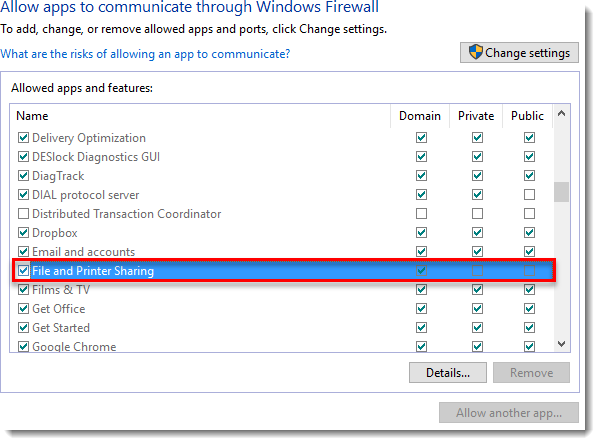
Installation
-
Sur le serveur ESET Endpoint Encryption, cliquez sur + pour développer les postes de travail, puis cliquez sur Développement du logiciel client.
-
Si aucun poste de travail n'est répertorié, cliquez sur Rescan Network.

Figure 1-2
- Une fois que les postes de travail ont été découverts et sont affichés dans la fenêtre, sélectionnez les postes de travail sur lesquels vous effectuez l'installation et cliquez sur Remote Install (Installation à distance).
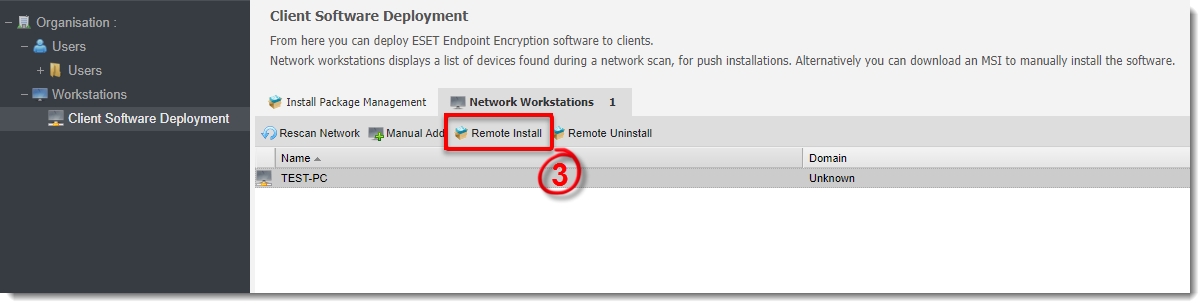
Figure 1-3
- Saisissez le nom d'utilisateur et le mot de passe de l'administrateur pour un utilisateur disposant de privilèges d'administrateur local sur le poste de travail de destination. Si le poste de travail appartient à un domaine, saisissez les informations relatives au domaine.
-
Sélectionnez la stratégie de poste de travail, la version d' ESET Endpoint Encryption, la langue et l'action Après l'installation dans les menus déroulants.
-
Cliquez sur Post. Une fois que l'installation a été transférée au poste de travail, ce dernier est retiré de la liste des postes de travail du réseau et placé dans l'équipe de stratégie de poste de travail appropriée que vous avez sélectionnée à l'étape 5.
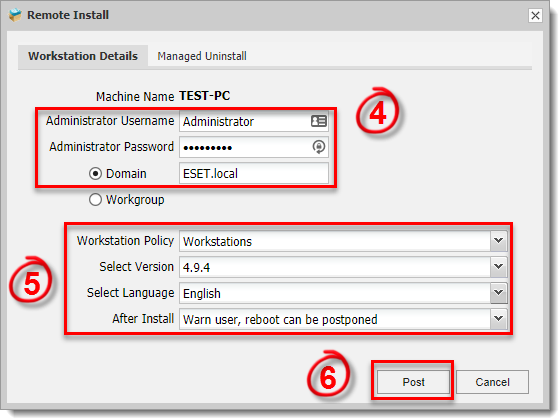
Figure 1-4
- Une fois l'EEE installé sur le poste client, en fonction de l'option sélectionnée à l'étape 5, l'utilisateur est invité à redémarrer maintenant ou à reporter l' installation pour la finaliser.
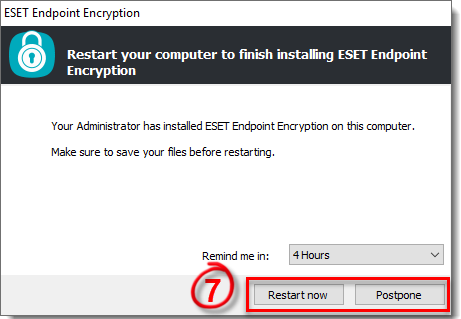
Figure 1-5
Résolution des problèmes
Si vous ne parvenez pas à effectuer une installation en mode push à distance, vérifiez les points suivants :
- Pouvez-vous accéder à \\Nmachinename\Nadmin$ à partir de l'explorateur Windows en utilisant le même nom d'utilisateur et le même mot de passe que ceux que vous avez saisis dans la fenêtre d'installation en mode push ?
-
Saisissez-vous un nom de domaine netbios ? Essayez d'entrer le nom d'utilisateur en tant que nom de domaine.
-
Le mot de passe contient-il des caractères qui ne sont pas alphanumériques ?
-
Êtes-vous sûr que l'utilisateur dispose des privilèges d'administration locale sur le PC distant ?


