Выпуск
- Включите и отправьте push-установку ESET Endpoint Encryption с сервера EEE на рабочую станцию клиента.
Решение
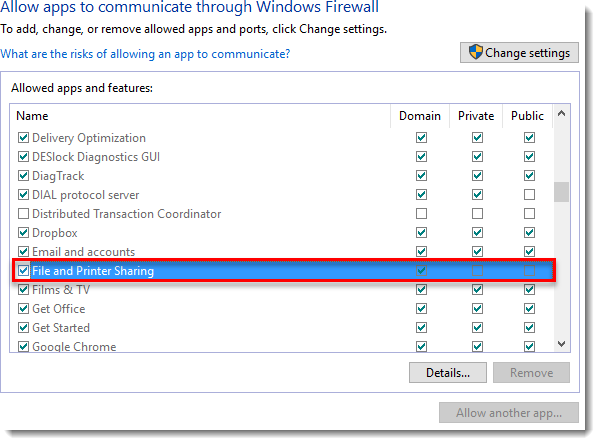
Установка
-
На сервере ESET Endpoint Encryption Server нажмите +, чтобы развернуть Рабочие станции, а затем нажмите Разработка клиентского ПО.
-
Если в списке нет рабочих станций, нажмите кнопку Rescan Network (Сканировать сеть).

Рисунок 1-2
- После того как рабочие станции будут обнаружены и отображены в окне, выберите рабочие станции, на которых выполняется установка, и нажмите кнопку Удаленная установка.
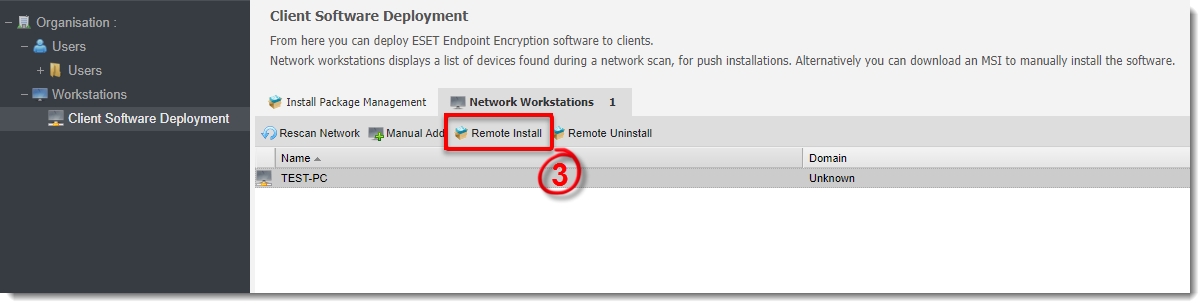
Рисунок 1-3
- Введите имя и пароль администратора для пользователя с правами локального администратора на целевой рабочей станции. Если рабочая станция принадлежит домену, введите информацию о домене.
-
Выберите в раскрывающихся меню политику рабочей станции, версию ESET Endpoint Encryption, язык и действие "После установки ".
-
Нажмите кнопку Опубликовать. После установки на рабочую станцию она переместится из списка Сетевые рабочие станции и будет помещена в соответствующую группу политики рабочих станций, выбранную на шаге 5.
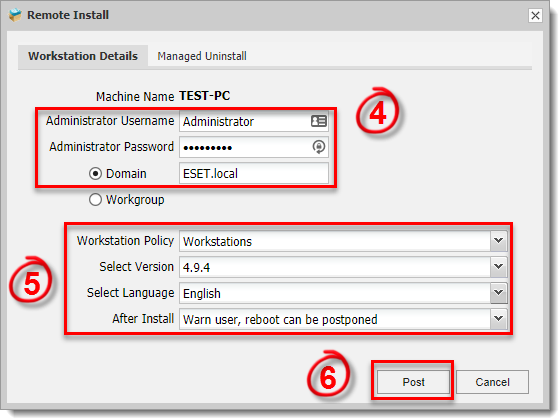
Рисунок 1-4
- После установки EEE на клиентскую рабочую станцию, в зависимости от выбранной на шаге 5 опции, пользователю будет предложено перезапустить сейчас или отложить, чтобы завершить установку.
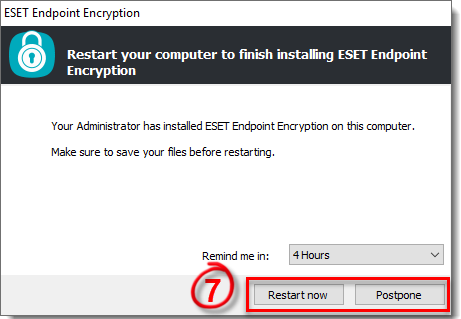
Рисунок 1-5
Устранение неполадок
Если вам не удается выполнить удаленную установку push install, проверьте следующее:
- Можете ли вы получить доступ к \\machinename\admin$ из проводника Windows, используя те же имя пользователя и пароль, которые вы ввели в окне push install?
-
Вы вводите имя домена netbios? Попробуйте ввести имя пользователя как domain\username.
-
Содержит ли пароль какие-либо символы, не являющиеся алфавитно-цифровыми?
-
Уверены ли вы, что у пользователя есть права локального администратора на удаленном ПК?


