Kysymys
#@##placeholder id='1300' language='1'#@#
- Ota käyttöön ja lähetä ESET Endpoint Encryptionin push-asennus EEE-palvelimelta asiakkaan työasemaan.
Ratkaisu
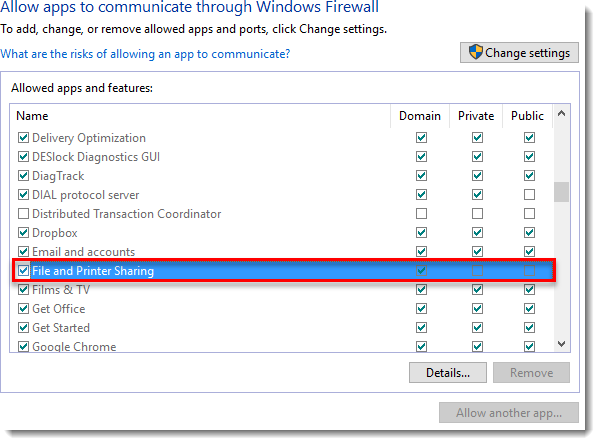
Asennus
-
Laajenna ESET Endpoint Encryption Server -palvelimessa työasemat napsauttamalla + ja valitse sitten Client Software Development.
-
Jos työasemia ei ole luettelossa, valitse Rescan Network (Tarkista verkko).

Kuva 1-2
- Kun työasemat on löydetty ja ne näkyvät ikkunassa, valitse työasemat, joille asennat, ja napsauta Remote Install (Etäasennus).
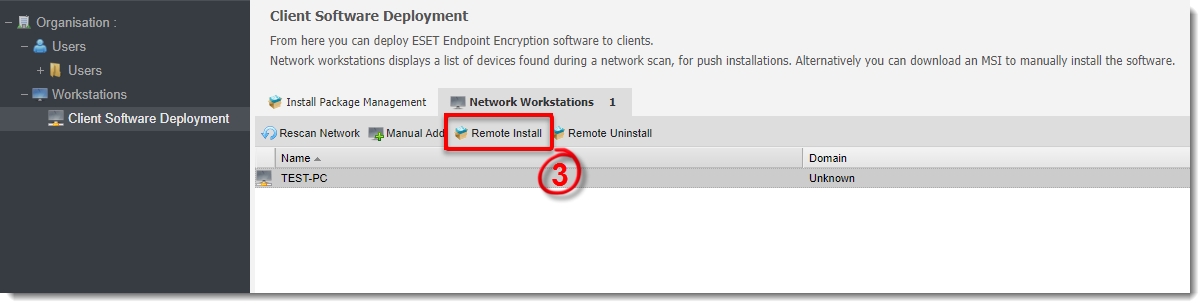
Kuva 1-3
- Kirjoita kohdetyöaseman paikalliset admin-oikeudet omaavan käyttäjän Administrator-käyttäjätunnus ja salasana. Jos työasema kuuluu toimialueeseen, kirjoita toimialueen tiedot.
-
Valitse työasemakäytäntö, ESET Endpoint Encryption -versio, kieli ja Asennuksen jälkeen -toiminto avattavista valikoista.
-
Napsauta Post (Lähetä)-painiketta. Kun asennus on siirretty työasemaan, työasema siirtyy Network Workstations (Verkkotyöasemat ) -luettelosta asianmukaiseen työasemakäytäntöjen ryhmään, jonka valitsit vaiheessa 5.
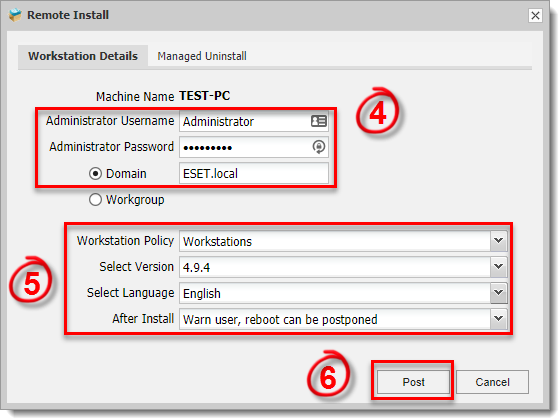
Kuva 1-4
- Kun EEE on asennettu asiakastyöasemaan, käyttäjää pyydetään vaiheessa 5 valitsemastasi vaihtoehdosta riippuen käynnistämään uudelleen nyt tai lykkäämään asennuksen viimeistelyä.
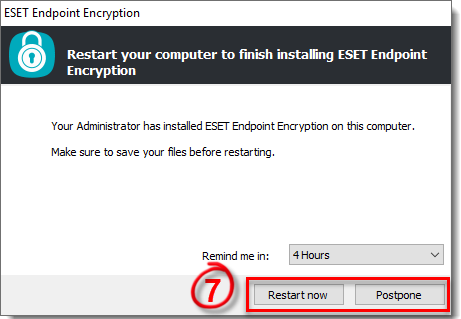
Kuva 1-5
Vianmääritys
Jos et pysty työntämään asennusta etänä, tarkista seuraavat asiat:
- Pystytkö käyttämään Windows Explorerista pääsyä \\\machinename\admin$ käyttäen samaa käyttäjätunnusta ja salasanaa, jonka annat push install -ikkunassa?
-
Syötätkö netbios-toimialueen nimen? Yritä syöttää käyttäjätunnus sen sijaan muodossa domain\username.
-
Sisältääkö salasana muita kuin aakkosnumeerisia merkkejä?
-
Oletko varma, että käyttäjällä on paikalliset järjestelmänvalvojan oikeudet etätietokoneeseen?


