Ausgabe
- Aktivieren und Senden einer Push-Installation von ESET Endpoint Encryption vom EEE-Server an eine Client-Workstation.
Lösung
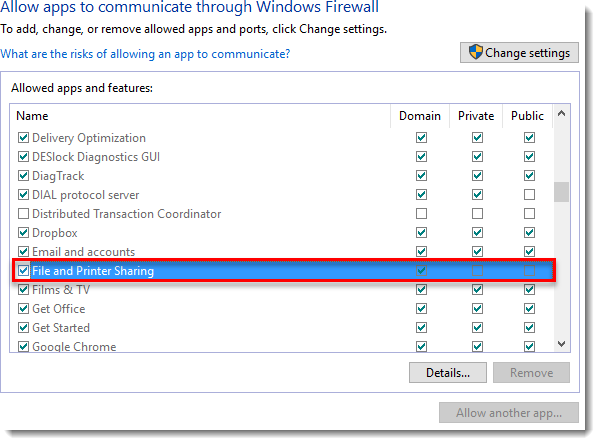
Installation
-
Klicken Sie auf dem ESET Endpoint Encryption Server auf +, um Workstations zu erweitern, und klicken Sie dann auf Client Software Development.
-
Wenn keine Workstations aufgelistet sind, klicken Sie auf Netzwerk erneut scannen.

Abbildung 1-2
- Sobald die Arbeitsstationen gefunden wurden und im Fenster angezeigt werden, wählen Sie die Arbeitsstationen aus, auf denen Sie die Installation durchführen möchten, und klicken Sie auf Ferninstallation.
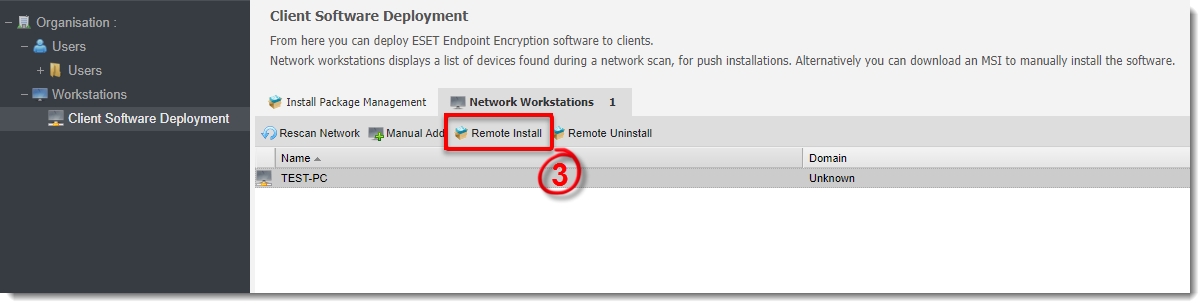
Abbildung 1-3
- Geben Sie den Administrator-Benutzernamen und das Kennwort für einen Benutzer mit lokalen Admin-Rechten auf der Ziel-Workstation ein. Wenn die Arbeitsstation zu einer Domäne gehört, geben Sie die Domäneninformationen ein.
-
Wählen Sie in den Dropdown-Menüs die Richtlinie für den Arbeitsplatz, die ESET Endpoint Encryption-Version, die Sprache und die Aktion nach der Installation aus.
-
Klicken Sie auf Posten. Sobald die Installation auf die Workstation übertragen wurde, wird die Workstation aus der Liste der Netzwerk-Workstations entfernt und in das entsprechende Team für Workstation-Richtlinien aufgenommen, das Sie in Schritt 5 ausgewählt haben.
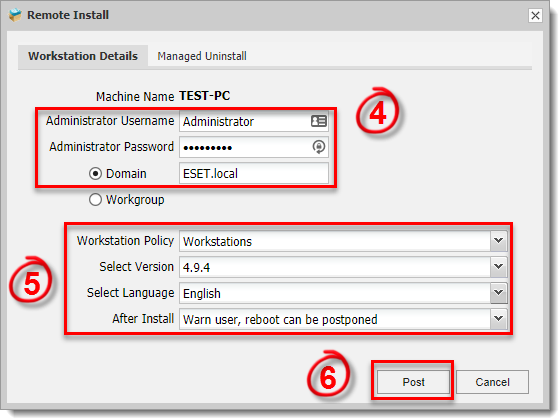
Abbildung 1-4
- Nach der Installation von EEE auf der Client-Arbeitsstation wird der Benutzer je nach der in Schritt 5 gewählten Option aufgefordert, die Installation jetzt neu zu starten oder zu verschieben, um die Installation abzuschließen.
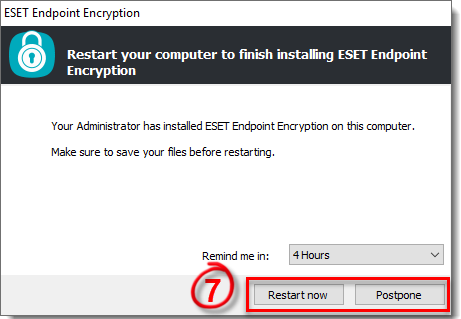
Abbildung 1-5
Fehlersuche
Wenn Sie die Push-Installation nicht aus der Ferne durchführen können, überprüfen Sie Folgendes:
- Können Sie über den Windows Explorer mit demselben Benutzernamen und Kennwort, das Sie im Push-Install-Fenster eingeben, auf \\\Maschinenname\admin$ zugreifen?
-
Geben Sie einen Netbios-Domänennamen ein? Versuchen Sie stattdessen, den Benutzernamen als Domain\Benutzername einzugeben.
-
Enthält das Kennwort irgendwelche Zeichen, die nicht alphanumerisch sind?
-
Sind Sie sicher, dass der Benutzer über lokale Administratorrechte für den entfernten PC verfügt?


