Wydanie
- Włączenie i wysłanie instalacji push programu ESET Endpoint Encryption z serwera EEE na kliencką stację roboczą.
Rozwiązanie
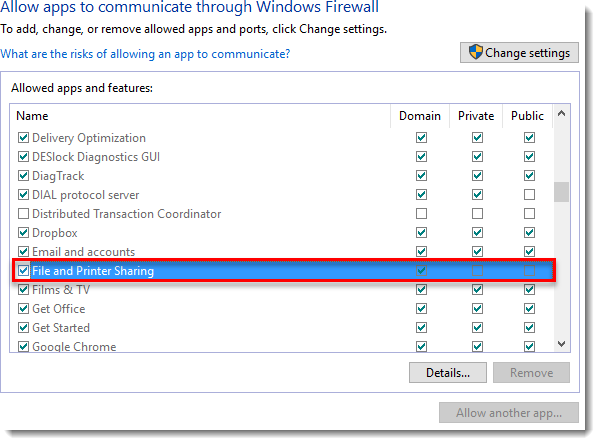
Instalacja
-
Na serwerze ESET Endpoint Encryption Server kliknij +, aby rozwinąć Stacje robocze, a następnie kliknij Client Software Development.
-
Jeśli na liście nie ma żadnych stacji roboczych, kliknij Rescan Network.

Rysunek 1-2
- Po wykryciu stacji roboczych i wyświetleniu ich w oknie, wybierz stacje robocze, na których przeprowadzasz instalację i kliknij Remote Install.
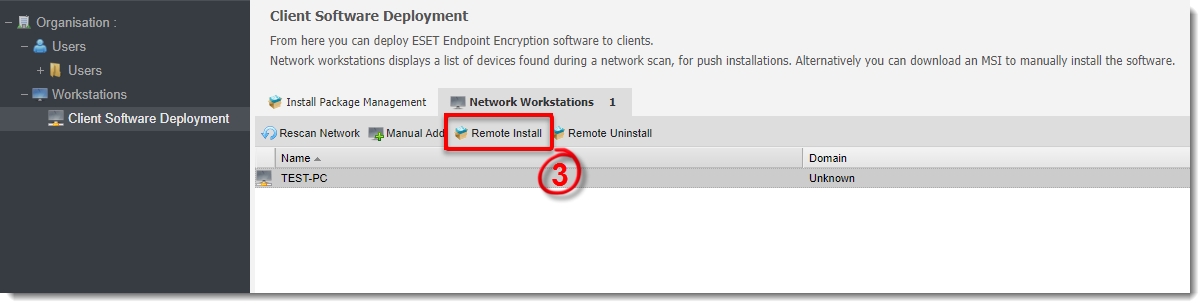
Rysunek 1-3
- Wpisz nazwę użytkownika i hasło administratora dla użytkownika z lokalnymi uprawnieniami administratora na docelowej stacji roboczej. Jeśli stacja robocza należy do domeny, wpisz informacje o domenie.
-
Z rozwijanych menu wybierz Zasady stacji roboczej, Wersję ESET Endpoint Encryption, Język i akcję Po instalacji.
-
Kliknij przycisk Wyślij. Gdy instalacja zostanie przesłana do stacji roboczej, stacja robocza zostanie przeniesiona z listy Network Workstations i zostanie umieszczona w odpowiednim zespole Workstation Policy wybranym w kroku 5.
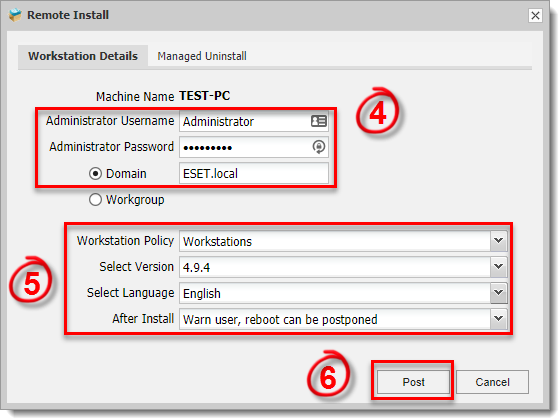
Rysunek 1-4
- Po zainstalowaniu EEE na klienckiej stacji roboczej, w zależności od opcji wybranej w kroku 5, użytkownik zostanie poproszony o ponowne uruchomienie teraz lub odłożenie w celu sfinalizowania instalacji.
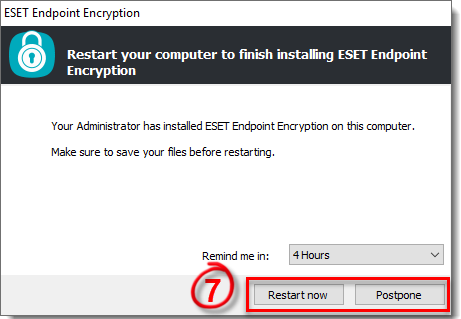
Rysunek 1-5
Rozwiązywanie problemów
Jeśli zdalna instalacja push nie jest możliwa, sprawdź następujące elementy:
- Czy można uzyskać dostęp do \\machinename\admin$ z Eksploratora Windows przy użyciu tej samej nazwy użytkownika i hasła, które wprowadzono w oknie instalacji push?
-
Czy wprowadzasz nazwę domeny netbios? Spróbuj wpisać nazwę użytkownika jako domain\username.
-
Czy hasło zawiera znaki inne niż alfanumeryczne?
-
Czy użytkownik ma lokalne uprawnienia administracyjne do zdalnego komputera?


