Edición
- Habilite y envíe una instalación push de ESET Endpoint Encryption desde el servidor de EEE a una estación de trabajo cliente.
Solución
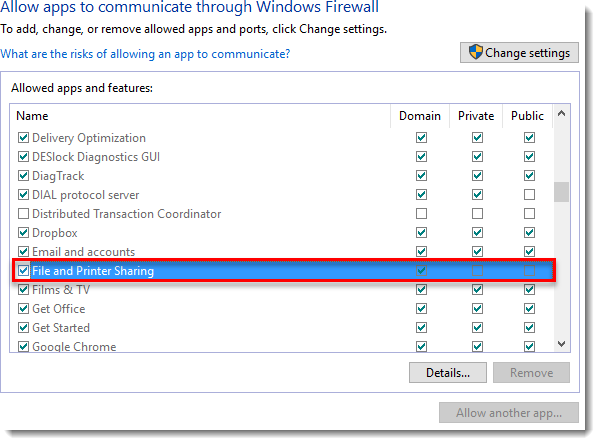
Instalación
-
En ESET Endpoint Encryption Server, haga clic en + para expandir Estaciones de trabajo y, a continuación, haga clic en Desarrollo de software cliente.
-
Si no aparece ninguna estación de trabajo, haga clic en Volver a analizar la red.

Figura 1-2
- Una vez que se hayan descubierto las estaciones de trabajo y se muestren en la ventana, seleccione las estaciones de trabajo en las que va a realizar la instalación y haga clic en Instalación remota.
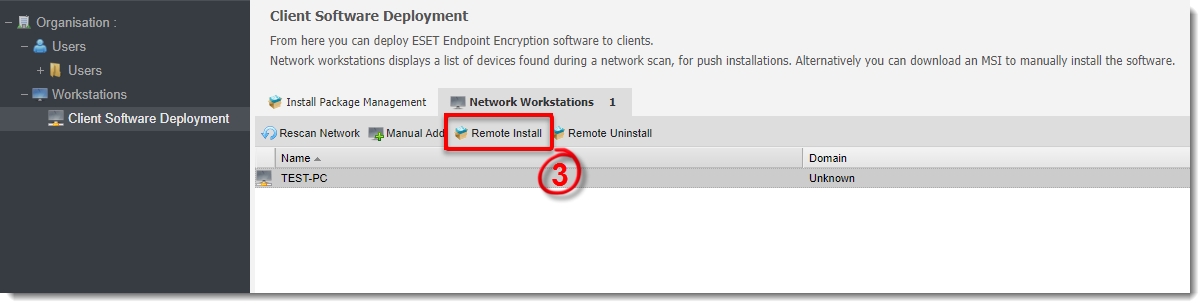
Figura 1-3
- Escriba el nombre de usuario y la contraseña de administrador de un usuario con privilegios de administrador local en la estación de trabajo de destino. Si la estación de trabajo pertenece a un dominio, escriba la información del dominio.
-
Seleccione la directiva de la estación de trabajo, la versión de ESET Endpoint Encryption, el idioma y la acción Después de instalar en los menús desplegables.
-
Haga clic en Publicar. Una vez que la instalación se haya enviado a la estación de trabajo, la estación de trabajo se moverá de la lista de estaciones de trabajo de red y se colocará en el equipo de política de estación de trabajo apropiado que seleccionó en el paso 5.
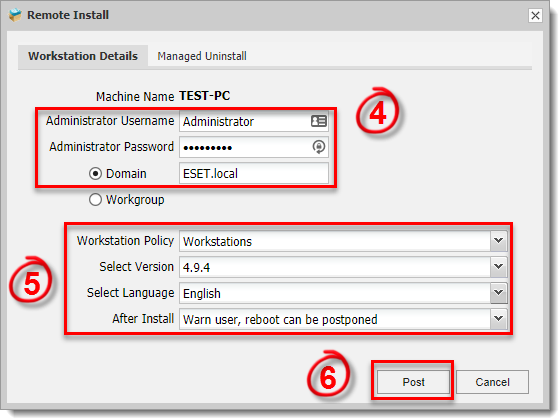
Figura 1-4
- Una vez instalada la EEE en la estación de trabajo cliente, dependiendo de la opción seleccionada en el paso 5, se pedirá al usuario que Reinicie ahora o Posponga para finalizar la instalación.
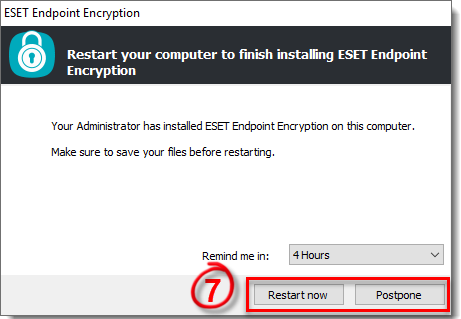
Figura 1-5
Solución de problemas
Si no puede realizar la instalación remota, compruebe lo siguiente:
- ¿Puede acceder a \machinename\admin$ desde el Explorador de Windows utilizando el mismo nombre de usuario y contraseña que introduce en la ventana de instalación push?
-
¿Está introduciendo un nombre de dominio netbios? Intente introducir el nombre de usuario como domain\username.
-
¿Contiene la contraseña caracteres no alfanuméricos?
-
¿Está seguro de que el usuario tiene privilegios de administrador local en el PC remoto?


