Problem
- Aktiver og send en push-installasjon av ESET Endpoint Encryption fra EEE-serveren til en klientarbeidsstasjon.
Løsning
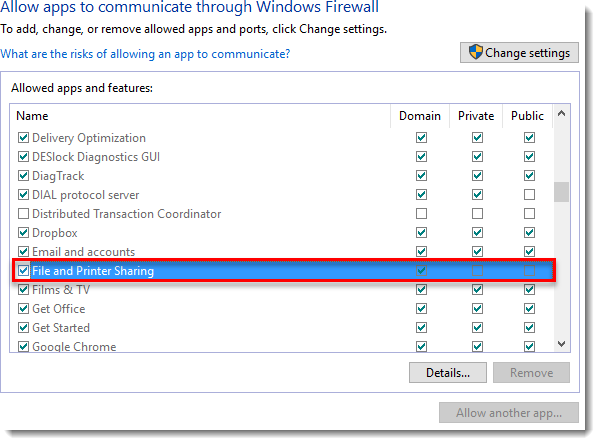
Installasjon
-
På ESET Endpoint Encryption Server klikker du på + for å utvide Arbeidsstasjoner, og deretter klikker du på Utvikling av klientprogramvare.
-
Hvis ingen arbeidsstasjoner er oppført, klikker du på Rescan Network.

Figur 1-2
- Når arbeidsstasjonene er funnet og vises i vinduet, velger du arbeidsstasjonene du skal installere på, og klikker på Remote Install.
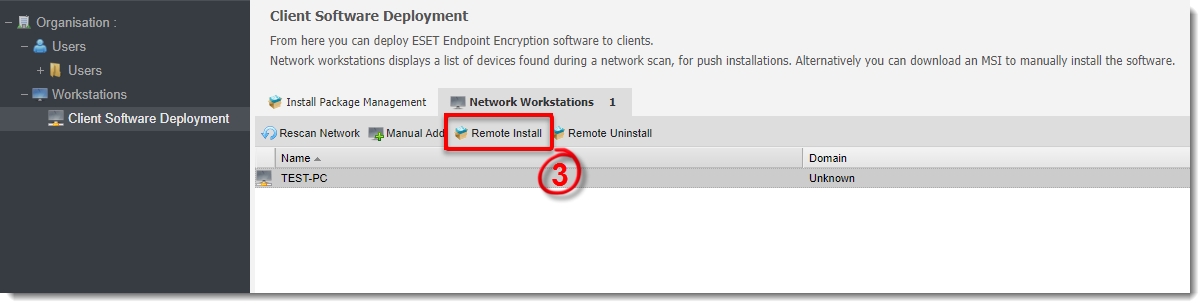
Figur 1-3
- Skriv inn administratorbrukernavn og passord for en bruker med lokale administratorrettigheter på målarbeidsstasjonen. Hvis arbeidsstasjonen tilhører et domene, skriver du inn domeneinformasjonen.
-
Velg Policy for arbeidsstasjon, ESET Endpoint Encryption-versjon, Språk og Handling etter installasjon fra rullegardinmenyene.
-
Klikk på Publiser. Når installasjonen er sendt til arbeidsstasjonen, flyttes arbeidsstasjonen fra listen Nettverksarbeidsstasjoner og plasseres i det aktuelle arbeidsstasjonspolicyteamet du valgte i trinn 5.
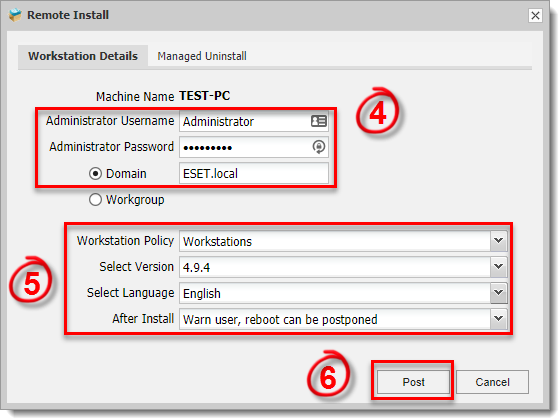
Figur 1-4
- Når EEE er installert på klientarbeidsstasjonen, vil brukeren bli bedt om å starte på nytt nå eller utsette for å fullføre installasjonen, avhengig av alternativet du valgte i trinn 5.
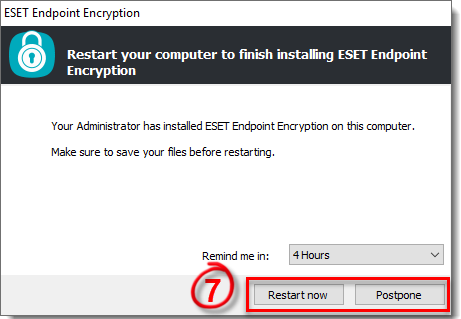
Figur 1-5
Feilsøking
Hvis du ikke klarer å utføre push-installasjon eksternt, kan du sjekke følgende:
- Kan du få tilgang til \\machinename\admin$ fra Windows Utforsker ved å bruke samme brukernavn og passord som du oppgir i push-installasjonsvinduet?
-
Skriver du inn et netbios-domenenavn? Prøv å skrive inn brukernavnet i stedet som domene\brukernavn.
-
Inneholder passordet noen tegn som ikke er alfanumeriske?
-
Er du sikker på at brukeren har lokale administratorrettigheter til den eksterne PC-en?


