Sorun
- EEE sunucusundan istemci iş istasyonuna ESET Endpoint Encryption push yüklemesini etkinleştirin ve gönderin.
Çözüm
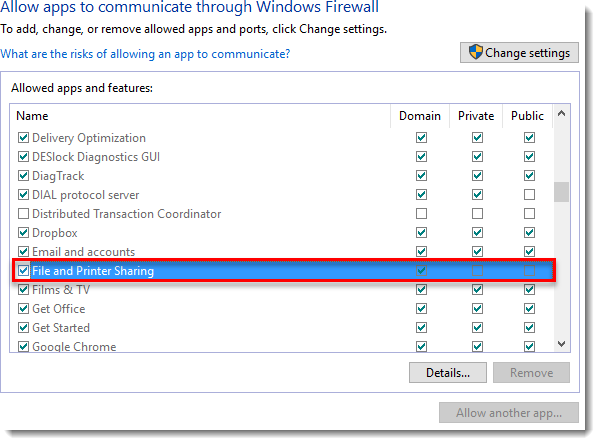
Kurulum
-
ESET Endpoint Encryption Server'da, İş İstasyonları ' nı genişletmek için + öğesini tıklatın ve ardından İstemci Yazılımı Geliştirme'yi tıklatın.
-
Hiçbir iş istasyonu listelenmiyorsa, Ağı Yeniden Tara'yı tıklatın.

Şekil 1-2
- İş istasyonları bulunduktan ve pencerede görüntülendikten sonra, yükleme yapacağınız iş istasyonlarını seçin ve Uzaktan Yükle'ye tıklayın.
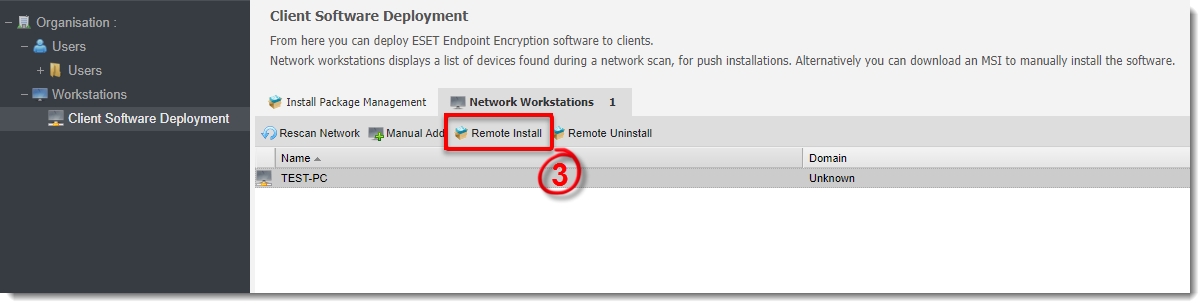
Şekil 1-3
- Hedef iş istasyonunda yerel yönetici ayrıcalıklarına sahip bir kullanıcı için Yönetici Kullanıcı Adı ve Parolasını yazın. İş istasyonu bir etki alanına aitse, etki alanı bilgilerini yazın.
-
Açılır menülerden İş İstasyonu İlkesi, ESET Endpoint Encryption Sürümü, Dil ve Yükleme Sonrası eylemini seçin.
-
Gönder'i tıklatın. Yükleme iş istasyonuna aktarıldıktan sonra, iş istasyonu Ağ İş İstasyonları listesinden çıkar ve 5. adımda seçtiğiniz uygun İş İstasyonu İlkesi ekibine yerleştirilir.
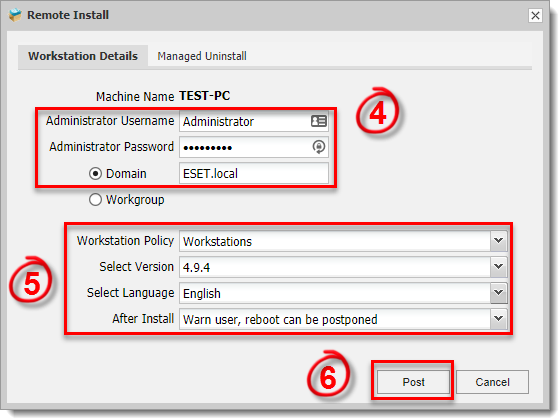
Şekil 1-4
- EEE istemci iş istasyonuna yüklendikten sonra, 5. adımda seçtiğiniz seçeneğe bağlı olarak, kullanıcıdan yüklemeyi tamamlamak için Şimdi Yeniden Başlat veya Ertele seçeneklerinden birini seçmesi istenecektir.
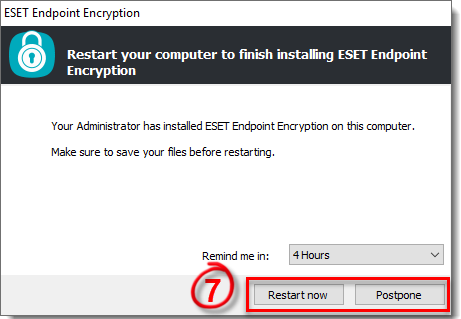
Şekil 1-5
Sorun Giderme
Yüklemeyi uzaktan gerçekleştiremiyorsanız aşağıdakileri kontrol edin:
- Push install penceresinde girdiğiniz aynı kullanıcı adı ve parolayı kullanarak Windows Explorer'dan \\machinename\admin$ adresine erişebiliyor musunuz?
-
Bir netbios alan adı mı giriyorsunuz? Bunun yerine kullanıcı adını domain\username olarak girmeyi deneyin.
-
Parola alfanümerik olmayan herhangi bir karakter içeriyor mu?
-
Kullanıcının uzak bilgisayarda yerel yönetici ayrıcalıklarına sahip olduğundan emin misiniz?


