Edição
- Habilite e envie uma instalação push do ESET Endpoint Encryption do servidor EEE para uma estação de trabalho cliente.
Solução
Instalação
-
No Servidor do ESET Endpoint Encryption, clique em + para expandir as Estações de trabalho e, em seguida, clique em Desenvolvimento de software cliente.
-
Se nenhuma estação de trabalho estiver listada, clique em Verificar novamente a rede.

Figura 1-2
- Uma vez que as estações de trabalho tenham sido descobertas e exibidas na janela, selecione as estações de trabalho nas quais você está instalando e clique em Instalação remota.
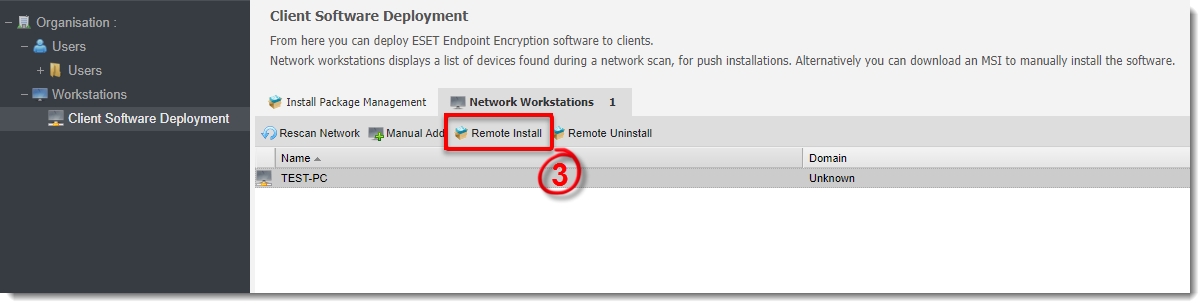
Figura 1-3
- Digite o nome de usuário e a senha de administrador de um usuário com privilégios de administrador local na estação de trabalho de destino. Se a estação de trabalho pertencer a um domínio, digite as informações do domínio.
-
Selecione a Política da estação de trabalho, Versão do ESET Endpoint Encryption, Idioma e Ação após a instalação nos menus suspensos.
-
Clique em Publicar. Uma vez que a instalação tenha sido enviada para a estação de trabalho, a estação de trabalho será movida da lista de Estações de trabalho da rede e será colocada na equipe de Política de estação de trabalho apropriada que você selecionou na etapa 5.
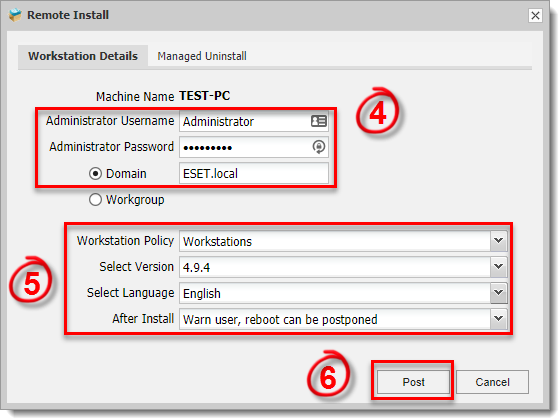
Figura 1-4
- Depois que o EEE tiver sido instalado na estação de trabalho cliente, dependendo da opção selecionada na etapa 5, o usuário será solicitado a Reiniciar agora ou Adiar para finalizar a instalação.
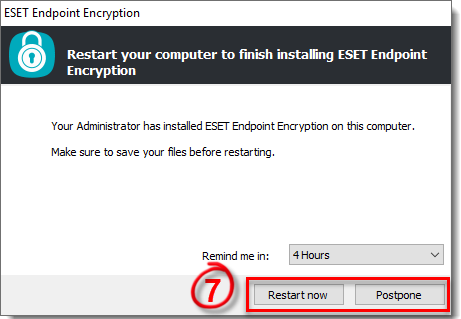
Figura 1-5
Solução de problemas
Se você não conseguir fazer a instalação por push remotamente, verifique o seguinte:
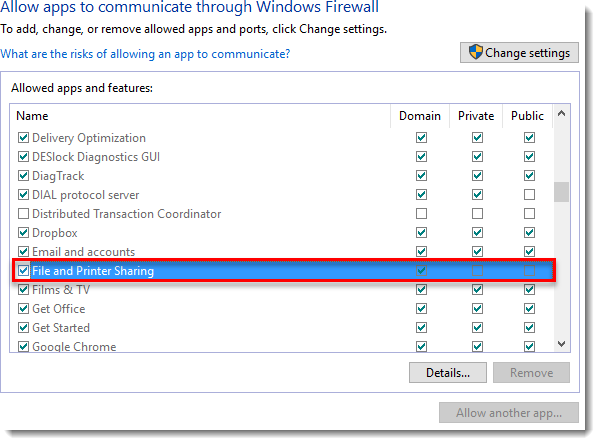
- É possível acessar \\machinename\admin$ no Windows Explorer usando o mesmo nome de usuário e senha inseridos na janela de instalação por push?
-
Você está inserindo um nome de domínio netbios? Tente inserir o nome de usuário como domínio\nome de usuário.
-
A senha contém algum caractere que não seja alfanumérico?
-
Tem certeza de que o usuário tem privilégios administrativos locais no PC remoto?


