Uitgave
- Een push-installatie van ESET Endpoint Encryption van de EEE-server naar een clientwerkstation inschakelen en verzenden.
Oplossing
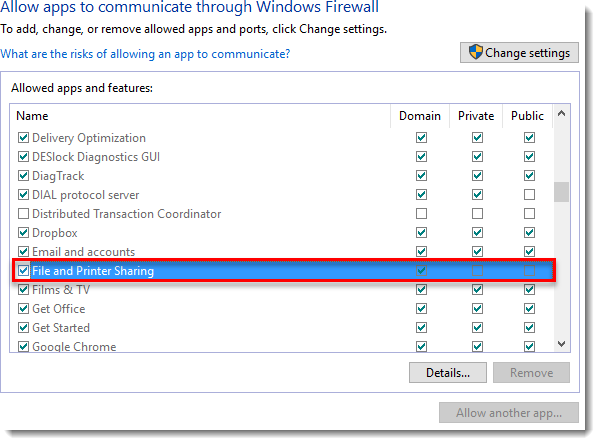
Installatie
-
Klik op de ESET Endpoint Encryption Server op + om Werkstations uit te vouwen en klik vervolgens op Client Software Development.
-
Als er geen werkstations in de lijst staan, klikt u op Rescan Network (Netwerk opnieuw scannen).

Afbeelding 1-2
- Zodra de werkstations zijn ontdekt en worden weergegeven in het venster, selecteert u de werkstations waar u installeert en klikt u op Installeren op afstand.
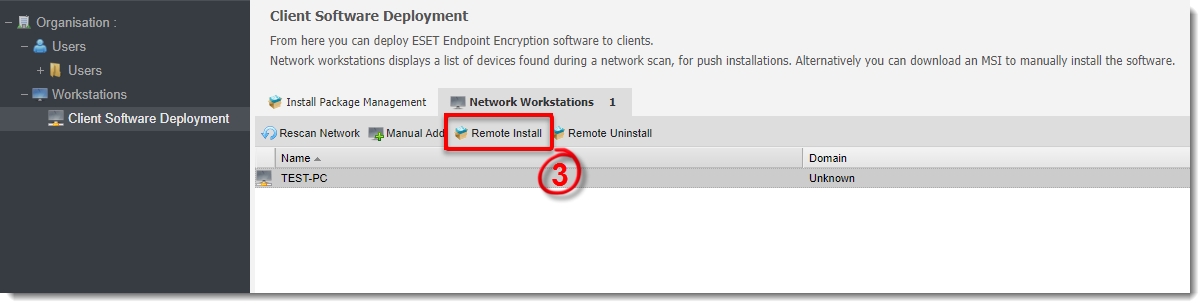
Afbeelding 1-3
- Typ de gebruikersnaam en het wachtwoord van de beheerder voor een gebruiker met lokale beheerdersrechten op het bestemmingsstation. Als het werkstation tot een domein behoort, typ dan de domeininformatie.
-
Selecteer het beleid voor het werkstation, de versie van ESET Endpoint Encryption, de taal en de actie Na installatie in de vervolgkeuzemenu's.
-
Klik op Post. Zodra de installatie naar het werkstation is gepushed, wordt het werkstation verplaatst van de lijst Netwerkwerkstations naar het juiste team Werkstationbeleid dat u in stap 5 hebt geselecteerd.
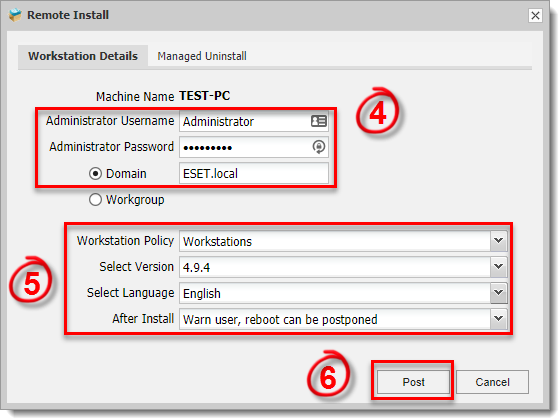
Afbeelding 1-4
- Zodra EEE op het clientwerkstation is geïnstalleerd, afhankelijk van de optie die je in stap 5 hebt geselecteerd, wordt de gebruiker gevraagd om Nu herstarten of Uitstellen om de installatie te voltooien.
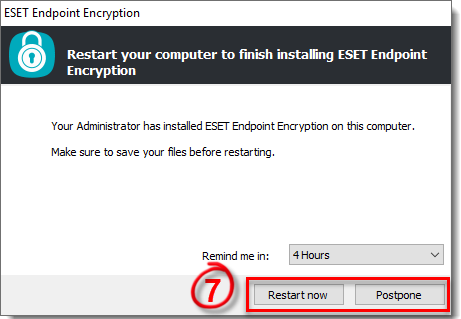
Afbeelding 1-5
Problemen oplossen
Als het niet lukt om op afstand te pushen, controleer dan het volgende:
- Heeft u toegang tot de machineadministratie vanuit Windows Verkenner met dezelfde gebruikersnaam en hetzelfde wachtwoord dat u invoert in het push-installatievenster?
-
Voer je een netbios domeinnaam in? Probeer de gebruikersnaam in te voeren als domeinnaam.
-
Bevat het wachtwoord tekens die niet alfanumeriek zijn?
-
Weet je zeker dat de gebruiker lokale beheerdersrechten heeft op de pc op afstand?


