Väljaanne
#@#- ESET Endpoint Encryptioni push-installatsiooni lubamine ja saatmine EEE serverist kliendi tööjaama.
Lahendus
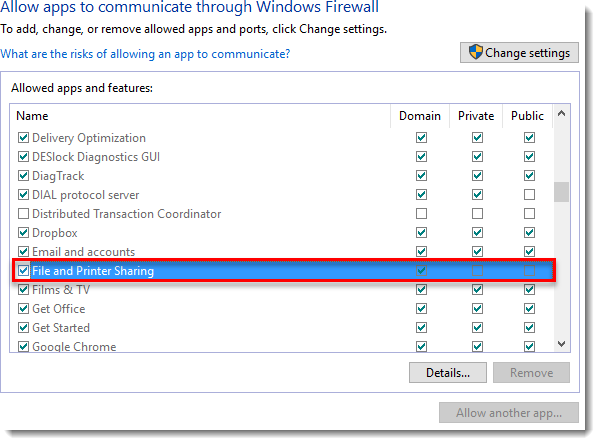
Installeerimine
-
Klõpsake ESET Endpoint Encryption Serveris klõpsake +, et laiendada Workstations ja seejärel klõpsake Client Software Development.
-
Kui ühtegi tööjaama ei ole loetletud, klõpsake nuppu Rescan Network.

Joonis 1-2
- Kui tööjaamad on tuvastatud ja kuvatakse aknas, valige need tööjaamad, kuhu te installite, ja klõpsake Remote Install (Kauginstallatsioon).
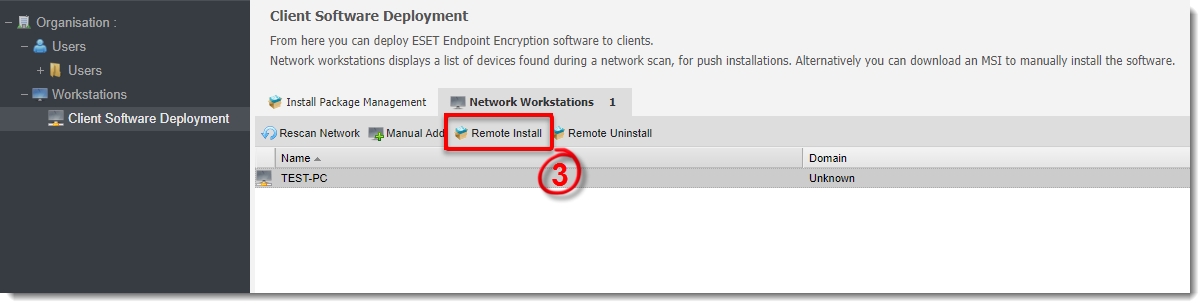
Joonis 1-3
- Sisestage sihttööjaama administraatori kasutajanimi ja salasõna kasutaja jaoks, kellel on kohaliku administraatori õigused. Kui tööjaam kuulub domeeni, sisestage domeeni andmed.
-
Valige rippmenüüdest Workstation Policy, ESET Endpoint Encryption Version, Language ja After Install (Pärast paigaldamist ).
-
Klõpsake nuppu Post. Kui paigaldus on tööjaamale edastatud, liigub tööjaam võrgu tööjaamade loendist välja ja paigutatakse sobivasse tööjaamapoliitika meeskonda, mille valisite sammus 5.
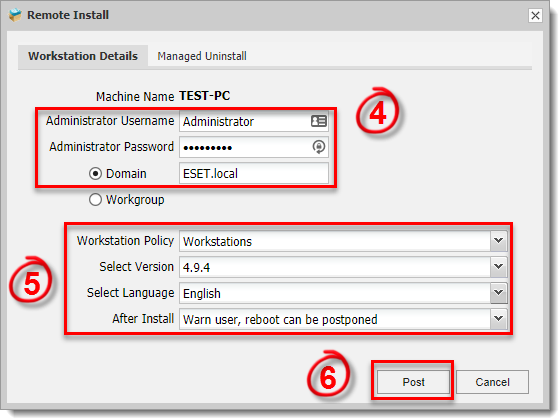
Joonis 1-4
- Kui EEE on kliendi tööjaama paigaldatud, palutakse kasutajal sõltuvalt sammus 5 valitud valikust installimise lõpuleviimiseks kas Restart now või Postpone.
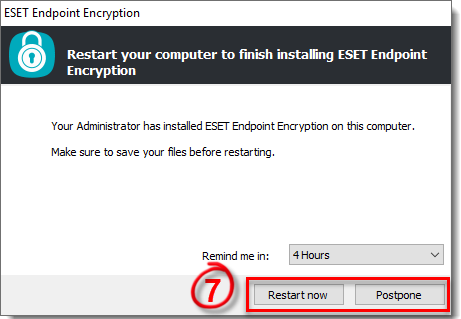
Joonis 1-5
Veaotsing
Kui te ei saa paigaldust kaugjuhtimise teel edasi lükata, kontrollige järgmist:
- Kas te saate Windows Explorerist juurdepääsu \\\masiname\admin$, kasutades sama kasutajanime ja parooli, mille te sisestasite push install aknas?
-
Kas te sisestate netbiose domeeninime? Proovige sisestada kasutajanimi hoopis domeeni\username.
-
Kas parool sisaldab mingeid tähemärke, mis ei ole tähtnumbrilised?
-
Kas olete kindel, et kasutajal on kaugarvuti kohalikud haldusõigused?


