Masalah
- Mengaktifkan dan mengirim penginstalan ESET Endpoint Encryption dari server EEE ke workstation klien.
Solusi
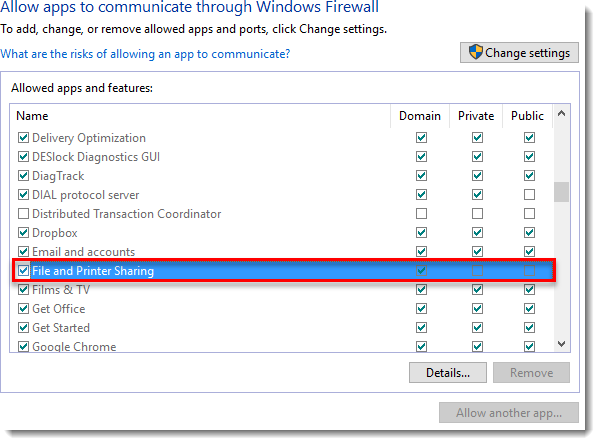
Instalasi
-
Pada ESET Endpoint Encryption Server, klik + untuk memperluas Workstation, lalu klik Client Software Development.
-
Jika tidak ada stasiun kerja yang terdaftar, klik Pindai Ulang Jaringan.

Gambar 1-2
- Setelah workstation ditemukan dan ditampilkan pada jendela, pilih workstation yang akan diinstalasi dan klik Remote Install.
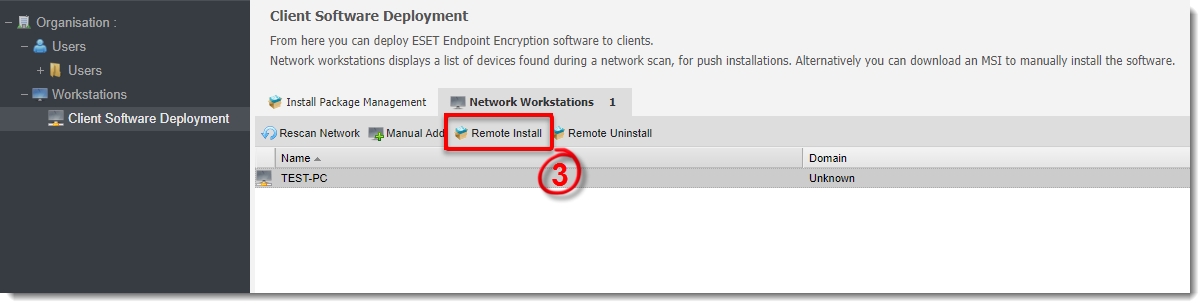
Gambar 1-3
- Ketikkan Nama Pengguna dan Kata Sandi Administrator untuk pengguna dengan hak akses admin lokal pada stasiun kerja tujuan. Jika stasiun kerja termasuk dalam sebuah domain, ketikkan informasi domain.
-
Pilih Kebijakan Stasiun Kerja, Versi Enkripsi Titik Akhir ESET, Bahasa, dan Tindakan Setelah Instalasi dari menu tarik-turun.
-
Klik Posting. Setelah penginstalan didorong ke stasiun kerja, stasiun kerja akan berpindah dari daftar Stasiun Kerja Jaringan dan ditempatkan di tim Kebijakan Stasiun Kerja yang sesuai yang Anda pilih di langkah 5.
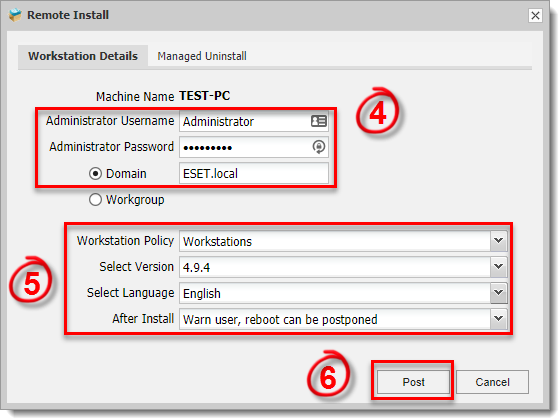
Gambar 1-4
- Setelah EEE terinstal pada workstation klien, tergantung pada pilihan yang Anda pilih pada langkah 5, user akan diminta untuk Restart sekarang atau Postpone untuk menyelesaikan instalasi.
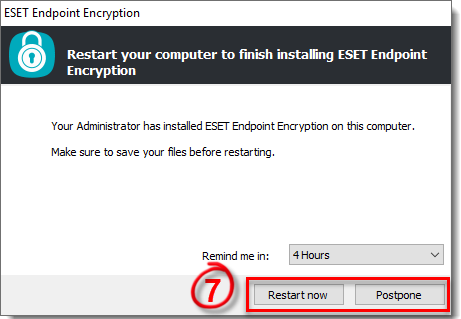
Gambar 1-5
Pemecahan masalah
Jika Anda tidak dapat melakukan penginstalan push dari jarak jauh, periksa hal-hal berikut:
- Dapatkah Anda mengakses akses \\machinename\admin$ dari Windows Explorer menggunakan nama pengguna dan kata sandi yang sama dengan yang Anda masukkan di jendela push install?
-
Apakah Anda memasukkan nama domain netbios? Cobalah untuk memasukkan nama pengguna sebagai domain\username.
-
Apakah kata sandi mengandung karakter yang bukan alfanumerik?
-
Apakah Anda yakin pengguna memiliki hak akses administratif lokal ke PC jarak jauh?


