Τεύχος
- Ενεργοποιήστε μια διαχειριζόμενη έκδοση του ESET Endpoint Encryption χρησιμοποιώντας τον ESET Endpoint Encryption Server (έκδοση 3.0.0.0 ή νεότερη).
Λύση
- Δημιουργήστε κωδικούς ενεργοποίησης στον ESET Endpoint Encryption Server
- Ενεργοποιήστε το ESET Endpoint Encryption σε ένα σταθμό εργασίας πελάτη
- Επαληθεύστε ότι ο χρήστης έχει ενεργοποιήσει το ESET Endpoint Encryption
I. Δημιουργία κωδικών ενεργοποίησης στον διακομιστή ESET Endpoint Encryption Server
-
Στην προβολή Users (Χρήστες ), κάντε κλικ στον χρήστη για τον οποίο θέλετε να δημιουργήσετε έναν κωδικό ενεργοποίησης και κάντε κλικ στην επιλογή Generate Activation Codes ( Δημιουργία κωδικών ενεργοποίησης).
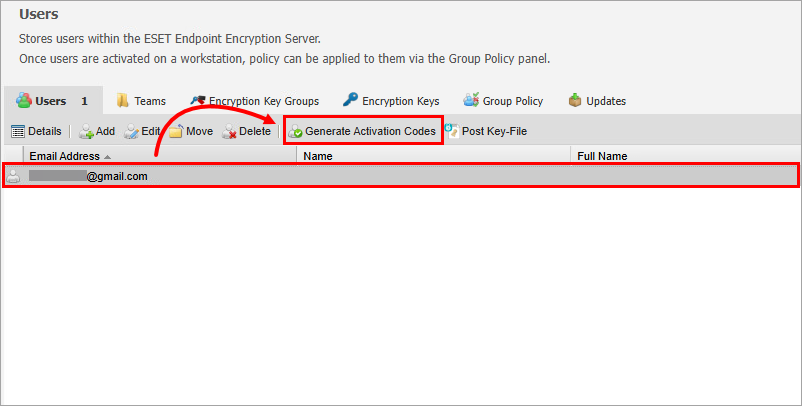
Εικόνα 2-1 -
Στο πλαίσιο διαλόγου Generate Activation Codes ( Δημιουργία κωδικών ενεργοποίησης ), επιλέξτε την πλατφόρμα ESET Endpoint Encryption που θέλετε να ενεργοποιήσετε. Εάν οι ρυθμίσεις SMTP έχουν διαμορφωθεί στο διακομιστή και θέλετε να στείλετε τον κωδικό ενεργοποίησης μέσω ηλεκτρονικού ταχυδρομείου, επιλέξτε το πλαίσιο ελέγχου δίπλα στο Send users Activation Code in an Email ( Αποστολή κωδικού ενεργοποίησης χρηστών σε ηλεκτρονικό ταχυδρομείο). Κάντε κλικ στο κουμπί Generate (Δημιουργία).
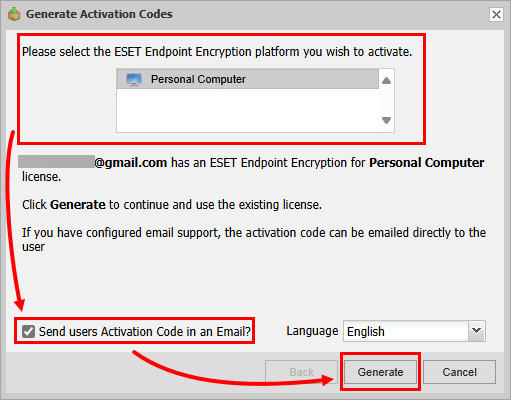
Εικόνα 2-2 -
Επιλέξτε την άδεια χρήσης που θέλετε να χρησιμοποιήσετε και κάντε κλικ στην επιλογή Generate (Δημιουργία).
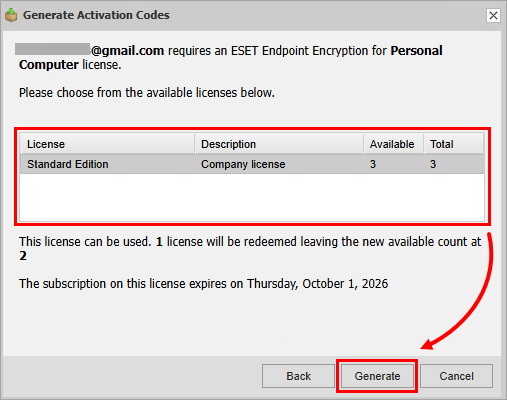
Εικόνα 2-3 -
Δημιουργείται ένας κωδικός ενεργοποίησης για τους επιλεγμένους χρήστες. Εάν χρησιμοποιήσατε την επιλογή ηλεκτρονικού ταχυδρομείου, ο κωδικός ενεργοποίησης αποστέλλεται επίσης στους χρήστες. Μπορείτε τώρα να προβάλετε τους κωδικούς ενεργοποίησης.
Προβολή των κωδικών ενεργοποίησης των χρηστών
-
Στην προβολή Users (Χρήστες ), κάντε κλικ στον χρήστη του οποίου θέλετε να δείτε τους κωδικούς ενεργοποίησης και κάντε κλικ στην επιλογή Details (Λεπτομέρειες).
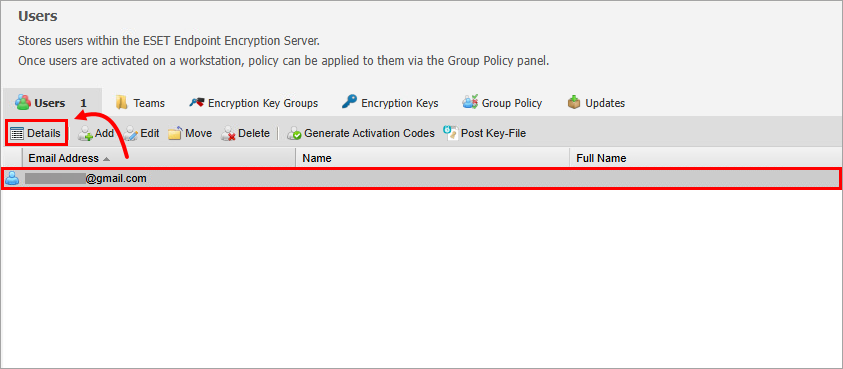
Εικόνα 3-1 -
Στις λεπτομέρειες του χρήστη, κάντε κλικ στην επιλογή Κωδικός ενεργοποίησης.
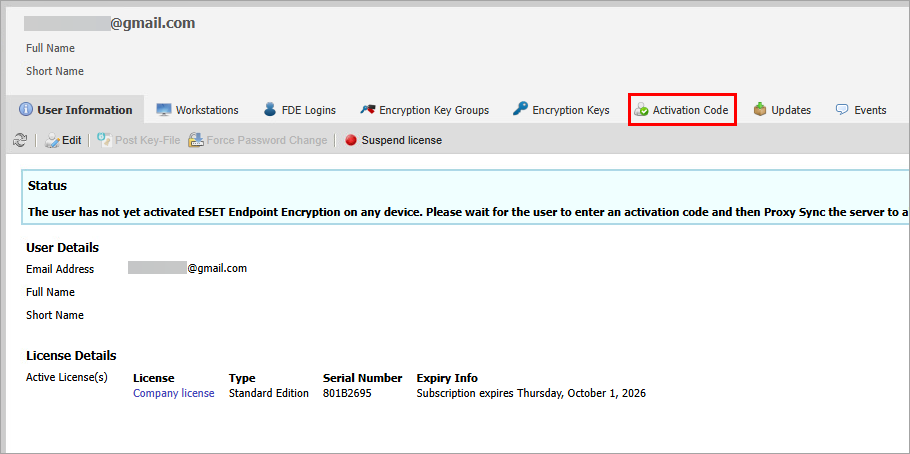
Εικόνα 3-2 -
Προβάλετε τους κωδικούς στην ενότητα Κωδικός ενεργοποίησης.
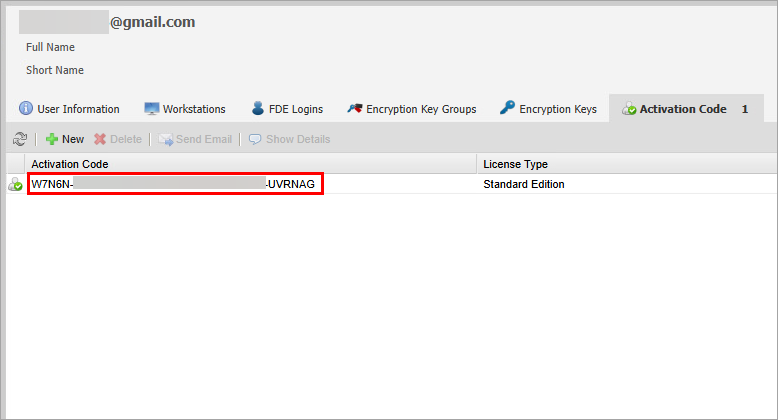
Εικόνα 3-3
II. Ενεργοποίηση της ESET Endpoint Encryption σε σταθμό εργασίας πελάτη
-
Ενεργοποιήστε το ESET Endpoint Encryption με βάση τον τρόπο με τον οποίο λάβατε τις πληροφορίες ενεργοποίησης.
Ηλεκτρονικό ταχυδρομείο ενεργοποίησης
Στο μήνυμα ηλεκτρονικού ταχυδρομείου ενεργοποίησης για το ESET Endpoint Encryption, κάντε κλικ στην επιλογή Ενεργοποίηση του ESET Endpoint Encryption.
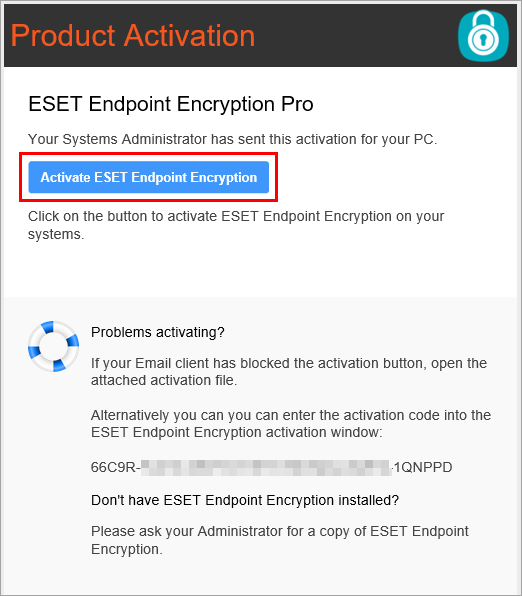
Εικόνα 4-1 Κωδικός ενεργοποίησης
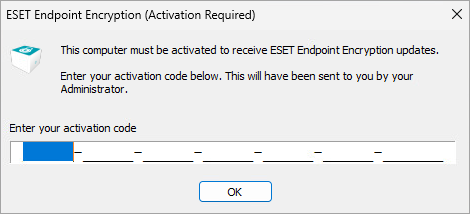
Στο παράθυρο διαλόγου ESET Endpoint Encryption (Activation Required), πληκτρολογήστε ή επικολλήστε τον κωδικό ενεργοποίησης και κάντε κλικ στο OK.
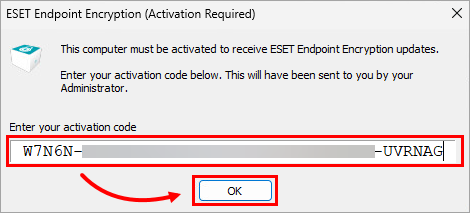
Εικόνα 4-1 -
Εάν απαιτείται, ορίστε έναν κωδικό πρόσβασης για το ESET Endpoint Encryption και συνδεθείτε.
Ρύθμιση του κωδικού πρόσβασης ESET Endpoint Encryption
-
Πληκτρολογήστε έναν κωδικό πρόσβασης στο πεδίο Password (Κωδικός πρόσβασης ), επιβεβαιώστε τον κωδικό πρόσβασης στο πεδίο Confirm Password (Επιβεβαίωση κωδικού πρόσβασης ) και κάντε κλικ στο κουμπί OK.
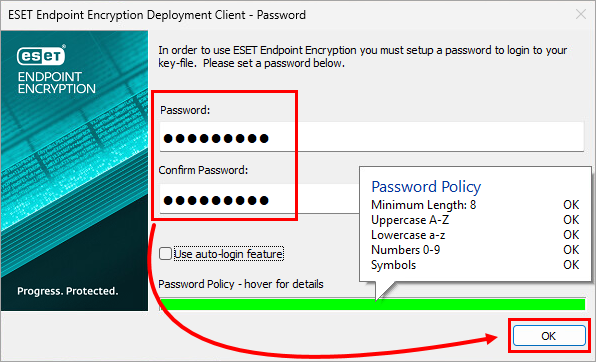
Εικόνα 4-3 -
Πληκτρολογήστε τον κωδικό πρόσβασης στο πεδίο Enter Password (Εισαγωγή κωδικού πρόσβασης ) και κάντε κλικ στο OK.
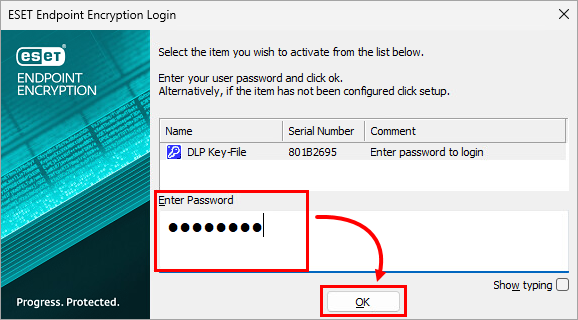
Εικόνα 4-4
-
-
Η κρυπτογράφηση του ESET Endpoint Encryption έχει ενεργοποιηθεί.
II. Επαληθεύστε ότι ο χρήστης έχει ενεργοποιήσει το ESET Endpoint Encryption
-
Κάντε κλικ στην επιλογή Συγχρονισμός μεσολάβησης.
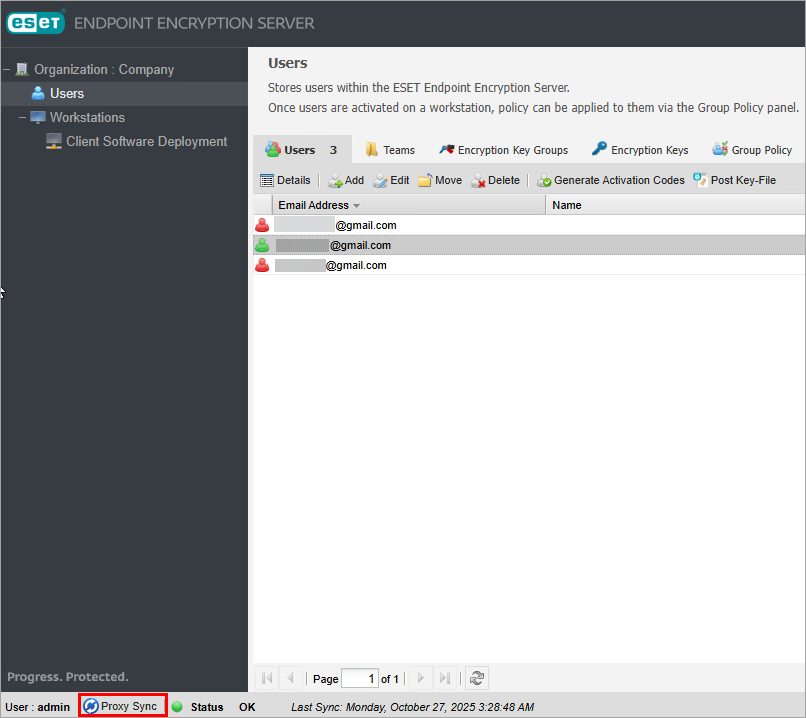
Εικόνα 5-1 -
Ελέγξτε την κατάσταση του χρήστη. Η κατάσταση ενός χρήστη με ενεργοποιημένο το ESET Endpoint Encryption είναι: Ο χρήστης είναι ενεργός και το εικονίδιο του χρήστη είναι πράσινο.
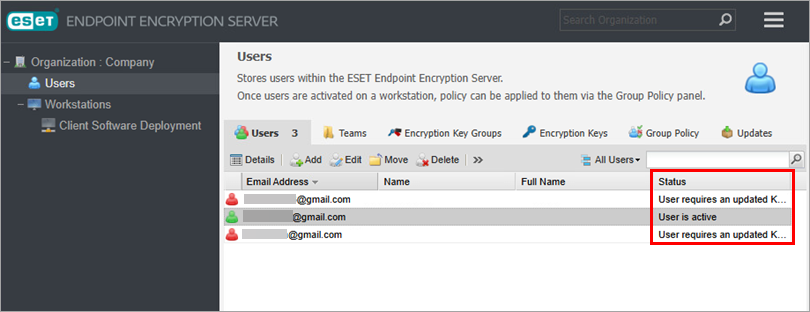
Εικόνα 5-2 -
Ελέγξτε το σταθμό εργασίας του χρήστη: Κάντε κλικ στο χρήστη του οποίου το σταθμό εργασίας θέλετε να ελέγξετε και κάντε κλικ στην επιλογή Λεπτομέρειες→ Σταθμοί εργασίας. Ο σταθμός εργασίας στον οποίο ο χρήστης ενεργοποίησε το ESET Endpoint Encryption εμφανίζεται στη λίστα Σταθμοί εργασίας.
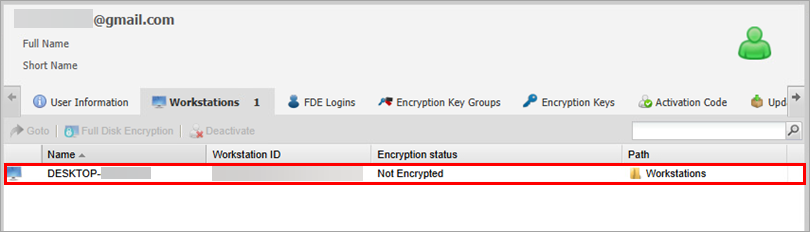
Εικόνα 5-3


