Випуск
- Активуйте керовану версію ESET Endpoint Encryption за допомогою ESET Endpoint Encryption Server (версія 3.0.0.0 або новіша).
Рішення
- Згенеруйте коди активації на сервері ESET Endpoint Encryption Server
- Активуйте ESET Endpoint Encryption на клієнтській робочій станції
- Переконайтеся, що користувач активував ESET Endpoint Encryption
I. Створення кодів активації на сервері ESET Endpoint Encryption Server
-
Увійдітьдо ESET Endpoint Encryption Server.
-
У поданні Користувачі виберіть користувача, для якого потрібно згенерувати код активації, і натисніть кнопку Згенерувати коди активації.
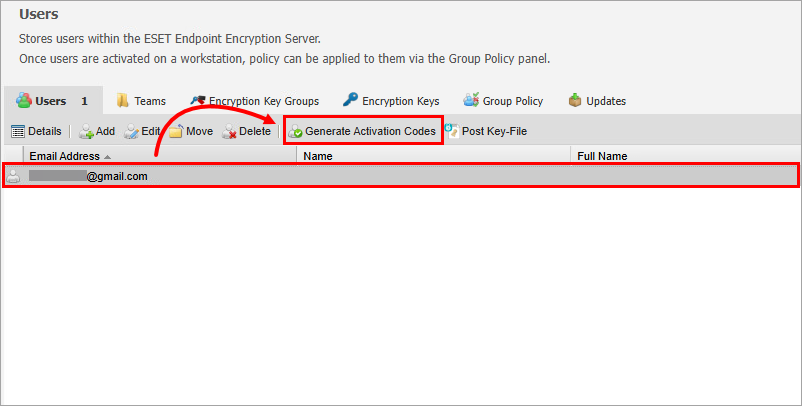
Малюнок 2-1 -
У діалоговому вікні Створення кодів активації виберіть платформу ESET Endpoint Encryption, яку потрібно активувати. Якщо на сервері налаштовано параметри SMTP і ви хочете надіслати код активації електронною поштою, встановіть прапорець навпроти пунктуНадіслати код активації користувача електронною поштою. Натисніть кнопку Згенерувати.
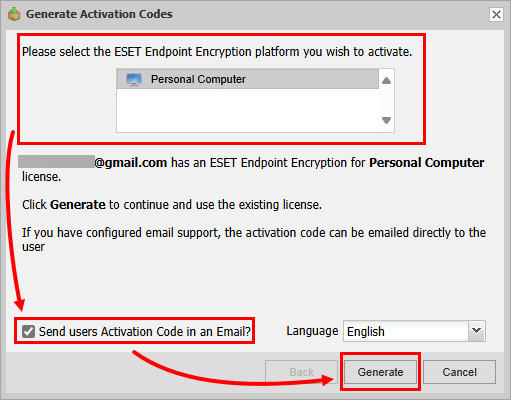
Малюнок 2-2 -
Виберіть ліцензію, яку ви хочете використовувати, і натисніть кнопку Створити.
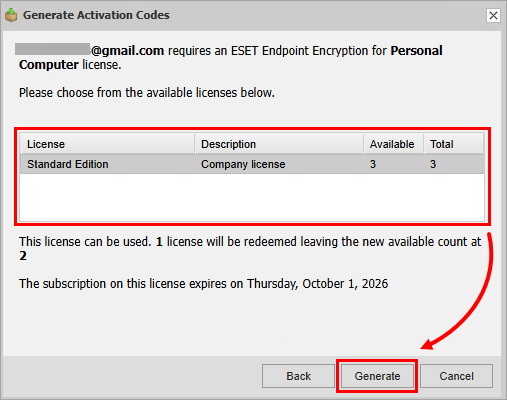
Малюнок 2-3 -
Буде згенеровано код активації для вибраних користувачів. Якщо ви використовували опцію електронної пошти, код активації також буде надіслано користувачам. Тепер ви можете переглянути коди активації.
Перегляд кодів активації користувачів
-
Увійдітьдо ESET Endpoint Encryption Server.
-
У поданні Користувачі виберіть користувача, коди активації якого ви хочете переглянути, і натисніть кнопку Деталі.
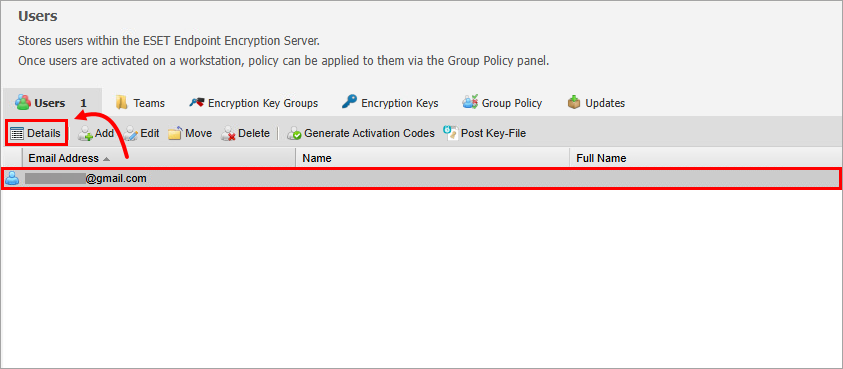
Малюнок 3-1 -
У відомостях про користувача натисніть Код активації.
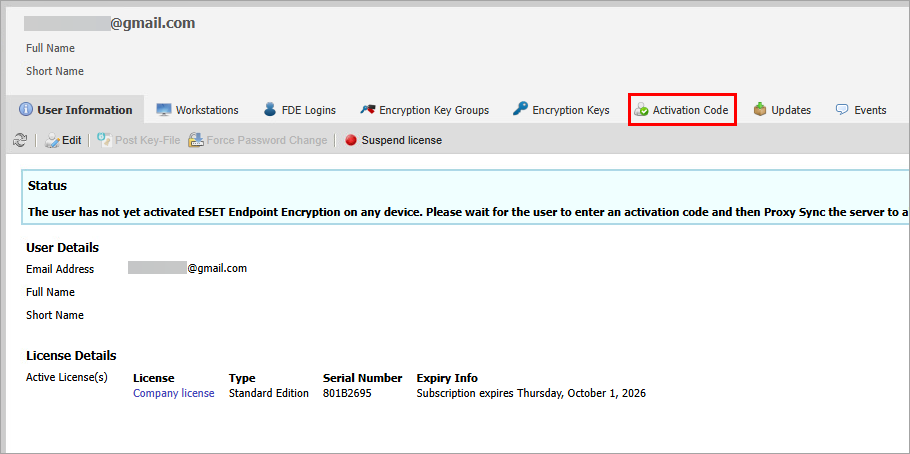
Малюнок 3-2 -
Перегляньте коди в розділі Код активації.
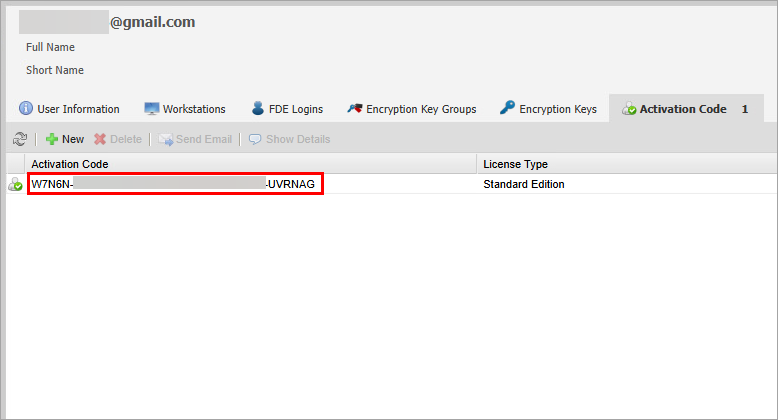
Малюнок 3-3
II. Активація ESET Endpoint Encryption на клієнтській робочій станції
-
Активуйте ESET Endpoint Encryption відповідно до того, як ви отримали інформацію про активацію.
Електронний лист для активації
В електронному листі активації ESET Endpoint Encryption натисніть Активувати ESET Endpoint Encryption.
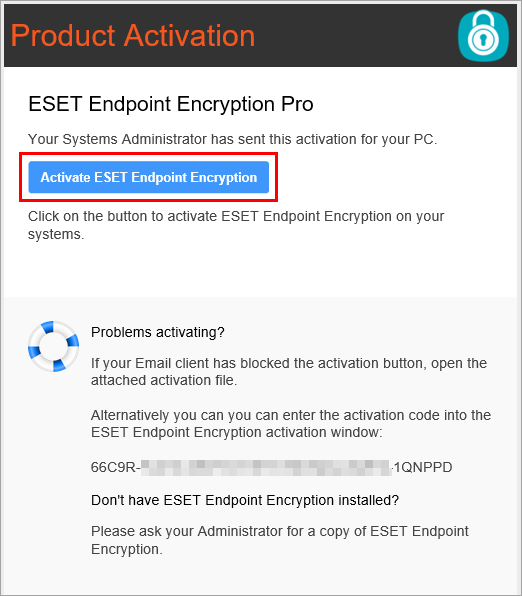
Малюнок 4-1 Код активації
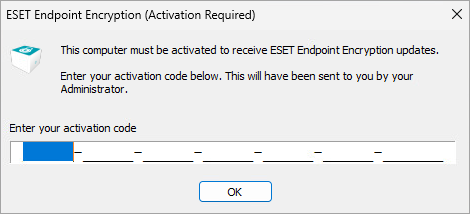
У діалоговому вікні ESET Endpoint Encryption (потрібна активація) введіть або вставте код активації та натисніть кнопку ОК.
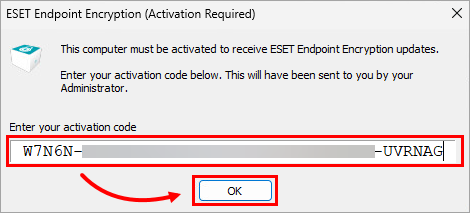
Малюнок 4-1 -
Якщо потрібно, налаштуйте пароль для ESET Endpoint Encryption і увійдіть в систему.
Налаштування пароля ESET Endpoint Encryption
-
Введіть пароль у полі Пароль, підтвердіть пароль у полі Підтвердити пароль і натисніть кнопку ОК.
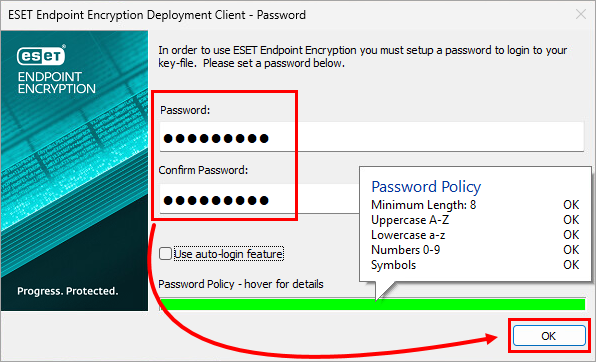
Малюнок 4-3 -
Введіть пароль у полі Введіть пароль і натисніть OK.
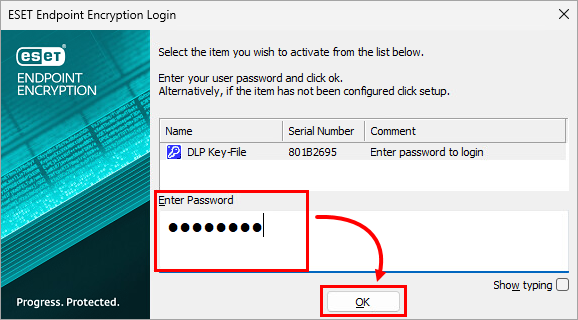
Малюнок 4-4
-
-
Шифрування кінцевих точок ESET активовано.
II. Переконайтеся, що користувач активував ESET Endpoint Encryption
-
Натисніть Синхронізація проксі-сервера.
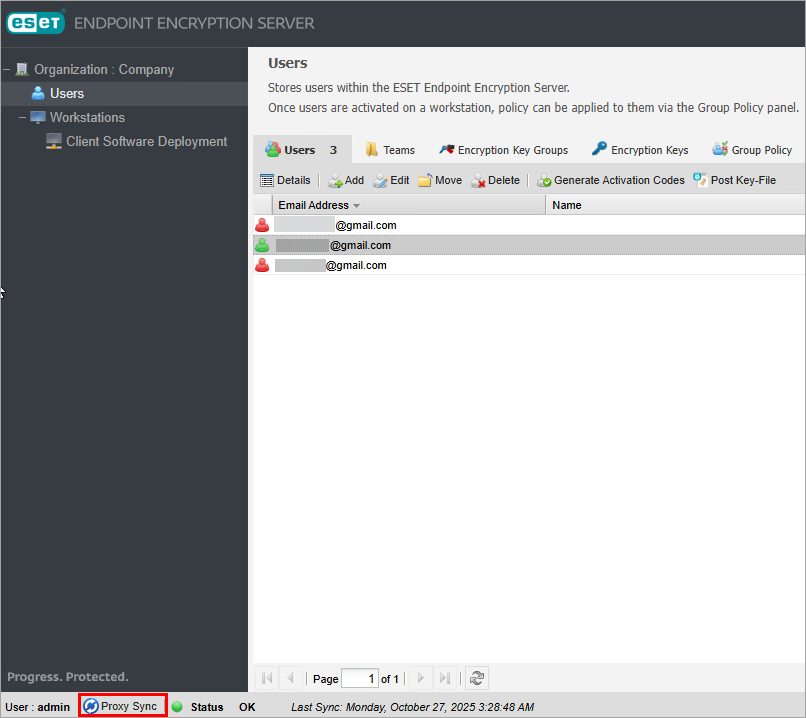
Малюнок 5-1 -
Перевірте стан користувача. Статус користувача з активованим ESET Endpoint Encryption- Користувач активний, а піктограма користувача зеленого кольору.
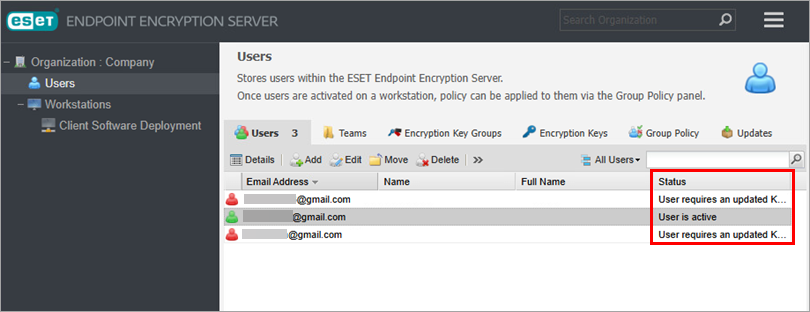
Малюнок 5-2 -
Перевірте робочу станцію користувача: клацніть користувача, робочу станцію якого ви хочете перевірити, і натисніть Деталі→ Робочі станції. Робоча станція, на якій користувач активував ESET Endpoint Encryption, з'явиться у списку Робочі станції.
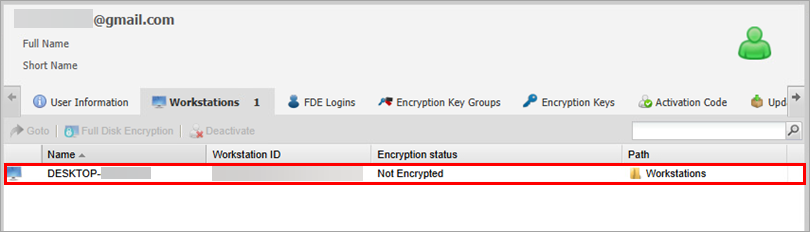
Малюнок 5-3


