Випуск
- Ви хочете змінити шаблони електронної пошти ESET Endpoint Encryption Server
Рішення
Сервер EEE використовує кілька шаблонів для створення електронних листів, які він надсилає користувачам. Файли та ресурси шаблонів зберігаються в підпапці Templates у папці інсталяції EEE Server. Наприклад:
У версіях від 2.5.0 до 3.7.0 C:\Program Files\EnterpriseConsole\Templates
У версії 3.8.2 і вище C:\Program Files (x86)\ESET Endpoint Encryption Server\Templates
Ми не рекомендуємо безпосередньо редагувати шаблони, оскільки наступні інсталяції EEE Server можуть перезаписати ці файли. Ми рекомендуємо додавати ваші файли та змінювати користувацький шаблон електронної пошти у версії 3.8.2 та пізніших версіях або об'єкт посилання на користувацький шаблон у версіях від 2.5.0 до 3.7. 0.
ESET Endpoint Server версії 3.8.2 або новішої
Користувацький шаблон електронної пошти
Файли та ресурси шаблонів зберігаються в підпапці Templates у папці інсталяції EEE Server. Наприклад: C:\Program Files (x86)\ESET Endpoint Encryption Server\Templates. Щоб створити власний шаблон, скопіюйте будь-який з наступних типів повідомлень і перейменуйте копію з суфіксом _custom. Наприклад, textmessage_custom.html або textmessage_custom.txt. Ці файли матимуть перевагу над будь-якими вбудованими файлами.
Їх можна легко відредагувати вручну за допомогою простого текстового редактора. Кожен шаблон доступний у форматі HTML і простого тексту.
| Тип повідомлення | Шаблон |
|
тестове повідомлення;
|
Тестові повідомлення з панелі керування EEE Server
|
| activation_windows; |
Повідомлення з кодом активації для Windows
|
|
activation_ios;
|
Повідомлення з кодом активації для iOS
|
| initiate_fde; | Запустити FDE на робочій станції |
| modify_fde_login; | Змінити логін користувача для повного шифрування диска (FDE) |
| add_fde_login; | Додати логін FDE для користувача |
- zh-CN-Китайська - Китай
- zh-TW-китайська - Тайвань
- nl-NL-голландська - Нідерланди
- en-US-англійська - США
- fr-FR-французька - Франція
- de-DE-Німецька - Німеччина
- ja-JP-японська
- ko-KR-Корейська
- pl-PL-Польська
- es-ES-іспанська - Іспанія
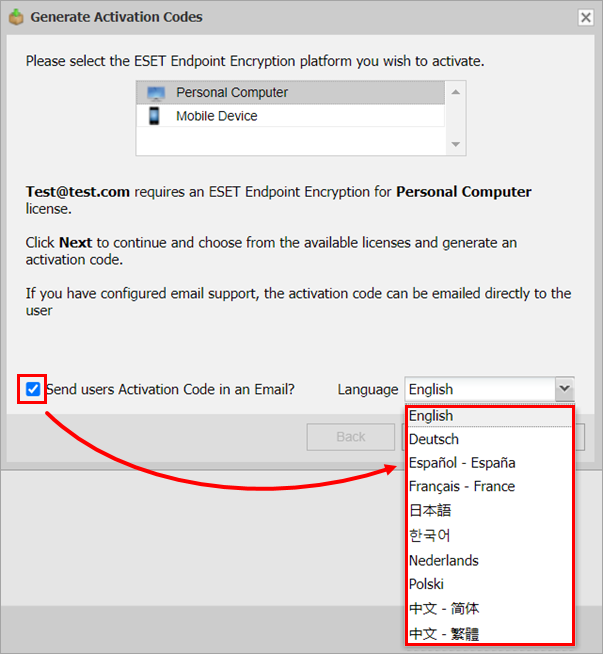
Мова, що використовується для шаблонів листів, налаштовується у вікні Генерація кодів активації . Встановіть прапорець навпроти пункту Надсилати користувачам код активації в електронному листі? і виберіть мову.
Теги шаблону
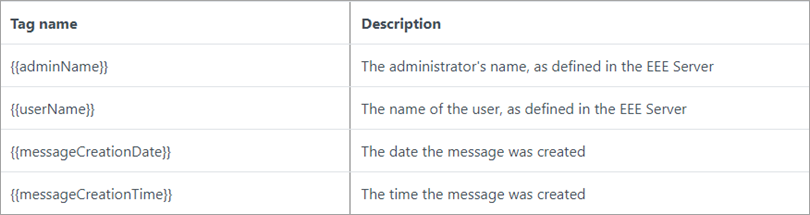
У шаблонах можна використовувати кілька тегів. Ви можете додати ці теги до сервера EEE, який замінить їх відповідним текстом, коли сервер генеруватиме повідомлення. Шаблони можуть мати як текстовий компонент, тобто звичайний текстовий файл, так і компонент HTML.
Загальні теги
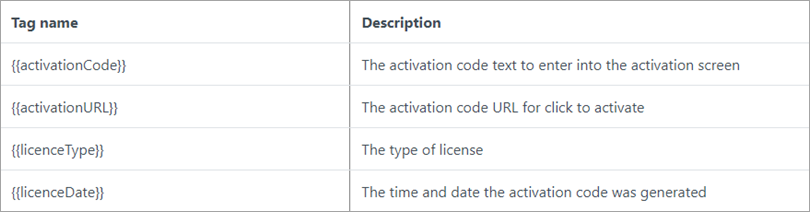
Теги активації
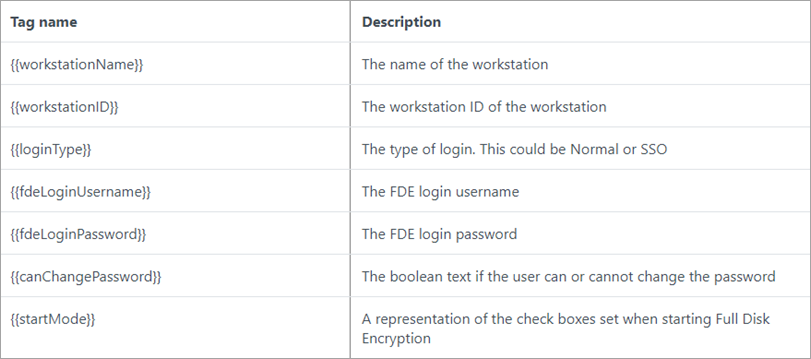
Теги повного шифрування диска (FDE)
Включення зображень
Шаблони можуть мати як текстовий компонент, тобто звичайний текстовий файл, так і HTML-компонент, який може містити графічні зображення. Зображення слід розміщувати в тій самій папці, що й шаблон, і посилатися на них безпосередньо в шаблоні. Коли EEE Server завантажить і проаналізує шаблон, він спробує додати зображення, на яке є посилання, до повідомлення в рядку.
Включення URL-адрес
HTML може включати посилання на URL-адреси за допомогою <a href="URL">Текст посилання</a>. У базовий текстовий файл додайте URL-адреси в текстовій формі, наприклад, https://www.eset.com/.
ESET Endpoint Encryption Server версії від 2.5.0 до 3.7.0
Редагування об'єкта посилання користувацького шаблону
Відредагуйте об'єкт посилання, щоб EEE Server міг завантажити та використовувати нові шаблони. Цей файл має бути розташований у папці скриптів EEE Server. Наприклад: C:\Program Files\EnterpriseConsole\Scripts.Ім'я файлу має бути EmailTemplatesCustom.json , оскільки мова JSON визначає цей об'єкт.
Формат описує п'ять типів кореневих повідомлень, які відносяться до існуючих шаблонів:
| Тип кореневого повідомлення | Шаблон |
|
тестове повідомлення;
|
Тестові повідомлення з панелі керування EEE Server
|
| активація; |
Повідомлення з кодом активації
|
| initiatefde; | Запуск FDE на робочій станції |
| modifyfdelogin; | Змінити логін користувача до FDE |
| addfdelogin; | Додати FDE логін для користувача |
Під кожним з цих вузлів є підвузли для різних мов. Мова en завжди має бути присутня, оскільки вона використовується за замовчуванням, якщо обрану мову не знайдено. Мову можна вказати, використовуючи або стандартний код ISO 639-1 з 2 літер, або необов'язковий код варіанту, в цьому випадку EEE Server переформатує відповідну назву мови. Наприклад, сервер EEE інтерпретуватиме код en як англійську мову. Альтернативно, коди en-GB та en-US можуть надавати різні шаблони британської та американської англійської мови.
За замовчуванням на сервері EEE використовуються такі переклади
- en - англійська
- de-DE - німецька
- es-ES - іспанська
- fr-FR - французька
- ja-JP - японська
- nl-NL - нідерландська
- pl-PL - польська
Активаційні повідомлення можуть визначати окремі шаблони для різних платформ, пов'язаних з Windows або мобільними пристроями.
У межах кожного мовного вузла ви можете визначити імена файлів шаблонів HTML і простого тексту, тему повідомлення та будь-які необхідні фрази.
Теги шаблону
У шаблонах можна використовувати кілька тегів. Ви можете додати ці теги на сервер EEE, який замінить їх відповідним текстом, коли сервер генеруватиме повідомлення.
Загальні теги
| Назва тегу | Опис |
| $adminName | Ім'я адміністратора, як визначено у EEE Server |
| $userName | Ім'я користувача, як визначено у EEE Server |
| $messageCreationDate | Дата створення повідомлення |
| $messageCreationTime | Час створення повідомлення |
| $messageURL# | Кастомна URL-адреса, визначена об'єктом посилання шаблону |
Теги активації
| Назва тегу | Опис |
| $activationCode | Текст коду активації, який потрібно ввести на екрані активації |
| $activationURL | URL-адреса коду активації для переходу на сторінку активації |
| $licenceType | Тип ліцензії |
| $licenceDate | Час і дата генерації коду активації |
FDE теги
| Назва тегу | Опис |
| $workstationName | Назва робочої станції |
| $workstationID | Ідентифікатор робочої станції |
| $loginType | Тип входу; може бути звичайний або SSO*1 |
| $fdeLoginUsername | Ім'я користувача для входу на FDE |
| $fdeLoginPassword | Пароль для входу на FDE |
| $canChangePassword | Логічний текст, якщо користувач може або не може змінити пароль*1 |
| $rebootcount | Кількість дозволених перезавантажень*2 |
| $startMode | Обраний режим запуску (1-4)*1 |
*1 Об'єкт шаблонного посилання визначає фактичний текст, який буде додано.
*2 Цей тег за замовчуванням міститься у тексті для $startMode. Якщо значення є числом, воно може вказувати на однину або множину. Щоб уникнути двозначності або використання таких термінів, як перезавантаження(и), використовуйте спеціальний тег, щоб автоматично використовувати правильну форму однини або множини. Використання форми {$rebootcount|reboot|reboots} означає, що лист буде коректно містити текст 1 перезавантаження або 2 перезавантаження в залежності від фактичного значення $rebootCount.
Додавання зображень
Шаблони можуть мати як текстовий компонент, тобто звичайний текстовий файл, так і HTML-компонент, який може містити графічні зображення. Зображення слід розміщувати у тій самій теці, що й шаблон, і посилатися на них безпосередньо у шаблоні. Коли EEE Server завантажить і проаналізує шаблон, він спробує додати зображення, на яке є посилання, до повідомлення в рядку.
Додавання URL-адрес до повідомлень
URL-адреси можна додати до повідомлення за допомогою масиву messageURL, кожен елемент якого відноситься до тегів $messageURL1, $messageURL2 і т.д. Кожен об'єкт, вказаний у масиві messageURL, може містити текст посилання, власне URL-адресу (href), альтернативний текст і ціль. Адреса є обов'язковою, а все інше - необов'язковим. Для звичайних повідомлень використовуються тільки атрибути href і text. Якщо вказується текст, він додається до href, а сам href береться в круглі дужки.
Наприклад, розглянемо наступний фрагмент JSON:
"messageURL": [
{
"href":"http://www.eset.com/",
"text": "Сайт EEE"
},
{
"href":"https://support.eset.com/"
}
]
Тег $messageURL1 буде розширено до EEE Website (http://www.eset.com/ ), а $messageURL2 буде https://support.eset.com.
Щоб вказати текст, який стосується лише шаблону HTML, використовуйте елемент texthtml. Це може бути корисно, якщо ви хочете, щоб тег text включав HTML або зображення, які не підходять для шаблону простого тексту.
Додавання власних шаблонів
Якщо ви створюєте власні кастомні шаблони, вносьте зміни лише до файлу EmailTemplatesCustom.json. Якщо ви відредагуєте EmailTemplates.json, оновлення EEE Server перезапише цей файл. Ви повинні використовувати лінк, щоб переконатися, що ваш JSON є коректним. Якщо ваш файл не є дійсним, він буде проігнорований сервером EEE.


