Question
- Vous souhaitez modifier les modèles de courrier électronique du serveur ESET Endpoint Encryption
Solution
Le serveur EEE utilise plusieurs modèles pour générer les courriels qu'il envoie aux utilisateurs. Les fichiers et les ressources des modèles sont stockés dans le sous-dossier Templates du dossier d'installation du serveur EEE. Par exemple, dans la version 2.5.0
Dans les versions 2.5.0 à 3.7.0 C:\NProgram Files\NEnterpriseConsole\NTemplates
À partir de la version 3.8.2 : C:\NProgram Files (x86)\NSET Endpoint Encryption Server\NTemplates
Nous ne recommandons pas de modifier directement les modèles, car les futures installations du serveur EEE pourraient écraser ces fichiers. Nous vous recommandons d'ajouter vos fichiers et de modifier le modèle de courrier électronique personnalisé à partir de la version 3.8.2 ou l'objet de référence du modèle personnalisé de la version 2.5.0 à la version 3.7.0.
ESET Endpoint Server version 3.8.2 et ultérieure
Modèle de courrier électronique personnalisé
Les fichiers et ressources de modèle sont stockés dans le sous-dossier Templates du dossier d'installation du serveur EEE. Par exemple : C:\NProgram Files (x86)\NESET Endpoint Encryption Server\NTemplates. Pour créer un modèle personnalisé, copiez l'un des types de messages suivants et renommez la copie avec le suffixe _custom. Par exemple, textmessage_custom.html ou textmessage_custom.txt. Ces fichiers seront préférés aux fichiers intégrés.
Ils peuvent être modifiés facilement à la main à l'aide d'un simple éditeur de texte. Chaque modèle dispose d'un format HTML et d'un format en clair.
| Type de message | Modèle |
|
testmessage ;
|
Messages de test du panneau de contrôle du serveur EEE
|
| activation_windows ; |
Message du code d'activation pour Windows
|
|
activation_ios ;
|
Message du code d'activation pour iOS
|
| initiate_fde ; | Démarrer FDE sur un poste de travail |
| modify_fde_login ; | Modifier le login Full Disk Encryption (FDE) d'un utilisateur |
| add_fde_login ; | Ajouter un login FDE pour un utilisateur |
- zh-CN-Chinois - Chine
- zh-TW-Chinois - Taiwan
- nl-NL-Néerlandais - Pays-Bas
- en-US-Anglais - États-Unis
- fr-FR-French - France
- de-DE-Allemand - Allemagne
- ja-JP-Japonais
- ko-KR-Coréen
- pl-PL-Polonais
- es-ES-Espagnol - Espagne
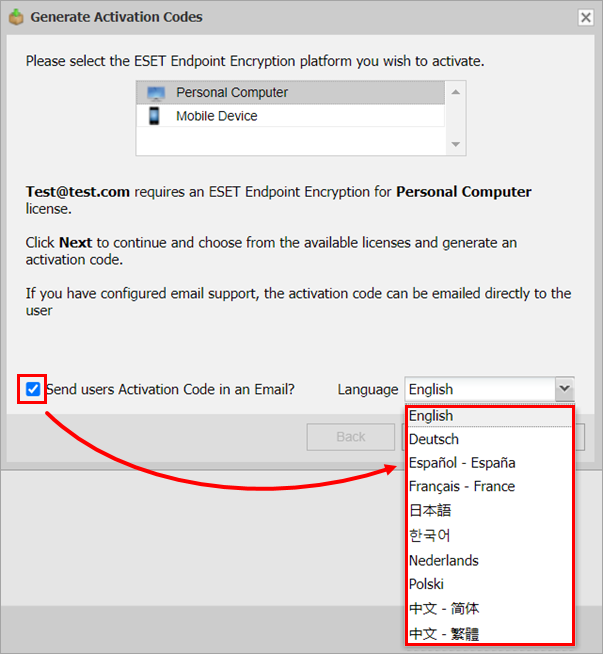
La langue utilisée pour les modèles d'e-mail est définie dans la fenêtre Générer des codes d'activation . Cochez la case située à côté de Send users Activation Code in an Email ? et sélectionnez la langue.
Balises des modèles d'e-mail
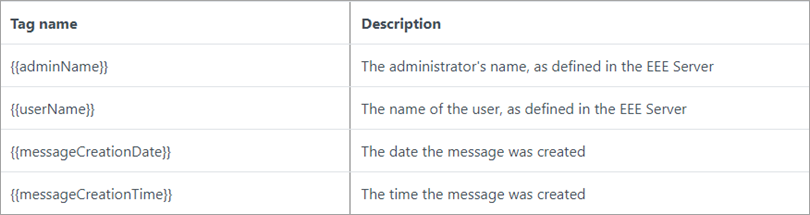
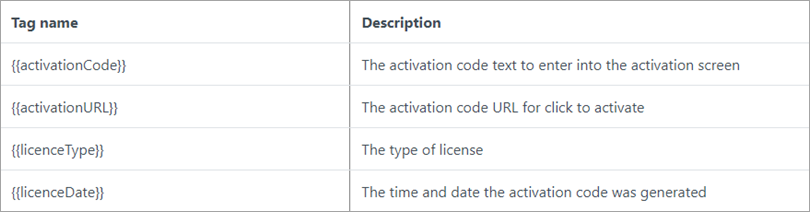
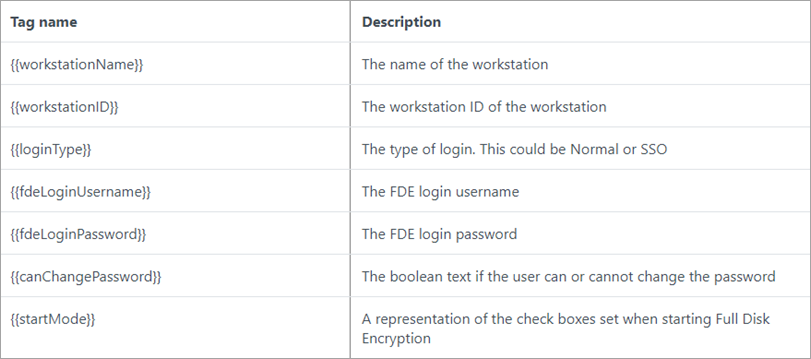
Plusieurs balises peuvent être utilisées dans les modèles d'e-mail. Vous pouvez ajouter ces balises au serveur EEE, qui les remplacera par le texte approprié lorsque le serveur générera le message. Les modèles peuvent comporter à la fois un composant texte, qui est un fichier texte de base, et un composant HTML.
Balises génériques
Balises d'activation
Balises de chiffrement intégral du disque (FDE)
Inclure des images
Les modèles peuvent comporter à la fois un composant texte, qui est un fichier texte de base, et un composant HTML, qui peut inclure des images graphiques. Les images doivent être placées dans le même dossier que le modèle et référencées directement dans le modèle. Lorsque le serveur EEE charge et analyse le modèle, il tente d'ajouter l'image liée au message en ligne.
Inclure des URL
HTML peut inclure des liens URL en utilisant <a href="URL">LinkText</a>. Dans un fichier texte de base, ajoutez des URL sous forme de texte, par exemple, https://www.eset.com/.
Serveur ESET Endpoint Encryption version 2.5.0 à 3.7.0
Modifier l'objet de référence du modèle personnalisé
Modifiez l'objet de référence pour que le serveur EEE puisse charger et utiliser les nouveaux modèles. Ce fichier doit être situé dans le dossier des scripts du serveur EEE. Par exemple, dans le dossier des scripts du serveur EEE : C:\NProgram Files\NEnterpriseConsole\NScripts. Le nom du fichier doit être EmailTemplatesCustom.json car le langage JSON définit cet objet.
Le format décrit cinq types de messages racine qui se rapportent aux modèles existants :
| Type de message racine | Modèle |
|
testmessage ;
|
Messages de test du panneau de contrôle du serveur EEE
|
| activation ; |
Message de code d'activation
|
| initiatefde ; | Démarrer FDE sur un poste de travail |
| modifyfdelogin ; | Modifier le login FDE d'un utilisateur |
| addfdelogin ; | Ajouter un login FDE pour un utilisateur |
Sous chacun de ces nœuds se trouvent des sous-nœuds pour les différentes langues. La langue en doit toujours exister car c'est la langue par défaut si la langue sélectionnée n'est pas trouvée. Les langues peuvent être spécifiées à l'aide d'un code standard ISO 639-1 de 2 lettres avec un code de variante optionnel, auquel cas le serveur EEE reformatera le nom de la langue appropriée. Par exemple, le serveur EEE interprétera le code en comme étant l'anglais. Par ailleurs, les codes en-GB et en-US pourraient fournir des modèles différents pour l'anglais britannique et l'anglais américain.
Les traductions par défaut fournies par le serveur EEE sont les suivantes :
- en-anglais
- de-DE - allemand
- es-ES - espagnol
- fr-FR - français
- ja-JP - japonais
- nl-NL - néerlandais
- pl-PL - polonais
Les messages d'activation peuvent définir des modèles distincts pour les différentes plateformes liées à Windows ou aux appareils mobiles.
Dans chaque nœud de langue, vous pouvez définir les noms de fichiers des modèles HTML et en texte clair, l'objet du message et toutes les phrases nécessaires.
Balises des modèles d'e-mail
Plusieurs balises peuvent être utilisées dans les modèles d'e-mail. Vous pouvez ajouter ces balises au serveur EEE, qui les remplacera par le texte approprié lorsque le serveur générera le message.
Balises génériques
| Nom de la balise | Description |
| $adminName | Le nom de l'administrateur, tel que défini dans le serveur EEE |
| nom de l'utilisateur | Le nom de l'utilisateur, tel qu'il est défini dans le serveur EEE |
| $messageCreationDate | La date de création du message |
| $messageCreationTime | L'heure à laquelle le message a été créé |
| $messageURL# | URL personnalisée définie par l'objet de référence du modèle |
Balises d'activation
| Nom de l'étiquette | Description de la balise |
| $activationCode | Le texte du code d'activation à saisir dans l'écran d'activation |
| $activationURL | L'URL du code d'activation à cliquer pour activer |
| $licenceType | Le type de licence |
| $licenceDate | L'heure et la date à laquelle le code d'activation a été généré |
Tags FDE
| Nom de l'étiquette | Description de l'étiquette |
| nom du poste de travail | Le nom du poste de travail |
| $workstationID | L'identifiant de la station de travail |
| $loginType | Le type de login ; peut être Normal ou SSO*1 |
| $fdeLoginUsername | Le nom d'utilisateur de la connexion FDE |
| $fdeLoginPassword | Le mot de passe de connexion FDE |
| $canChangePassword | Le texte booléen indiquant si l'utilisateur peut ou ne peut pas changer le mot de passe*1 |
| $rebootcount | Le nombre de redémarrages autorisés*2 |
| $startMode | Le mode de démarrage choisi (1-4)*1 |
*1 L'objet de référence du modèle définit le texte qui sera ajouté.
*2 Cette balise apparaît par défaut dans le texte de $startMode. Si la valeur est un nombre, il peut s'agir d'un singulier ou d'un pluriel. Pour éviter toute ambiguïté ou utiliser un terme tel que reboot(s), il convient d'utiliser une balise spéciale afin que la forme singulière ou plurielle correcte puisse être utilisée automatiquement. En utilisant la forme {$rebootcount|reboot|reboots}, l'e-mail contiendra correctement le texte 1 reboot ou 2 reboots en fonction de la valeur réelle de $rebootCount.
Inclure des images
Les modèles peuvent comporter à la fois un composant texte, qui est un fichier texte de base, et un composant HTML, qui peut inclure des images graphiques. Les images doivent être placées dans le même dossier que le modèle et référencées directement dans le modèle. Lorsque le serveur EEE charge et analyse le modèle, il tente d'ajouter l'image liée au message en ligne.
Ajouter des URL aux messages
Des URL peuvent être ajoutées au message à l'aide du tableau messageURL, chaque élément du tableau correspondant aux balises $messageURL1, $messageURL2, etc. Chaque objet spécifié dans le tableau messageURL peut spécifier le texte du lien, l'URL réelle (href), le texte alt et une cible. L'href est obligatoire et tout le reste est facultatif. Pour les messages en texte clair, seuls les attributs href et text sont utilisés. Si du texte est spécifié, il sera ajouté au href, et le href est placé entre parenthèses.
Prenons l'exemple du fragment JSON suivant :
"messageURL" : [
{
"href" :"http://www.eset.com/",
"text" : "Site web de l'EEE"
},
{
"href" :"https://support.eset.com/"
}
]
La balise $messageURL1 se développerait en site web EEE (http://www.eset.com/) et $messageURL2 serait https://support.eset.com.
Pour spécifier un texte qui ne s'applique qu'au modèle HTML, utilisez l'élément texthtml. Cela peut s'avérer utile si vous souhaitez que la balise texte contienne du HTML ou une image, ce qui ne serait pas approprié pour le modèle en texte clair.
Ajouter des modèles personnalisés
Si vous implémentez vos propres modèles personnalisés, ne modifiez que EmailTemplatesCustom.json. Si vous modifiez EmailTemplates.json, une mise à jour du serveur EEE écrasera ce fichier. Vous devriez utiliser un lint pour vous assurer que votre JSON est valide. Si votre fichier n'est pas valide, il sera ignoré par le serveur EEE.


