Wydanie
- Chcesz zmodyfikować szablony wiadomości e-mail serwera ESET Endpoint Encryption Server
Rozwiązanie
Serwer EEE wykorzystuje kilka szablonów do generowania wiadomości e-mail wysyłanych do użytkowników. Pliki szablonów i zasoby są przechowywane w podfolderze Templates w folderze instalacyjnym serwera EEE Server. Na przykład:
W wersji 2.5.0 do 3.7.0 C:\Program Files\EnterpriseConsole\Templates
W wersji 3.8.2 i nowszych C:\Program Files (x86)\ESET Endpoint Encryption Server\Templates
Nie zalecamy bezpośredniej edycji szablonów, ponieważ przyszłe instalacje EEE Server mogą nadpisać te pliki. Zalecamy dodanie plików i modyfikację niestandardowego szablonu wiadomości e-mail w wersji 3.8.2 i nowszych lub niestandardowego obiektu referencyjnego szablonu od wersji 2.5.0 do 3.7.0.
ESET Endpoint Server w wersji 3.8.2 i nowszych
Niestandardowy szablon wiadomości e-mail
Pliki szablonów i zasoby są przechowywane w podfolderze Templates w folderze instalacyjnym EEE Server. Na przykład: C:\Program Files (x86)\ESET Endpoint Encryption Server\Templates. Aby utworzyć niestandardowy szablon, należy skopiować dowolny z poniższych typów wiadomości i zmienić nazwę kopii na _custom suffix. Na przykład textmessage_custom.html lub textmessage_custom.txt. Pliki te będą preferowane w stosunku do plików wbudowanych.
Można je łatwo edytować ręcznie za pomocą prostego edytora tekstu. Każdy szablon ma dostępny format HTML i zwykły tekst.
| Typ wiadomości | Szablon |
|
testmessage;
|
Wiadomości testowe z panelu sterowania serwera EEE
|
| activation_windows; |
Wiadomość z kodem aktywacyjnym dla systemu Windows
|
|
activation_ios;
|
Wiadomość z kodem aktywacyjnym dla systemu iOS
|
| initiate_fde; | Uruchamianie FDE na stacji roboczej |
| modify_fde_login; | Modyfikowanie loginu użytkownika Full Disk Encryption (FDE) |
| add_fde_login; | Dodaje login FDE dla użytkownika |
- zh-CN-Chiński - Chiny
- zh-TW-Chiński - Tajwan
- nl-NL-Dutch - Holandia
- en-US-English - Stany Zjednoczone
- fr-FR-Francuski - Francja
- de-DE-Niemiecki - Niemcy
- ja-JP-japoński
- ko-KR-Koreański
- pl-PL-polski
- es-ES-hiszpański - Hiszpania
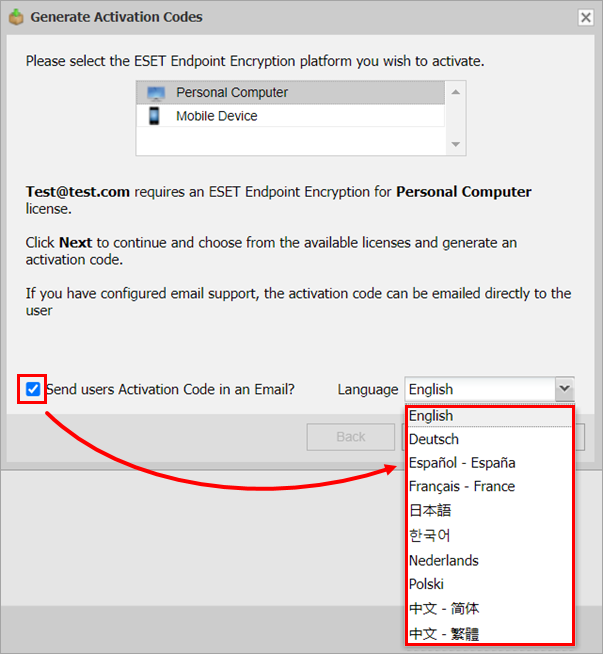
Język używany w szablonach wiadomości e-mail jest ustawiany w oknie Generuj kody aktyw acyjne. Zaznacz pole wyboru obok opcji Wyślij użytkownikom kod aktywacyjny w wiadomości e-mail i wybierz język.
Tagi szablonów wiadomości e-mail
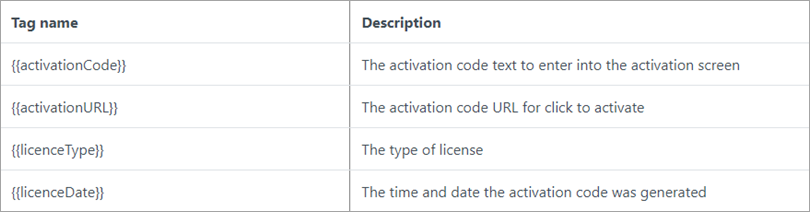
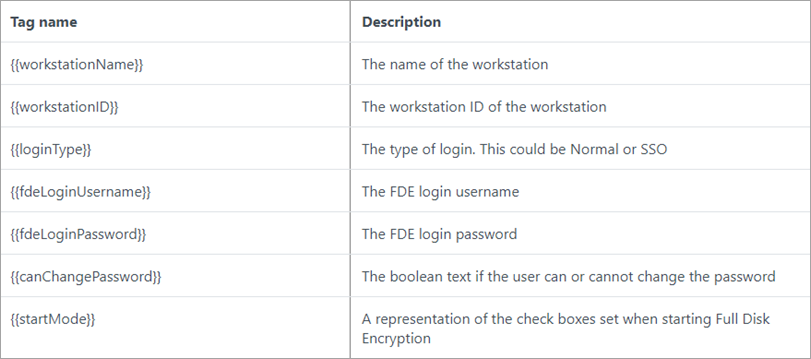
W szablonach wiadomości e-mail można używać kilku znaczników. Znaczniki te można dodać do serwera EEE, który zastąpi je odpowiednim tekstem podczas generowania wiadomości przez serwer. Szablony mogą mieć zarówno składnik tekstowy, który jest podstawowym plikiem tekstowym, jak i składnik HTML.
Tagi ogólne
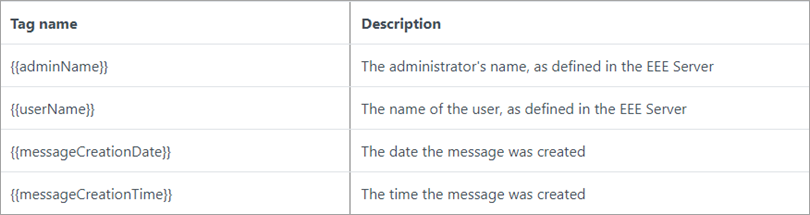
Znaczniki aktywacji
Tagi pełnego szyfrowania dysku (FDE)
Dołączanie obrazów
Szablony mogą zawierać zarówno komponent tekstowy, który jest podstawowym plikiem tekstowym, jak i komponent HTML, który może zawierać obrazy graficzne. Obrazy powinny być umieszczone w tym samym folderze co szablon i odwoływać się do nich bezpośrednio w szablonie. Gdy serwer EEE załaduje i przeanalizuje szablon, spróbuje dodać połączony obraz do wiadomości inline.
Dołączanie adresów URL
HTML może zawierać linki URL za pomocą <a href="URL">tekstu linku</a>. W podstawowym pliku tekstowym należy dodać adresy URL w formie tekstowej, na przykład https://www.eset.com/.
ESET Endpoint Encryption Server w wersji od 2.5.0 do 3.7.0
Edycja obiektu referencyjnego szablonu niestandardowego
Edytuj obiekt referencyjny, aby serwer EEE mógł załadować i używać nowych szablonów. Plik ten powinien znajdować się w folderze skryptów serwera EEE Server. Na przykład: C:\Program Files\EnterpriseConsole\Scripts.Nazwa pliku powinna brzmieć EmailTemplatesCustom.json , ponieważ język JSON definiuje ten obiekt.
Format opisuje pięć głównych typów wiadomości, które odnoszą się do istniejących szablonów:
| Główny typ wiadomości | Szablon |
|
testmessage;
|
Wiadomości testowe z panelu sterowania EEE Server
|
| aktywacja; |
Wiadomość z kodem aktywacyjnym
|
| initiatefde; | Uruchomienie FDE na stacji roboczej |
| modifyfdelogin; | Modyfikacja loginu FDE użytkownika |
| addfdelogin; | Dodaje login FDE dla użytkownika |
Poniżej każdego z tych węzłów znajdują się podwęzły dla różnych języków. Język en musi zawsze istnieć, ponieważ jest domyślny, jeśli wybrany język nie zostanie znaleziony. Języki można określić za pomocą standardowego 2-literowego kodu ISO 639-1 z opcjonalnym kodem wariantu, w którym to przypadku serwer EEE przeformatuje odpowiednią nazwę języka. Na przykład serwer EEE zinterpretuje kod en jako angielski. Alternatywnie, kody en-GB i en-US mogą zapewniać różne szablony brytyjskiego i amerykańskiego angielskiego.
Domyślne tłumaczenia dostępne na serwerze EEE to:
- en - angielski
- de-DE - niemiecki
- es-ES - hiszpański
- fr-FR - francuski
- ja-JP - japoński
- nl-NL - niderlandzki
- pl-PL - polski
Wiadomości aktywacyjne mogą definiować oddzielne szablony dla różnych platform związanych z Windows lub urządzeniami mobilnymi.
W każdym węźle językowym można zdefiniować nazwy plików szablonów HTML i zwykłego tekstu, temat wiadomości i wszelkie niezbędne frazy.
Tagi szablonów wiadomości e-mail
W szablonach wiadomości e-mail można używać kilku tagów. Tagi te można dodać do serwera EEE, który zastąpi je odpowiednim tekstem podczas generowania wiadomości przez serwer.
Tagi ogólne
| Nazwa tagu | Opis |
| $adminName | Nazwa administratora zdefiniowana w EEE Server |
| $userName | Nazwa użytkownika zdefiniowana na serwerze EEE |
| $messageCreationDate | Data utworzenia wiadomości |
| $messageCreationTime | Godzina utworzenia wiadomości |
| $messageURL# | Niestandardowy adres URL zdefiniowany przez obiekt referencyjny szablonu |
Tagi aktywacji
| Nazwa tagu | Opis |
| $activationCode | Tekst kodu aktywacyjnego do wpisania na ekranie aktywacji |
| $activationURL | Adres URL kodu aktywacyjnego do kliknięcia w celu aktywacji |
| $licenceType | Typ licencji |
| $licenceDate | Godzina i data wygenerowania kodu aktywacyjnego |
Tagi FDE
| Nazwa tagu | Opis |
| $workstationName | Nazwa stacji roboczej |
| $workstationID | Identyfikator stacji roboczej |
| $loginType | Typ logowania; może być Normalny lub SSO*1 |
| $fdeLoginUsername | Nazwa użytkownika logowania FDE |
| $fdeLoginPassword | Hasło logowania FDE |
| $canChangePassword | Wartość logiczna określająca, czy użytkownik może lub nie może zmienić hasła*1 |
| $rebootcount | Liczba dozwolonych restartów*2 |
| $startMode | Wybrany tryb uruchamiania (1-4)*1 |
*1 Obiekt referencyjny szablonu definiuje rzeczywisty tekst, który zostanie dodany.
*2 Ten znacznik występuje domyślnie w tekście dla $startMode. Jeśli wartość jest liczbą, może oznaczać liczbę pojedynczą lub mnogą. Aby uniknąć dwuznaczności lub użycia terminu takiego jak reboot(s), należy użyć specjalnego znacznika, aby automatycznie użyć prawidłowej formy liczby pojedynczej lub mnogiej. Użycie formy {$rebootcount|reboot|reboots} oznacza, że wiadomość e-mail będzie poprawnie zawierać tekst 1 restart lub 2 restarty w zależności od rzeczywistej wartości $rebootCount.
Dołączanie obrazów
Szablony mogą zawierać zarówno komponent tekstowy, który jest podstawowym plikiem tekstowym, jak i komponent HTML, który może zawierać obrazy graficzne. Obrazy powinny być umieszczone w tym samym folderze co szablon i odwoływać się do nich bezpośrednio w szablonie. Gdy serwer EEE załaduje i przeanalizuje szablon, podejmie próbę dodania połączonego obrazu do wiadomości inline.
Dodawanie adresów URL do wiadomości
Adresy URL mogą być dodawane do wiadomości za pomocą tablicy messageURL, z każdym elementem w tablicy odnoszącym się do tagów $messageURL1, $messageURL2 itd. Każdy obiekt określony w tablicy messageURL może określać tekst linku, rzeczywisty adres URL (href), tekst alternatywny i cel. Href jest obowiązkowy, a wszystko inne jest opcjonalne. W przypadku wiadomości tekstowych używane są tylko atrybuty href i text. Jeśli określony zostanie tekst, zostanie on dodany do href, a href jest ujęty w nawiasy.
Na przykład, rozważmy następujący fragment JSON:
"messageURL": [
{
"href":"http://www.eset.com/",
"text": "Strona internetowa EEE"
},
{
"href":"https://support.eset.com/"
}
]
Znacznik $messageURL1 zostałby rozszerzony do EEE Website (http://www.eset.com/), a $messageURL2 do https://support.eset.com.
Aby określić tekst, który ma zastosowanie tylko do szablonu HTML, należy użyć elementu texthtml. Może to być przydatne, jeśli chcesz, aby znacznik tekstowy zawierał HTML lub obraz, który nie byłby odpowiedni dla szablonu zwykłego tekstu.
Dodawanie szablonów niestandardowych
Jeśli zaimplementujesz własne szablony niestandardowe, zaimplementuj zmiany niestandardowe tylko w EmailTemplatesCustom.json. Jeśli edytujesz EmailTemplates.json, aktualizacja EEE Server nadpisze ten plik. Powinieneś użyć lint, aby upewnić się, że twój JSON jest prawidłowy. Jeśli plik nie jest prawidłowy, zostanie zignorowany przez serwer EEE.


