Uitgave
- U wilt de ESET Endpoint Encryption Server e-mailsjablonen wijzigen
Oplossing
De EEE Server gebruikt verschillende sjablonen om e-mails te genereren die naar gebruikers worden verzonden. Sjabloonbestanden en resources worden opgeslagen in de Templates submap onder de EEE Server installatiemap. Bijvoorbeeld:
In versie 2.5.0 tot 3.7.0 C:\Program Files\EnterpriseConsole\Templates
In versie 3.8.2 en later C:\Program Files (x86)\ESET Endpoint Encryption Server\Templates
We raden niet aan om sjablonen direct te bewerken, omdat toekomstige installaties van EEE Server deze bestanden kunnen overschrijven. We raden aan uw bestanden toe te voegen en de aangepaste e-mailtemplate in 3.8.2 en later of het aangepaste template referentieobject vanaf versie 2.5.0 tot 3.7.0 aan te passen.
ESET Endpoint Server versie 3.8.2 en later
Aangepaste e-mailsjabloon
Sjabloonbestanden en hulpbronnen worden opgeslagen in de submap Templates onder de installatiemap van EEE Server. Bijvoorbeeld: C:\Program Files (x86)\ESET Endpoint Encryption Server\Templates. Om een aangepast sjabloon te maken kopieert u een van de volgende berichttypes en geeft u de kopie de naam _custom suffix. Bijvoorbeeld, textmessage_custom.html of textmessage_custom.txt. Deze bestanden hebben de voorkeur boven ingebouwde bestanden.
Deze kunnen eenvoudig met de hand bewerkt worden met een eenvoudige teksteditor. Elk sjabloon heeft een HTML en platte tekst formaat beschikbaar.
| Type bericht | Sjabloon |
|
testbericht;
|
Testberichten van het EEE Server-bedieningspaneel
|
| activering_windows; |
Activatie code bericht voor Windows
|
|
activering_ios;
|
Bericht met activeringscode voor iOS
|
| initiëren_fde; | Start FDE op een werkstation |
| modify_fde_login; | Wijzig de Full Disk Encryption (FDE) login van een gebruiker |
| add_fde_login; | Een FDE-aanmelding voor een gebruiker toevoegen |
- zh-CN-Chinees - China
- zh-TW-Chinees - Taiwan
- nl-NL-Nederlands - Nederland
- en-US-Engels - Verenigde Staten
- fr-FR-Frans - Frankrijk
- de-DE-Duits - Duitsland
- ja-JP-Japans
- ko-KR-Koreaans
- pl-PL-Pools
- es-ES-Spaans - Spanje
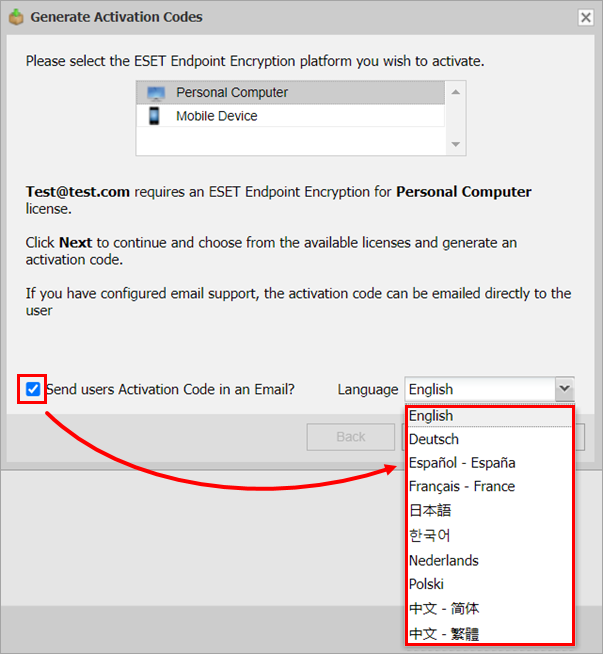
De taal die wordt gebruikt voor e-mailsjablonen wordt ingesteld in het venster Activeringscodes genereren . Schakel het selectievakje naast Send users Activation Code in an Email in en selecteer de taal.
Tags voor e-mailsjablonen
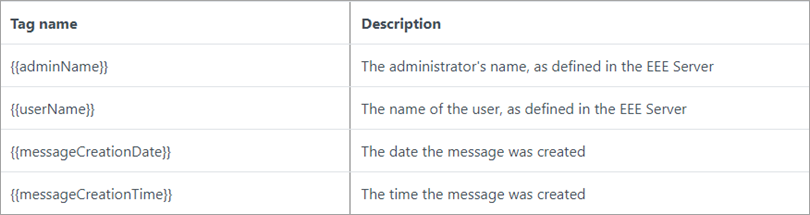
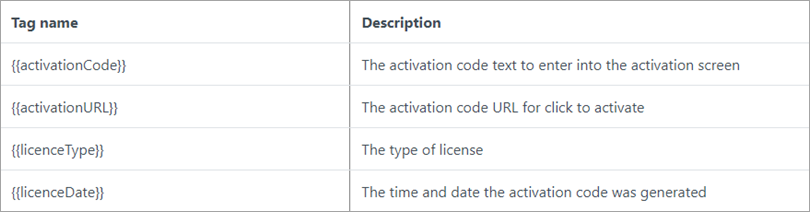
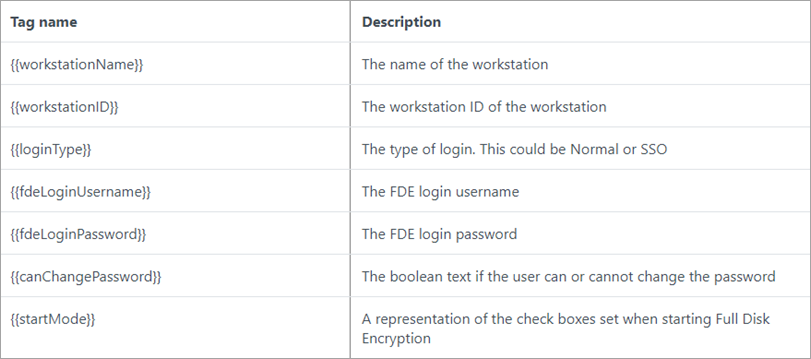
In e-mailsjablonen kunnen verschillende tags worden gebruikt. Je kunt deze tags toevoegen aan de EEE Server, die ze zal vervangen door de juiste tekst wanneer de server het bericht genereert. Sjablonen kunnen zowel een tekstcomponent (een basistekstbestand) als een HTML-component hebben.
Generieke tags
Activering tags
Tags voor volledige schijfversleuteling (FDE)
Afbeeldingen opnemen
Sjablonen kunnen zowel een tekstcomponent hebben, wat een basistekstbestand is, als een HTML-component, die grafische afbeeldingen kan bevatten. Afbeeldingen moeten in dezelfde map staan als het sjabloon en er moet direct in het sjabloon naar verwezen worden. Wanneer de EEE Server het sjabloon laadt en verwerkt, zal het proberen de gekoppelde afbeelding inline aan het bericht toe te voegen.
URL's opnemen
HTML kan URL-links opnemen door <a href="URL">Linktekst</a> te gebruiken . Voeg in een basistekstbestand URL's toe in tekstvorm, bijvoorbeeld https://www.eset.com/.
ESET Endpoint Encryption Server versie 2.5.0 tot 3.7.0
Bewerk het referentieobject van de aangepaste sjabloon
Bewerk het referentieobject zodat de EEE Server de nieuwe sjablonen kan laden en gebruiken. Dit bestand moet zich in de EEE Server scripts map bevinden. Bijvoorbeeld: De bestandsnaam moet EmailTemplatesCustom.json zijn omdat de JSON taal dit object definieert.
De indeling beschrijft vijf typen basisberichten die betrekking hebben op de bestaande sjablonen:
| Type basisbericht | Sjabloon |
|
testbericht;
|
Testberichten van het EEE Server-bedieningspaneel
|
| activering; |
Activatie code bericht
|
| initiatefde; | Start FDE op een werkstation |
| modifyfdelogin; | Wijzig de FDE login van een gebruiker |
| addfdelogin; | Een FDE-aanmelding voor een gebruiker toevoegen |
Onder elk van deze knooppunten bevinden zich subknooppunten voor verschillende talen. De en taal moet altijd bestaan omdat het de standaardtaal is als de geselecteerde taal niet wordt gevonden. Talen kunnen worden gespecificeerd met behulp van een standaard ISO 639-1 2-lettercode met optionele variantcode, in welk geval de EEE-server de juiste taalnaam opnieuw zal formatteren. De EEE-server interpreteert de code en bijvoorbeeld als Engels. Als alternatief kunnen de codes en-GB en en-US verschillende Brits en Amerikaans Engelse sjablonen bieden.
De standaardvertalingen van de EEE Server zijn:
- en-Engels
- de-DE - Duits
- es-ES - Spaans
- fr-FR - Frans
- ja-JP - Japans
- nl-NL - Nederlands
- pl-PL - Pools
Activeringsberichten kunnen afzonderlijke sjablonen definiëren voor verschillende platforms met betrekking tot Windows of mobiele apparaten.
Binnen elk taalknooppunt kun je de bestandsnamen van de HTML- en platte-tekstsjabloon, het onderwerp van het bericht en eventuele noodzakelijke zinnen definiëren.
Tags voor e-mailsjablonen
Verschillende tags kunnen worden gebruikt in e-mailsjablonen. Je kunt deze tags toevoegen aan de EEE Server, die ze zal vervangen door de juiste tekst wanneer de server het bericht genereert.
Algemene tags
| Naam tag | Beschrijving |
| $adminNaam | De naam van de beheerder, zoals gedefinieerd in de EEE Server |
| $userName | De naam van de gebruiker, zoals gedefinieerd in de EEE Server |
| $messageCreationDate | De datum waarop het bericht is aangemaakt |
| $messageCreationTime | Het tijdstip waarop het bericht is aangemaakt |
| $berichtURL# | Een aangepaste URL zoals gedefinieerd door het template referentie object |
Activering tags
| Tag naam | Beschrijving |
| $activeringsCode | De tekst van de activeringscode die in het activeringsscherm moet worden ingevoerd |
| $activeringURL | De activeringscode URL om te klikken om te activeren |
| $licentieType | Het type licentie |
| $licentieDatum | De tijd en datum waarop de activeringscode is gegenereerd |
FDE Tags
| Naam tag | Beschrijving |
| $werkstationnaam | De naam van het werkstation |
| $werkstationID | De ID van het werkstation |
| $loginType | Het type aanmelding; kan Normaal of SSO zijn*1 |
| $fdeLoginUsername | De FDE aanmeldingsgebruikersnaam |
| $fdeLoginPassword | Het wachtwoord voor aanmelden bij FDE |
| $canChangePassword | De booleaanse tekst of de gebruiker het wachtwoord wel of niet kan wijzigen*1 |
| $rebootcount | Het aantal toegestane reboots*2 |
| $startMode | De gekozen startmodus (1-4)*1 |
*1 Het sjabloonreferentie-object definieert de eigenlijke tekst die zal worden toegevoegd.
*2 Deze tag staat standaard in de tekst voor $startMode. Als de waarde een getal is, kan het enkelvoud of meervoud aangeven. Om dubbelzinnigheid te vermijden of om een term zoals reboot(s) te gebruiken, gebruik je een speciale tag zodat de juiste enkelvouds- of meervoudsvorm automatisch gebruikt kan worden. Door de vorm {$rebootcount|reboot|reboots} te gebruiken, zal de e-mail correct de tekst 1 reboot of 2 reboots bevatten, afhankelijk van de werkelijke waarde van $rebootCount.
Afbeeldingen opnemen
Sjablonen kunnen zowel een tekstcomponent hebben, wat een basistekstbestand is, als een HTML-component, die grafische afbeeldingen kan bevatten. Afbeeldingen moeten in dezelfde map staan als het sjabloon en er moet direct in het sjabloon naar verwezen worden. Wanneer de EEE Server het sjabloon laadt en verwerkt, zal het proberen de gekoppelde afbeelding inline aan het bericht toe te voegen.
URL's toevoegen aan berichten
URLs kunnen worden toegevoegd aan het bericht met behulp van de messageURL array, waarbij elk element in de array betrekking heeft op de tags $messageURL1, $messageURL2 etc. Elk object gespecificeerd in de messageURL array kan de link tekst, de eigenlijke URL (href), alt tekst en een doel specificeren. De href is verplicht en al het andere is optioneel. Voor platte tekst berichten, worden alleen de href en tekst attributen gebruikt. Als tekst is opgegeven, wordt deze voorafgegaan aan de href en wordt de href tussen haakjes geplaatst.
Bekijk bijvoorbeeld het volgende JSON fragment:
"messageURL": [
{
"href":"http://www.eset.com/",
"text": "EEE Website"
},
{
"href":"https://support.eset.com/"
}
]
De tag $messageURL1 zou uitbreiden naar EEE Website (http://www.eset.com/) en $messageURL2 zou https://support.eset.com zijn .
Om tekst te specificeren die alleen van toepassing is op het HTML sjabloon, gebruik je het element texthtml. Dit kan handig zijn als je wilt dat de tekst tag HTML bevat, of een afbeelding, die niet geschikt zou zijn voor de platte tekst sjabloon.
Aangepaste sjablonen toevoegen
Als u uw eigen aangepaste sjablonen implementeert, voer dan alleen aangepaste wijzigingen door in EmailTemplatesCustom.json. Als je EmailTemplates.json bewerkt, zal een upgrade van EEE Server dit bestand overschrijven. Je moet een lint gebruiken om er zeker van te zijn dat je JSON geldig is. Als je bestand niet geldig is, wordt het genegeerd door de EEE Server.


