Edição
- Você deseja modificar os modelos de e-mail do ESET Endpoint Encryption Server
Solução
O Servidor EEE usa vários modelos para gerar e-mails que envia aos usuários. Os arquivos e recursos de modelos são armazenados na subpasta Modelos na pasta de instalação do Servidor EEE. Por exemplo:
Na versão 2.5.0 a 3.7.0 C:\Program Files\EnterpriseConsole\Templates
Na versão 3.8.2 e posteriores C:\Program Files (x86)\ESET Endpoint Encryption Server\Templates
Não recomendamos a edição direta dos modelos, pois futuras instalações do EEE Server podem substituir esses arquivos. Recomendamos adicionar seus arquivos e modificar o modelo de e-mail personalizado na versão 3.8.2 e posterior ou o objeto de referência do modelo personalizado da versão 2.5.0 a 3.7.0.
ESET Endpoint Server versão 3.8.2 e posteriores
Modelo de e-mail personalizado
Os arquivos e recursos do modelo são armazenados na subpasta Modelos na pasta de instalação do Servidor EEE. Por exemplo: C:\Program Files (x86)\ESET Endpoint Encryption Server\Templates. Para criar um modelo personalizado, copie qualquer um dos tipos de mensagem a seguir e renomeie a cópia com o sufixo _custom. Por exemplo, textmessage_custom.html ou textmessage_custom.txt. Esses arquivos terão preferência em relação a qualquer arquivo incorporado.
Eles podem ser editados facilmente à mão usando um editor de texto simples. Cada modelo tem um formato HTML e de texto simples disponível.
| Tipo de mensagem | Modelo |
|
testmessage (mensagem de teste);
|
Mensagens de teste do painel de controle do servidor EEE
|
| activation_windows; |
Mensagem de código de ativação para Windows
|
|
activation_ios;
|
Mensagem de código de ativação para iOS
|
| initiate_fde; | Iniciar o FDE em uma estação de trabalho |
| modify_fde_login; | Modifica o login do FDE (Full Disk Encryption) de um usuário |
| add_fde_login; | Adicionar um login FDE para um usuário |
- zh-CN-Chinese - China
- zh-TW-Chinês - Taiwan
- nl-NL-Holandês - Holanda
- en-US-Inglês - Estados Unidos
- fr-FR-French - França
- de-DE-German - Alemanha
- ja-JP-Japonês
- ko-KR-Coreano
- pl-PL-Polonês
- es-ES-Espanhol - Espanha
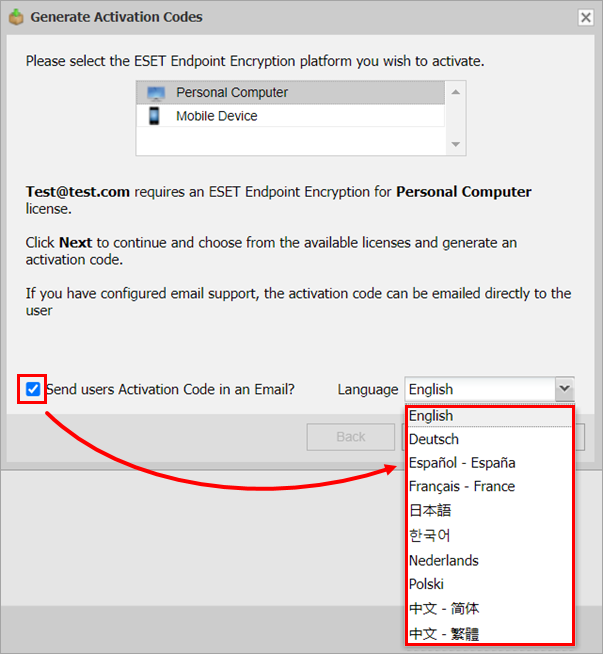
O idioma usado nos modelos de e-mail é configurado na janela Gerar códigos de ativação . Marque a caixa de seleção ao lado de Send users Activation Code in an Email? e selecione o idioma.
Tags de modelo de e-mail
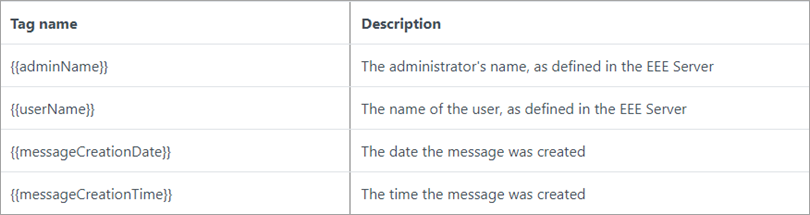
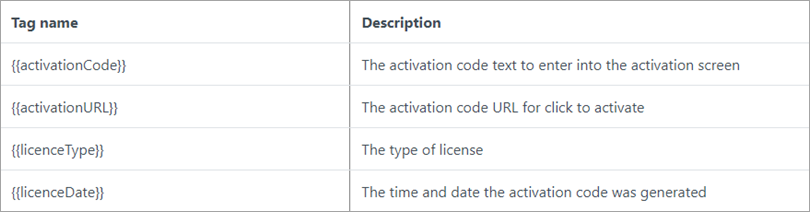
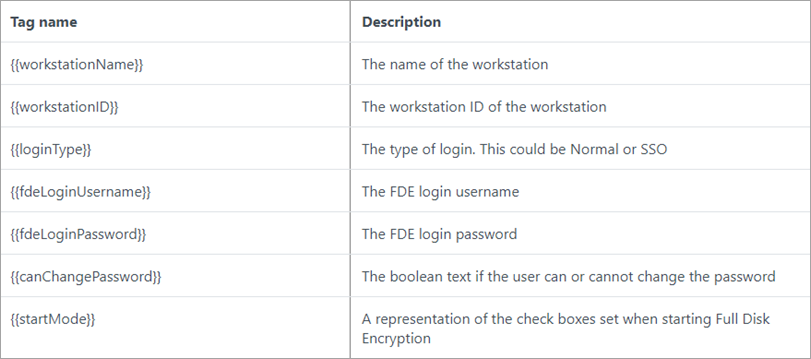
Várias tags podem ser usadas em modelos de e-mail. Você pode adicionar essas tags ao servidor EEE, que as substituirá pelo texto apropriado quando o servidor gerar a mensagem. Os modelos podem ter tanto um componente de texto, que é um arquivo de texto básico, quanto um componente HTML.
Tags genéricas
Tags de ativação
Tags de criptografia de disco completo (FDE)
Incluir imagens
Os modelos podem ter tanto um componente de texto, que é um arquivo de texto básico, quanto um componente HTML, que pode incluir imagens gráficas. As imagens devem ser colocadas na mesma pasta que o modelo e referenciadas diretamente no modelo. Quando o servidor EEE carregar e analisar o modelo, ele tentará adicionar a imagem vinculada à mensagem em linha.
Incluir URLs
O HTML pode incluir links de URL usando <a href="URL">LinkText</a>. Em um arquivo de texto básico, adicione URLs em formato de texto, por exemplo, https://www.eset.com/.
ESET Endpoint Encryption Server versão 2.5.0 a 3.7.0
Editar o objeto de referência do modelo personalizado
Edite o objeto de referência para que o Servidor EEE possa carregar e usar os novos modelos. Esse arquivo deve estar localizado na pasta de scripts do Servidor EEE. Por exemplo: C:\Program Files\EnterpriseConsole\Scripts.O nome do arquivo deve ser EmailTemplatesCustom.json , pois a linguagem JSON define esse objeto.
O formato descreve cinco tipos de mensagens raiz que se relacionam com os modelos existentes:
| Tipo de mensagem raiz | Modelo |
|
testmessage;
|
Mensagens de teste do painel de controle do servidor EEE
|
| activation (ativação); |
Mensagem de código de ativação
|
| initiatefde; | Iniciar o FDE em uma estação de trabalho |
| modifyfdelogin; | Modifica o login do FDE de um usuário |
| addfdelogin; | Adicionar um login do FDE para um usuário |
Abaixo de cada um desses nós há subnós para diferentes idiomas. O idioma en deve sempre existir, pois é o padrão se o idioma selecionado não for encontrado. Os idiomas podem ser especificados usando um código padrão de duas letras ISO 639-1 com um código variante opcional, caso em que o servidor EEE reformatará o nome do idioma apropriado. Por exemplo, o servidor EEE interpretaria o código en como inglês. Como alternativa, os códigos en-GB e en-US poderiam fornecer modelos diferentes de inglês britânico e americano.
As traduções padrão fornecidas no servidor EEE são:
- en - inglês
- de-DE - alemão
- es-ES - espanhol
- fr-FR - francês
- ja-JP - japonês
- nl-NL - holandês
- pl-PL - polonês
As mensagens de ativação podem definir modelos separados para diferentes plataformas relacionadas a dispositivos Windows ou móveis.
Em cada nó de idioma, é possível definir os nomes de arquivo do modelo HTML e de texto simples, o assunto da mensagem e as frases necessárias.
Tags de modelo de e-mail
Várias tags podem ser usadas em modelos de e-mail. Você pode adicionar essas tags ao servidor EEE, que as substituirá pelo texto apropriado quando o servidor gerar a mensagem.
Tags genéricas
| Nome da tag | Descrição |
| $adminName (Nome do administrador) | O nome do administrador, conforme definido no servidor EEE |
| $userName (Nome do usuário) | O nome do usuário, conforme definido no servidor EEE |
| $messageCreationDate (data de criação da mensagem) | A data em que a mensagem foi criada |
| $messageCreationTime | A hora em que a mensagem foi criada |
| $messageURL# | Um URL personalizado, conforme definido pelo objeto de referência do modelo |
Tags de ativação
| Nome da tag | Descrição da tag |
| $activationCode | O texto do código de ativação a ser digitado na tela de ativação |
| $activationURL | O URL do código de ativação para clicar para ativar |
| $licenceType | O tipo de licença |
| $licenceDate | A hora e a data em que o código de ativação foi gerado |
Tags FDE
| Nome da tag | Descrição |
| $workstationName | O nome da estação de trabalho |
| $workstationID | O ID da estação de trabalho |
| $loginType | O tipo de login; pode ser Normal ou SSO*1 |
| $fdeLoginUsername | O nome de usuário de login do FDE |
| $fdeLoginPassword | A senha de login do FDE |
| $canChangePassword | O texto booleano que indica se o usuário pode ou não alterar a senha*1 |
| $rebootcount | O número de reinicializações permitidas*2 |
| $startMode | O modo de início escolhido (1-4)*1 |
*1 O objeto de referência do modelo define o texto real que será adicionado.
*2 Essa tag ocorre por padrão dentro do texto de $startMode. Se o valor for um número, poderá indicar singular ou plural. Para evitar ambiguidade ou o uso de um termo como reboot(s), use uma tag especial para que a forma correta no singular ou no plural possa ser usada automaticamente. Usar a forma {$rebootcount|reboot|reboots} significa que o e-mail conterá corretamente o texto 1 reboot ou 2 reboots, dependendo do valor real de $rebootCount.
Incluir imagens
Os modelos podem ter tanto um componente de texto, que é um arquivo de texto básico, quanto um componente HTML, que pode incluir imagens gráficas. As imagens devem ser colocadas na mesma pasta que o modelo e referenciadas diretamente no modelo. Quando o servidor EEE carregar e analisar o modelo, ele tentará adicionar a imagem vinculada à mensagem em linha.
Adicionar URLs às mensagens
Os URLs podem ser adicionados à mensagem usando a matriz messageURL, com cada elemento da matriz relacionado às tags $messageURL1, $messageURL2 etc. Cada objeto especificado na matriz messageURL pode especificar o texto do link, o URL real (href), o texto alternativo e um destino. O href é obrigatório, e todo o resto é opcional. Para mensagens de texto simples, somente os atributos href e text são usados. Se o texto for especificado, ele será anexado ao href, e o href será colocado entre parênteses.
Por exemplo, considere o seguinte fragmento JSON:
"messageURL": [
{
"href":"http://www.eset.com/",
"text": "EEE Website"
},
{
"href":"https://support.eset.com/"
}
]
A tag $messageURL1 seria expandida para o site da EEE (http://www.eset.com/) e $messageURL2 seria https://support.eset.com.
Para especificar o texto que se aplica somente ao modelo HTML, use o elemento texthtml. Isso pode ser útil se você quiser que a tag de texto inclua HTML ou uma imagem, o que não seria apropriado para o modelo de texto simples.
Adicionar modelos personalizados
Se você implementar seus próprios modelos personalizados, implemente apenas alterações personalizadas em EmailTemplatesCustom.json. Se você editar o EmailTemplates.json, uma atualização do servidor EEE substituirá esse arquivo. Você deve usar um lint para garantir que seu JSON seja válido. Se o seu arquivo não for válido, ele será ignorado pelo servidor EEE.


