Problema
#- Aktyvuokite valdomą ESET Endpoint Encryption versiją naudodami ESET Endpoint Encryption Server (versija 3.0.0.0 arba naujesnė).
Sprendimas
- Generuoti aktyvavimo kodus ESET Endpoint Encryption serveryje
- Suaktyvinkite ESET Endpoint Encryption kliento darbo vietoje
- Patikrinkite, ar naudotojas aktyvavo ESET Endpoint Encryption
I. Aktyvavimo kodų generavimas ESET Endpoint Encryption serveryje
-
Prisijunkiteprie ESET Endpoint Encryption serverio.
-
Naudotojų rodinyje spustelėkite naudotoją, kuriam norite sugeneruoti aktyvavimo kodą, ir spustelėkite Generuoti aktyvavimo kodus.
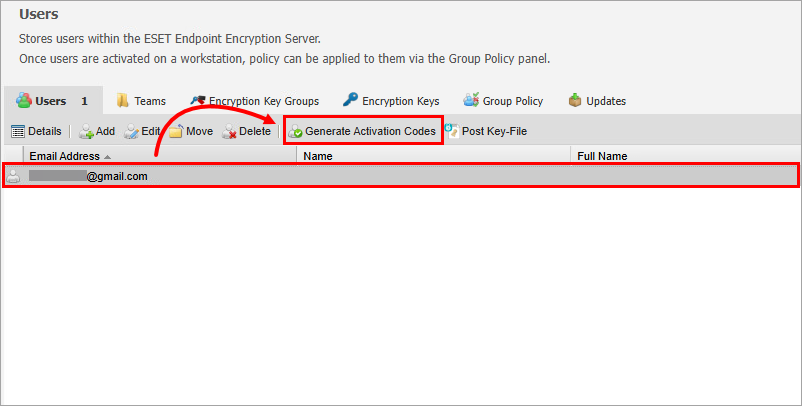
2-1 pav -
Dialogo lange Generuoti aktyvavimo kodus pasirinkite ESET Endpoint Encryption platformą, kurią norite aktyvuoti. Jei serveryje yra sukonfigūruoti SMTP nustatymai ir norite aktyvavimo kodą siųsti el. paštu, pažymėkite žymimąjį langelį šalia Siųsti naudotojams aktyvavimo kodą el. paštu. Spustelėkite Generuoti.
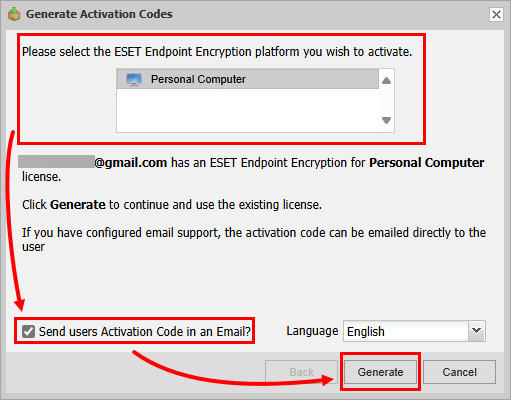
2-2 pav -
Pasirinkite norimą naudoti licenciją ir spustelėkite Generuoti.
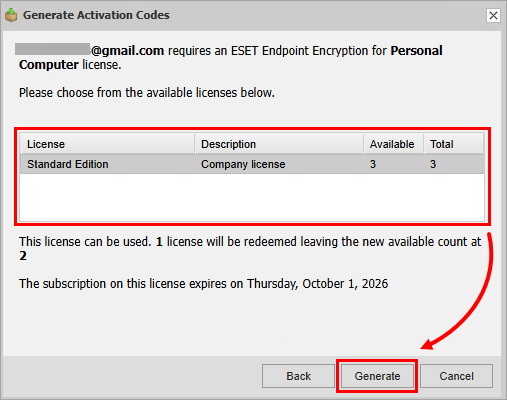
2-3 pav -
Pasirinktiems naudotojams sugeneruojamas aktyvinimo kodas. Jei naudojote el. pašto parinktį, naudotojams taip pat išsiunčiamas aktyvinimo kodas. Dabar galite peržiūrėti aktyvavimo kodus.
Peržiūrėti naudotojų aktyvinimo kodus
-
Prisijunkiteprie ESET Endpoint Encryption Server.
-
Naudotojų rodinyje spustelėkite naudotoją, kurio aktyvavimo kodus norite peržiūrėti, ir spustelėkite Išsami informacija.
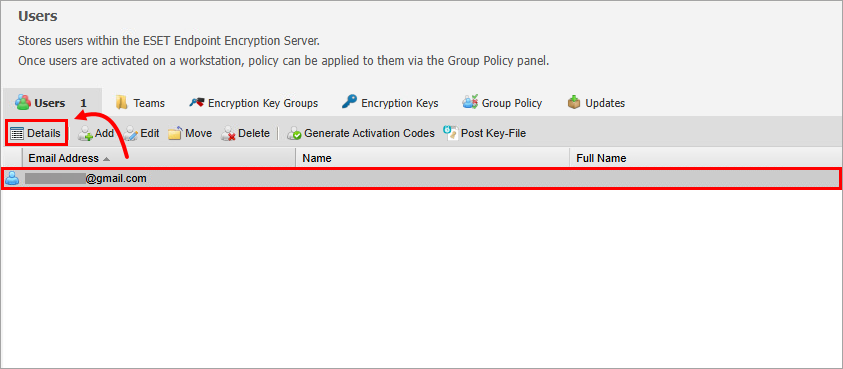
3-1 pav -
Naudotojo detalėje spustelėkite Aktyvinimo kodas.
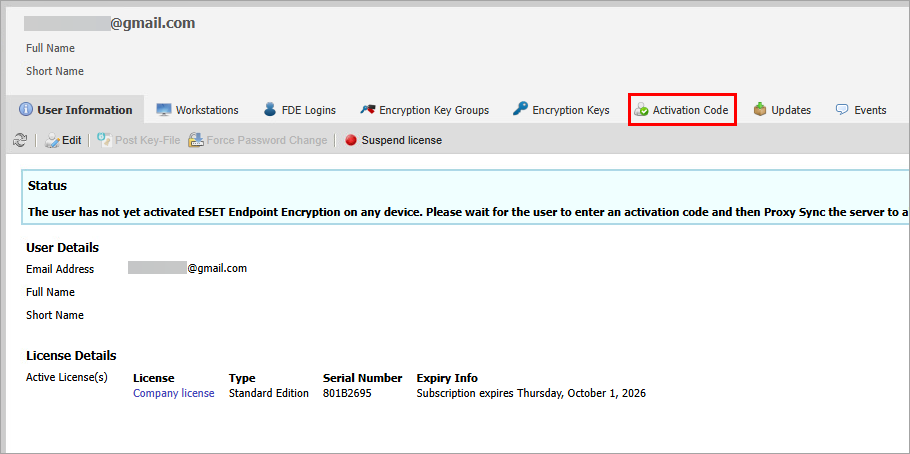
3-2 pav -
Peržiūrėkite kodus skiltyje Aktyvinimo kodas.
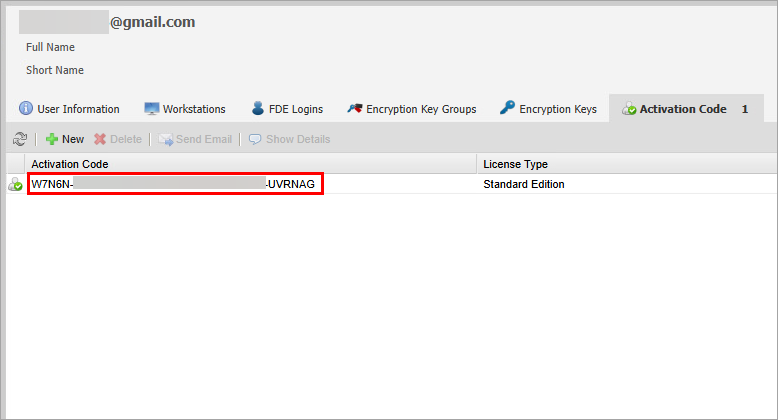
3-3 paveikslėlis
II. Įjungti ESET Endpoint Encryption kliento darbo vietoje
-
Įjunkite ESET Endpoint Encryption pagal tai, kaip gavote aktyvavimo informaciją.
Aktyvinimo el. laiškas
ESET Endpoint Encryption aktyvavimo el. laiške spustelėkite Aktyvinti ESET Endpoint Encryption.
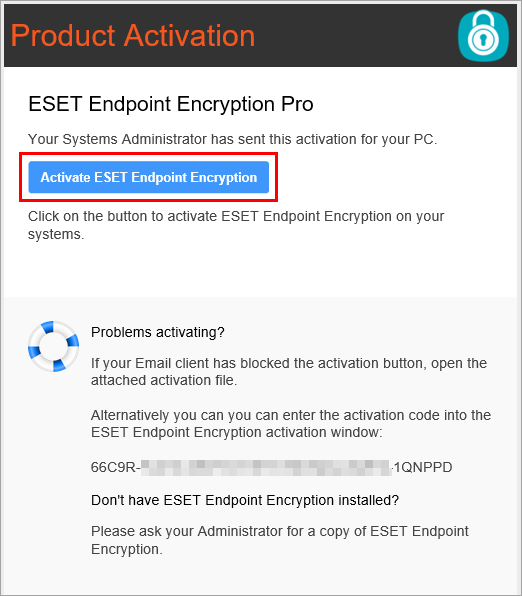
4-1 pav Aktyvinimo kodas
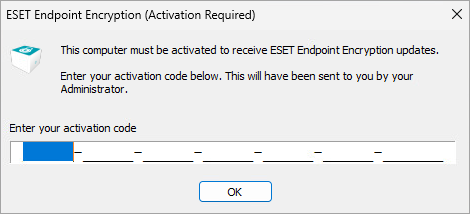
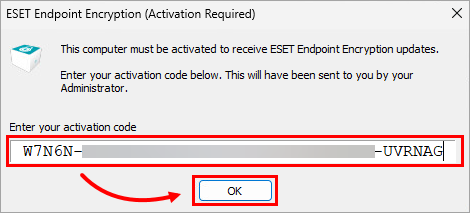
Dialogo lange ESET Endpoint Encryption (Activation Required ) įveskite arba įklijuokite aktyvavimo kodą ir spustelėkite OK.
4-1 pav -
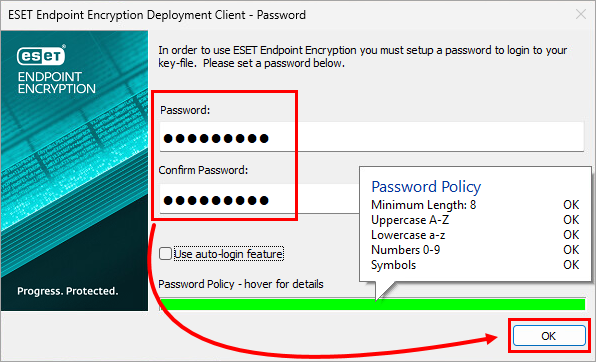
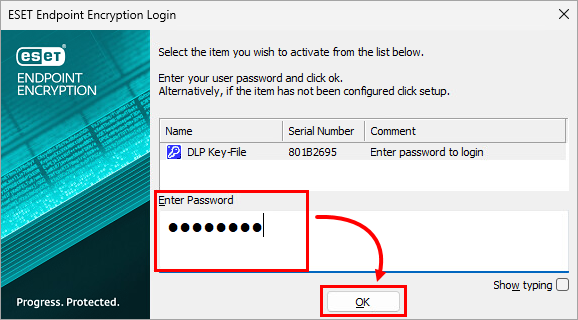
Jei reikia, nustatykite ESET Endpoint Encryption slaptažodį ir prisijunkite.
Nustatykite ESET Endpoint Encryption slaptažodį
-
Įveskite slaptažodį į lauką Slaptažodis, patvirtinkite slaptažodį lauke Patvirtinti slaptažodį ir spauskite Gerai.
4-3 pav -
Įveskite slaptažodį į lauką Enter Password (Įveskite slaptažodį) ir spustelėkite OK.
4-4 pav
-
-
Jūsų ESET Endpoint Encryption yra aktyvuotas.
II. Patikrinkite, ar naudotojas aktyvavo ESET Endpoint Encryption
-
Prisijunkiteprie ESET Endpoint Encryption serverio.
-
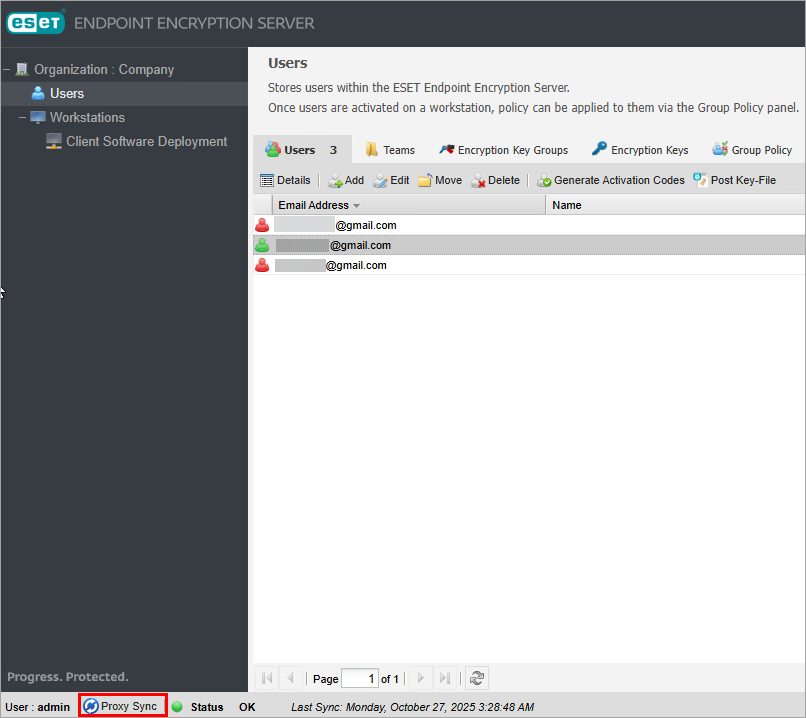
Spustelėkite Proxy Sync.
5-1 pav -
Patikrinkite naudotojo būseną. Naudotojo, turinčio aktyvuotą ESET Endpoint Encryption, būsena yra Naudotojas yra aktyvus, o naudotojo piktograma yra žalia.
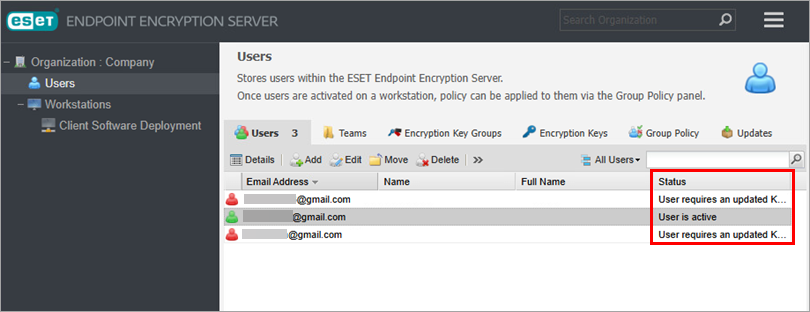
5-2 pav -
Patikrinkite naudotojo darbo vietą: spustelėkite naudotoją, kurio darbo vietą norite patikrinti, ir spustelėkite Details→ Workstations. Darbo vieta, kurioje naudotojas aktyvavo ESET Endpoint Encryption, rodoma sąraše Darbo vietos.
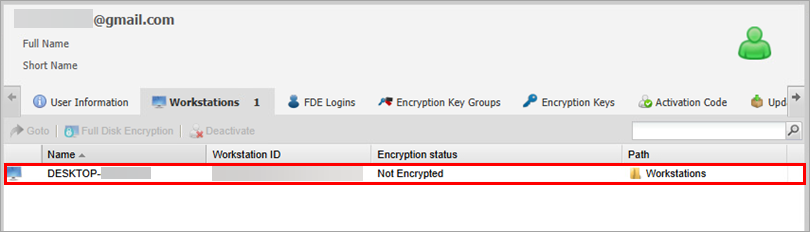
5-3 pav


