Question
- Activez une version gérée d'ESET Endpoint Encryption à l'aide d'ESET Endpoint Encryption Server (version 3.0.0.0 ou ultérieure).
Solution
- Générer des codes d'activation sur le serveur ESET Endpoint Encryption
- Activer ESET Endpoint Encryption sur un poste de travail client
- Vérifier que l'utilisateur a activé ESET Endpoint Encryption
I. Générer des codes d'activation sur le serveur ESET Endpoint Encryption
-
Dans la vue Utilisateurs, cliquez sur l'utilisateur pour lequel vous souhaitez générer un code d'activation et cliquez sur Générer des codes d'activation.
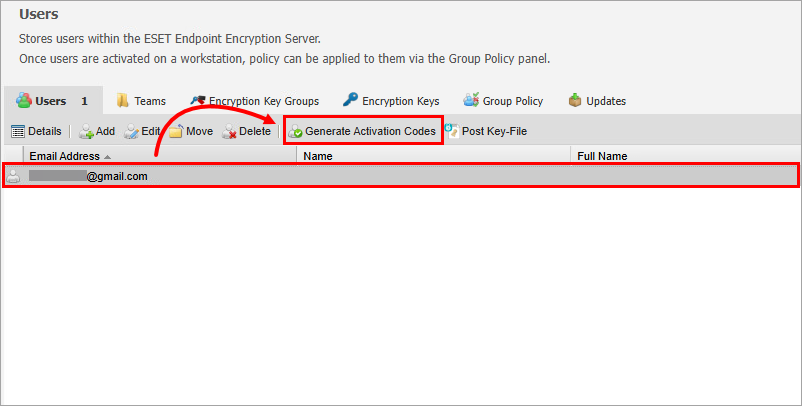
Figure 2-1 -
Dans la boîte de dialogue Générer des codes d'activation, sélectionnez la plate-forme ESET Endpoint Encryption que vous souhaitez activer. Si les paramètres SMTP sont configurés sur le serveur et que vous souhaitez envoyer le code d'activation par courrier électronique, cochez la case en regard de Send users Activation Code in an Email (Envoyer le code d'activation aux utilisateurs par courrier électronique). Cliquez sur Générer.
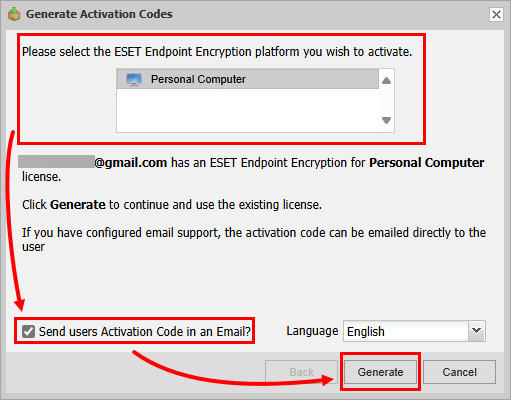
Figure 2-2 -
Sélectionnez la licence que vous souhaitez utiliser et cliquez sur Générer.
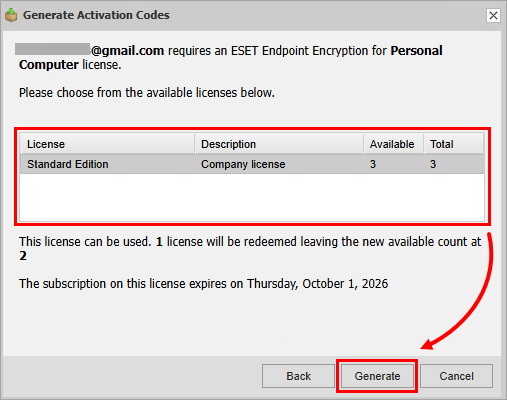
Figure 2-3 -
Un code d'activation est généré pour les utilisateurs sélectionnés. Si vous avez utilisé l'option de courrier électronique, le code d'activation est également envoyé aux utilisateurs. Vous pouvez maintenant consulter les codes d'activation.
Afficher les codes d'activation des utilisateurs
-
Dans la vue Utilisateurs, cliquez sur l'utilisateur dont vous souhaitez afficher les codes d'activation et cliquez sur Détails.
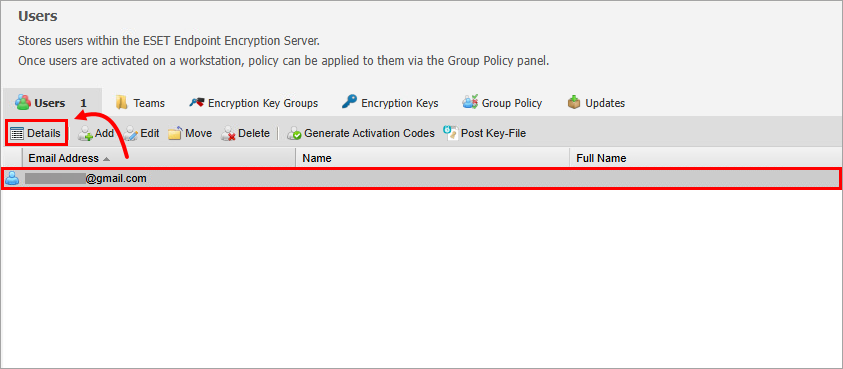
Figure 3-1 -
Dans les détails de l'utilisateur, cliquez sur Code d'activation.
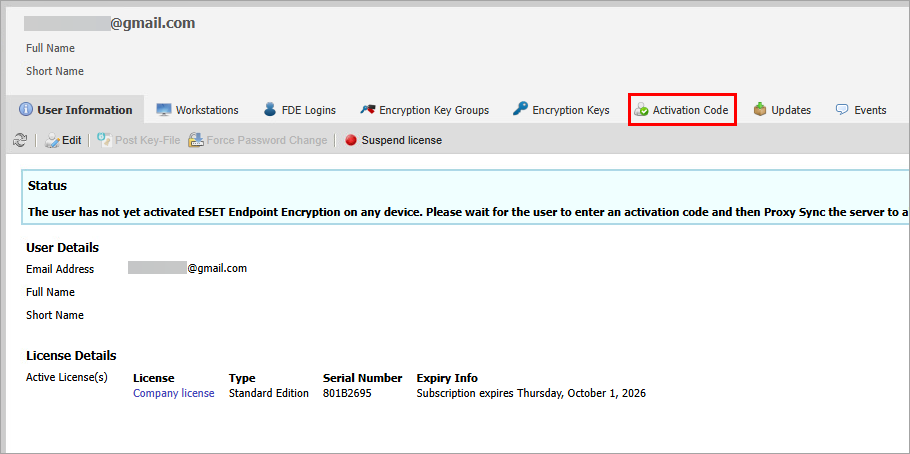
Figure 3-2 -
Affichez les codes sous Code d'activation.
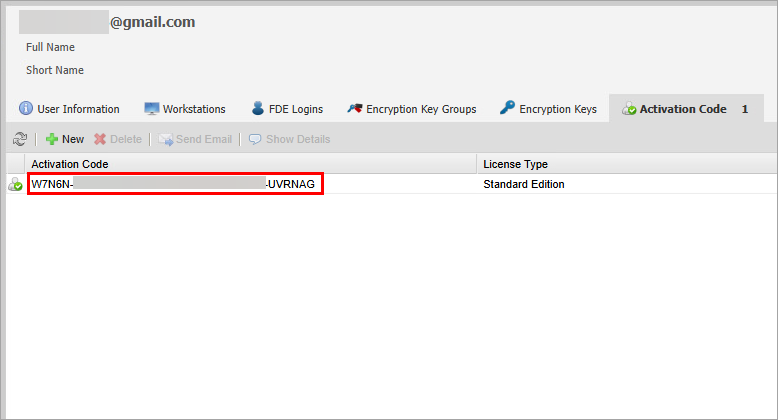
Figure 3-3
II. Activer ESET Endpoint Encryption sur un poste client
-
Activez ESET Endpoint Encryption en fonction de la manière dont vous avez reçu les informations d'activation.
Courriel d'activation
Dans le courriel d'activation d'ESET Endpoint Encryption, cliquez sur Activer ESET Endpoint Encryption.
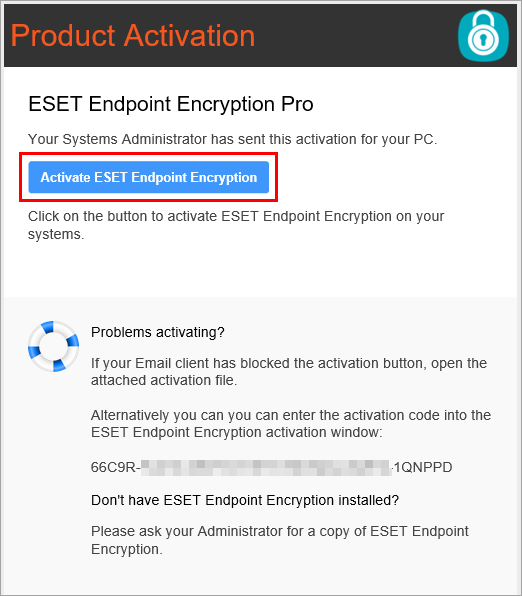
Figure 4-1 Code d'activation
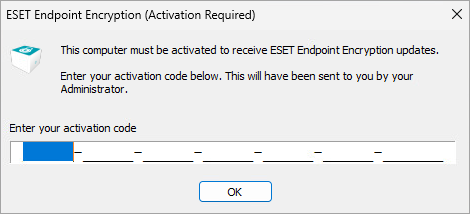
Dans la boîte de dialogue ESET Endpoint Encryption (Activation requise), saisissez ou collez votre code d'activation et cliquez sur OK.
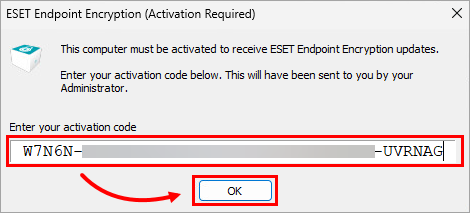
Figure 4-1 -
Si nécessaire, définissez un mot de passe pour ESET Endpoint Encryption et connectez-vous.
Configurer le mot de passe ESET Endpoint Encryption
-
Saisissez un mot de passe dans le champ Mot de passe, confirmez le mot de passe dans le champ Confirmer le mot de passe et cliquez sur OK.
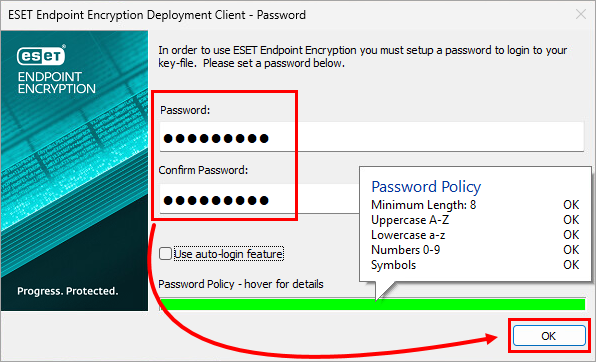
Figure 4-3 -
Saisissez le mot de passe dans le champ Enter Password et cliquez sur OK.
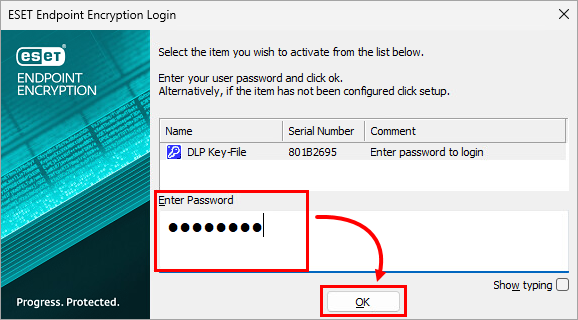
Figure 4-4
-
-
Votre ESET Endpoint Encryption est activé.
II. Vérifier que l'utilisateur a activé ESET Endpoint Encryption
-
Cliquez sur Proxy Sync.
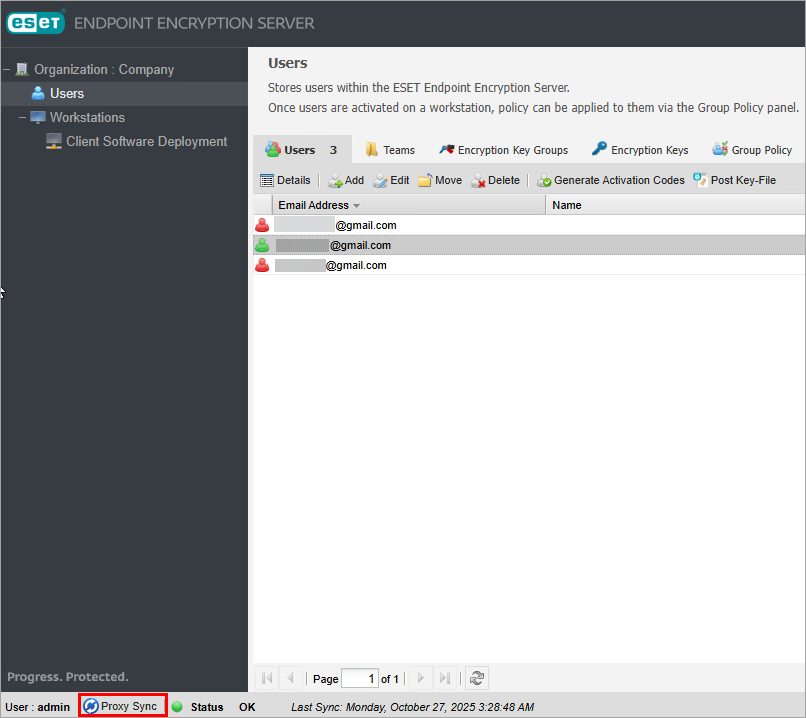
Figure 5-1 -
Vérifiez l'état de l'utilisateur. L'état d'un utilisateur ayant activé ESET Endpoint Encryption estL' utilisateur est actif et l'icône de l'utilisateur est verte.
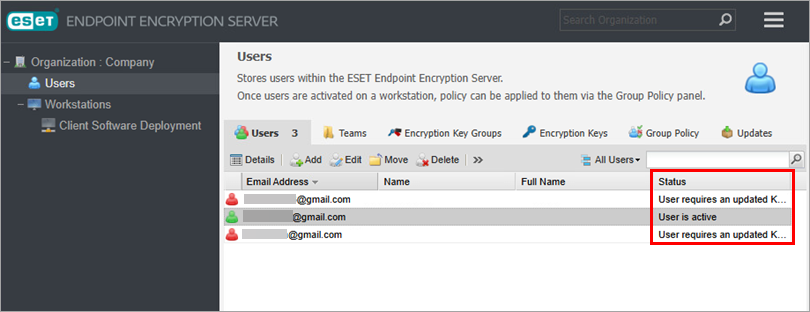
Figure 5-2 -
Vérifiez le poste de travail de l'utilisateur : cliquez sur l'utilisateur dont vous souhaitez vérifier le poste de travail et cliquez sur Détails→ Postes de travail. Le poste de travail sur lequel l'utilisateur a activé ESET Endpoint Encryption apparaît dans la liste Postes de travail.
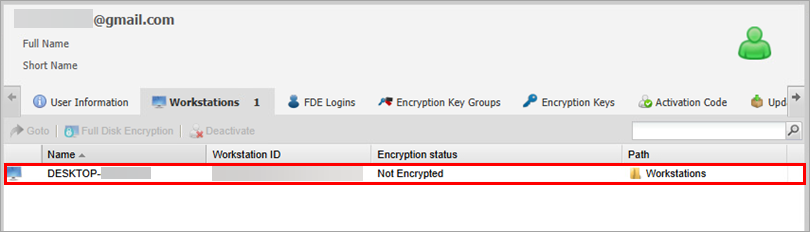
Figure 5-3


